中兴小鲜4全网通刷机救砖教程 线刷步骤图文详解
时间:2026-05-20 | 作者:318050 | 阅读:0手头还有一台老将——中兴小鲜4(型号BV0701全网通)吗?这款2014年10月上市的机型,配备了5英寸720P屏幕、前后800万像素摄像头、2300mAh电池和1GB运存,当年也是不少人的入门之选。时过境迁,系统卡顿、应用闪退可能是它现在面临的主要问题。别急着让它退休,通过刷机赋予它一次“新生”,其实并不复杂。下面这份详细的图文指南,将一步步带你完成整个流程。
第一步:准备工作
工欲善其事,必先利其器。刷机前,请确保备齐以下物品:
首先,当然是你的中兴小鲜4(中兴 BV0701全网通)手机,关键一点:电量务必保持在20%以上,以防刷机过程中断电变砖。其次,准备一条数据线,优先使用原装线,稳定性更有保障。
软件方面,你需要在电脑上准备好两样东西:
刷机工具:这里推荐使用“线刷宝”,一款功能比较全面的线刷工具。
刷机包:也就是专门用于中兴 BV0701的ROM固件包。
第二步:下载刷机包
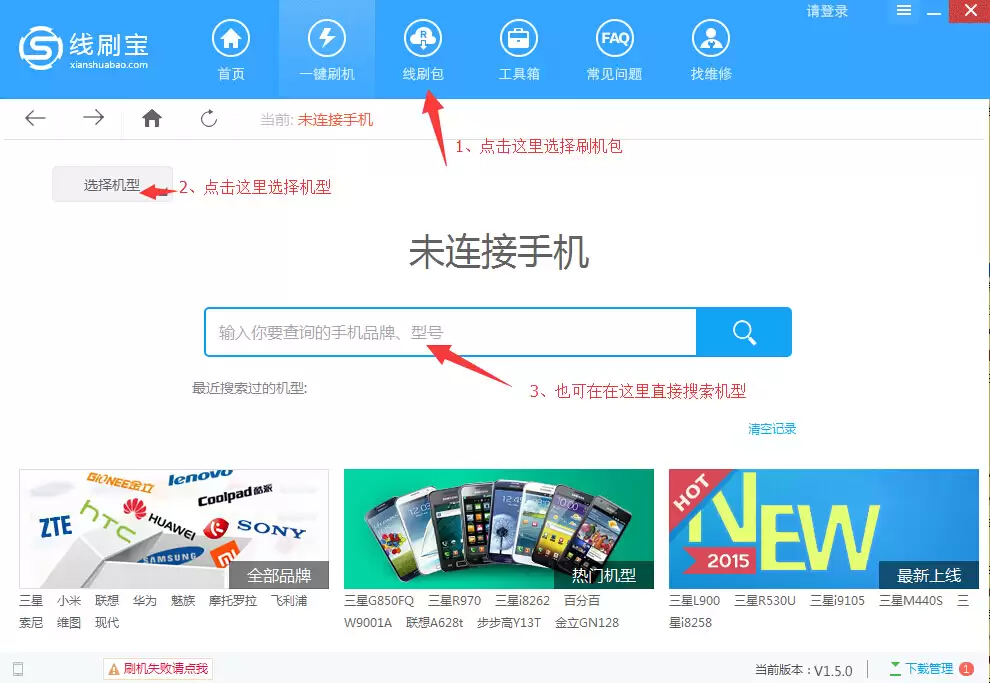
1. 在电脑上打开“线刷宝”客户端,找到并点击“线刷包”按钮(参考下图2)。
(图2)
2. 在左上角的机型选择列表中,找到并选择“中兴小鲜4(中兴 BV0701全网通)”,或者直接在搜索框输入“BV0701”进行搜索。
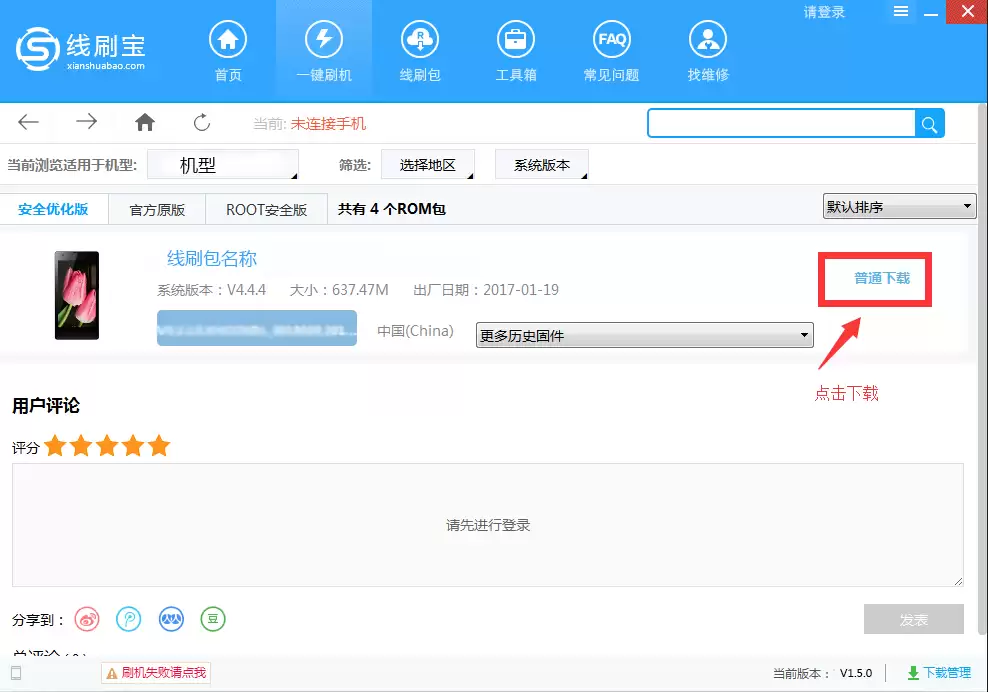
3. 找到对应的机型后,你会看到不同版本的刷机包(通常有安全优化版、官方原版、ROOT安全版等)。对于追求稳定和原汁原味的用户,建议选择“官方原版”。点击“普通下载”,工具就会自动将固件包下载到你的电脑上(如图3)。
(图3)
第三步:解析刷机包
刷机包下载完成后,回到线刷宝主界面:
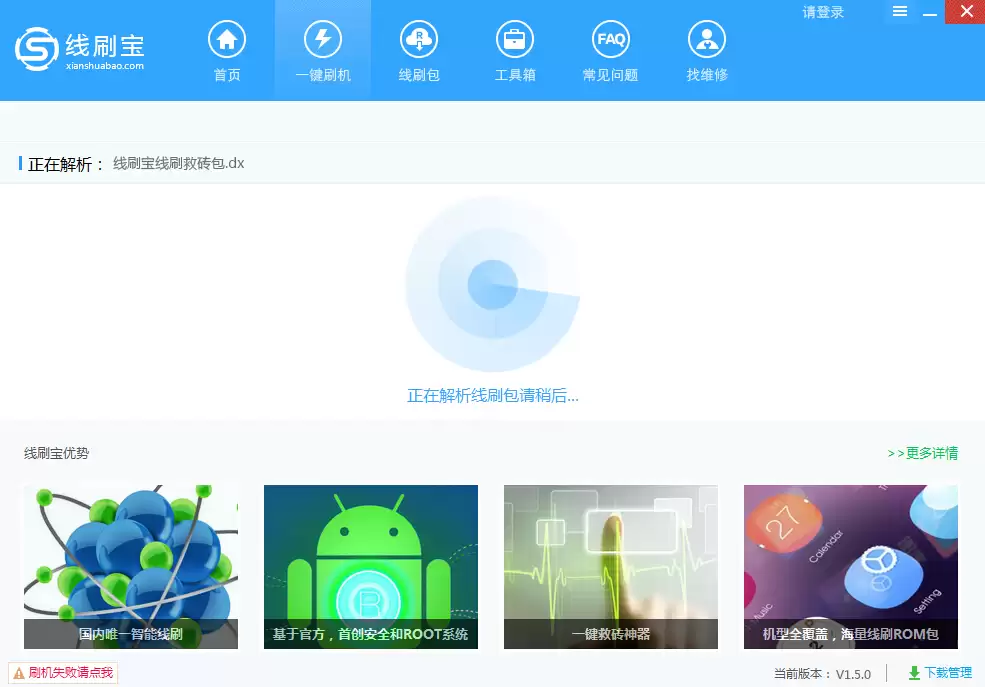
点击“一键刷机” -> 再点击“选择本地ROM”,然后找到并打开你刚刚下载好的那个线刷包文件。此时,线刷宝会自动开始解析这个刷机包(如图4)。
(图4)
第四步:安装驱动程序
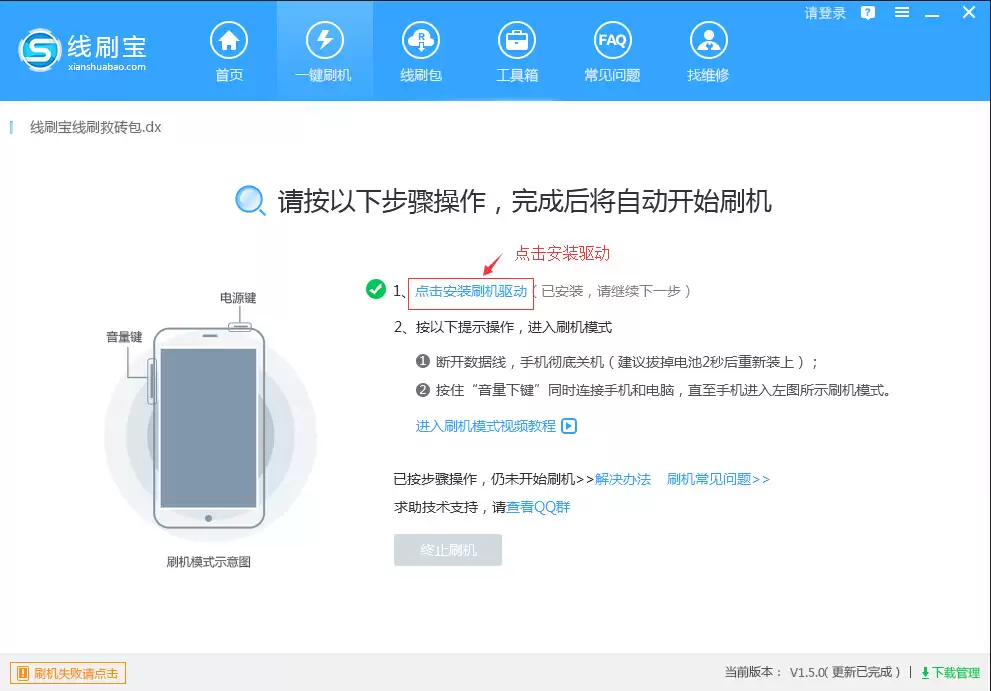
1. 解析完成后,软件界面会自动跳转到“刷机端口检测”页面(图5)。在这个页面上,点击“点击安装刷机驱动”。
(图5)
2. 接着会弹出一个提示框(图6),选择“全自动安装驱动”选项,然后只需跟着屏幕上的提示一步步操作,即可完成驱动安装。
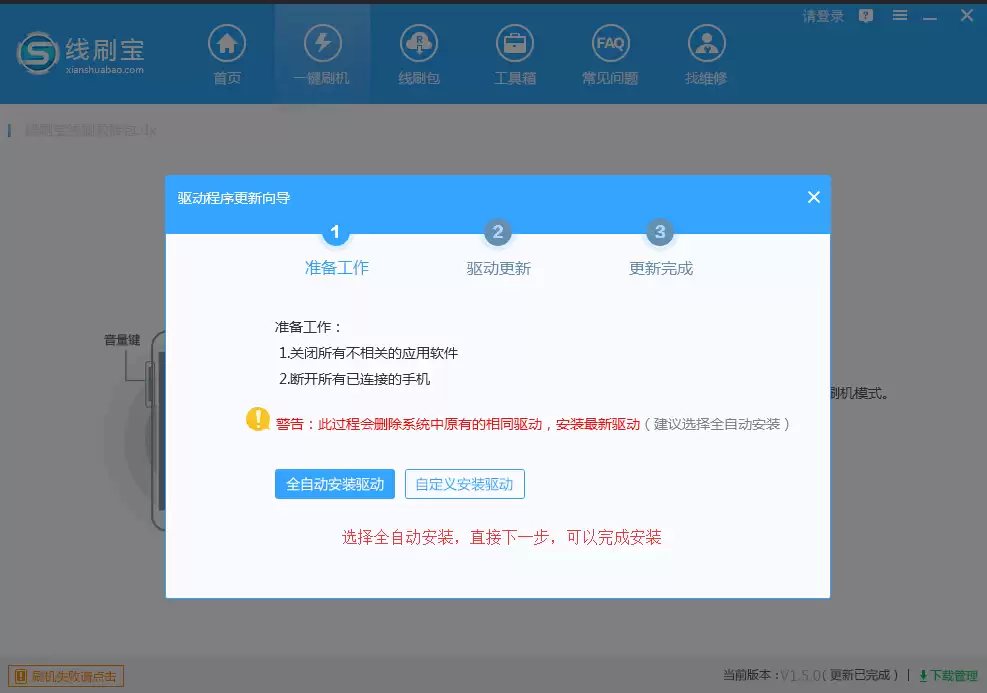
(图6)
第五步:让手机进入刷机模式
驱动安装妥当后,就该操作手机了。此时,线刷宝软件界面右侧会给出明确的图文提示(图7),指导你如何按键组合(通常是同时按住“音量减”和“电源键”等),让手机进入特定的刷机模式(Fastboot模式或类似模式)。
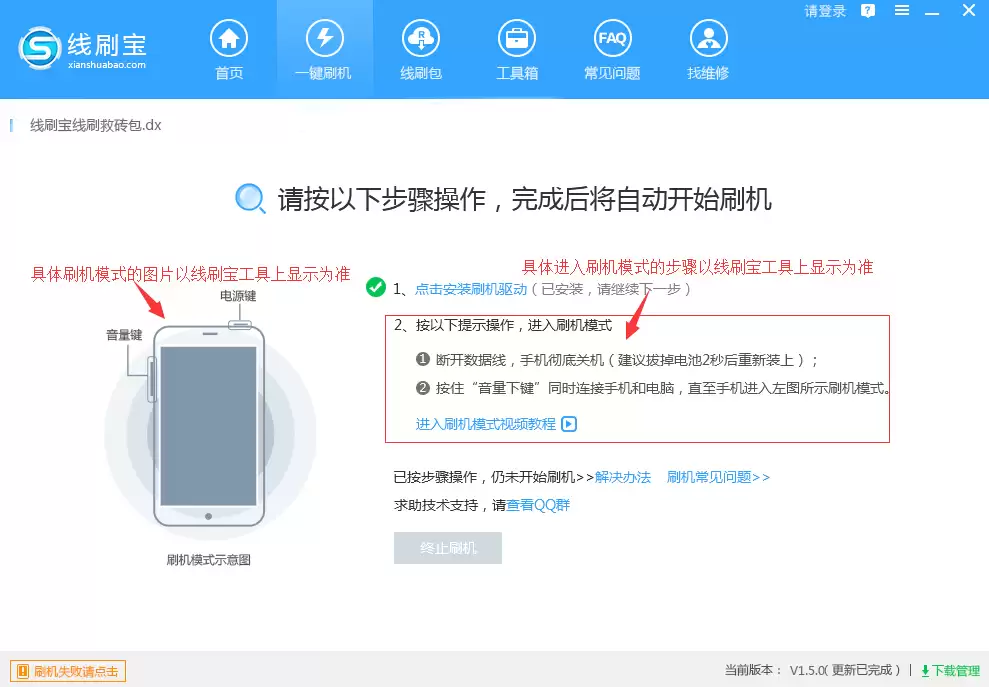
(图7)
第六步:开始自动刷机
当手机成功进入刷机模式,并通过数据线连接电脑后,线刷宝便会自动开始刷入系统(如图8)。这个过程通常很快,大约只需要两三分钟。
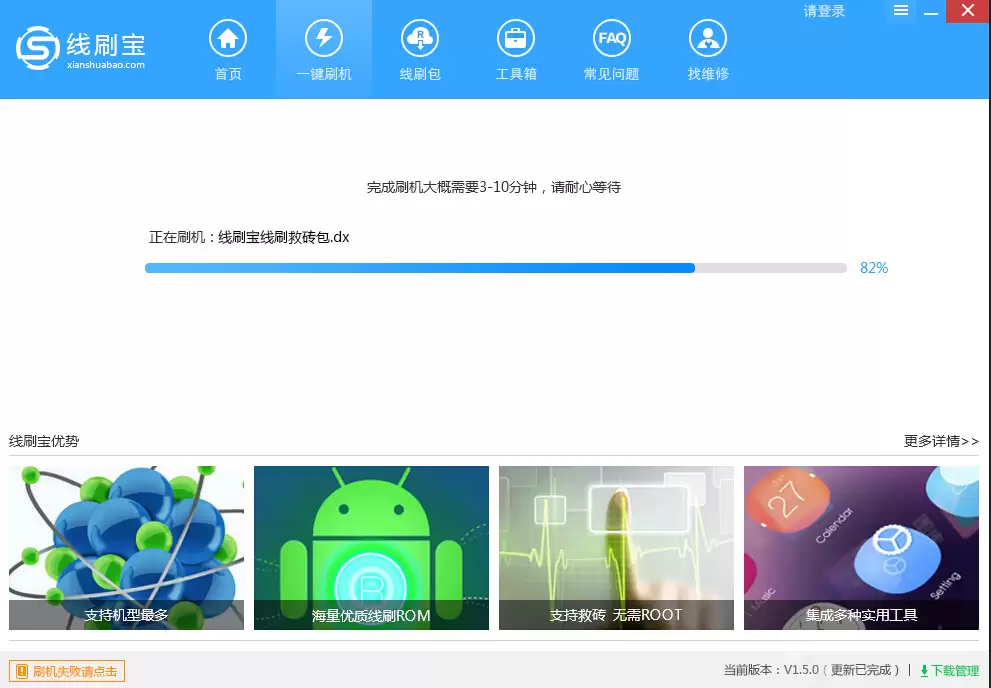
(图8)
刷机完成后,软件会明确提示“刷机成功”(图9)。至此,你的手机便完成了一次系统层面的“重装”。

(图9)
成功后,手机会自动重启。第一次开机因为要初始化系统,时间会稍长一些,请耐心等待它进入桌面。当熟悉的界面再次出现,整个刷机流程就圆满结束了。
如果刷机失败了?
万一刷机过程中间出现意外导致失败,别慌张,可以按以下思路排查解决:
1. 检查并重试:最稳妥的方法是,严格按照上述步骤重新操作一遍。尤其要确认下载的刷机包是否与你的手机型号(BV0701全网通)完全一致,这是成功的基础。
2. 寻求技术支持:如果重复尝试仍不成功,可能是遇到了个别疑难问题。此时,建议联系相关刷机工具的技术支持人员获取帮助。
3. 查阅常见问题:在刷机过程中遇到的许多典型问题,如驱动安装失败、端口无法识别等,通常都有现成的解决方案。可以尝试在工具的“常见问题”板块中寻找答案。

来源:整理自互联网
免责声明:文中图文均来自网络,如有侵权请联系删除,心愿游戏发布此文仅为传递信息,不代表心愿游戏认同其观点或证实其描述。
相关文章
更多-

- 中兴BA601N无限重启与忘记密码刷机解决方法
- 时间:2026-06-08
-

- 中兴Blade X2 Max全网通手机忘记密码解锁方法
- 时间:2026-06-08
-

- 中兴U795移动版恢复出厂设置失败解决方法
- 时间:2026-06-04
-

- 中兴Blade V10进入Fastboot模式教程 一键刷机方法详解
- 时间:2026-06-04
-
- 智能体装进PC!中兴、腾讯将合作推出原生Work Buddy的AI云电脑
- 时间:2026-06-03
-

- 中兴A2 Plus手机内存不足卡顿的五个清理方法
- 时间:2026-06-02
-
- 中兴U960E手机无限重启解决方法
- 时间:2026-05-29
-
- 中兴V5 MAX内存清理与ROOT作用详解
- 时间:2026-05-28
精选合集
更多大家都在玩
大家都在看
更多-

- 高清画质投屏软件推荐实用稳定低延迟屏幕镜像工具
- 时间:2026-06-10
-

- 钓鱼种田游戏大全
- 时间:2026-06-10
-

- 小学一年级拼音跟读软件排行榜 好用易上手的APP推荐
- 时间:2026-06-10
-

- 哥特王朝重制版哪些技能值得学
- 时间:2026-06-10
-

- 2026年高音质无广告功能全音乐App下载推荐
- 时间:2026-06-10
-

- 免费好用的一键去水印APP推荐,高清无痕去除视频图片水印
- 时间:2026-06-10
-

- CodeBuddy能否实现前端无障碍代码改造
- 时间:2026-06-10
-

- 支付宝授权登录过的软件查看方法
- 时间:2026-06-10