Cinema 4D为半球体添加厚度的详细步骤教程
时间:2026-05-21 | 作者:318050 | 阅读:0在Cinema 4D中制作模型时,让半球体看起来更厚实、更有分量感,是常见需求。这不仅是调整参数,掌握不同思路能让你应对各种设计场景。
第一步:创建基础半球体
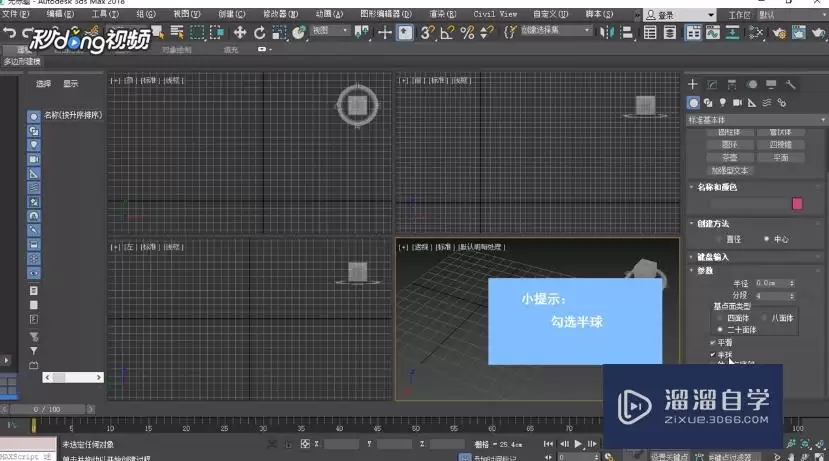
打开C4D,在菜单栏选择“对象” -> “基本对象” -> “球体”。在属性面板中,调整“半径”至所需尺寸,并将“类型”从“标准”改为“半球体”。基础模型即准备完成。
第二步:增加厚度的核心方法
将半球体从“薄壳”变为有体积感的实体,有以下几种有效途径。
方法一:使用“细分曲面”优化形体
这是提升模型质感最快捷的方法之一。选中半球体,在“生成器”菜单中找到“细分曲面”,将其拖拽为半球体的父级对象。模型会立即变得光滑圆润。
其原理是通过增加表面细分网格来平滑外观。在属性中,调整“编辑器细分”和“渲染器细分”的级别。提高数值,模型会计算更多面数,使边缘过渡更柔和,视觉上产生“厚实饱满”的感觉。此方法特别适合需要高质量渲染的有机形体或产品模型。
方法二:使用“挤压”工具创造实体
如需制作有明确壁厚的中空或实心壳体,“挤压”工具是最佳选择。操作步骤如下:
- 将原始半球体“C”掉(转换为可编辑对象)。
- 进入“面”模式,选中所有面或特定面。
- 使用快捷键“D”或“编辑”菜单调出“挤压”工具。
- 在属性面板的“偏移”参数中输入正值,将面向外推出形成厚度。
- 关键步骤:勾选“创建封顶”,使挤压开口处自动封闭,形成完整实体。
此方法能精确控制厚度,非常适合制作机械零件、容器、头盔等有明确结构厚度的模型。
方法三:通过“放样”生成复杂厚度
当需要不均匀厚度或沿特定路径生成时,“放样”功能更为适用。这更像是一种建模创作。
例如:绘制两条NURBS曲线,一条是半球体外轮廓,一条是稍小的内轮廓。使用“放样”生成器,将两条曲线作为子级依次放入。生成器会在曲线间自动创建曲面,形成有厚度的弧形面片。通过调整曲线形状和位置,可以创造厚度不均、形态多变的独特模型。
总结与选择建议
“增加厚度”本质是对模型体积和结构的再塑造。可根据需求选择:
- 追求视觉圆润感:使用细分曲面。
- 需要精确均匀壁厚:使用挤压工具。
- 创建非均匀或路径变化厚度:尝试放样或结合扫描等方法。
实际项目中,这些方法常组合使用。例如先用挤压做出基础厚度,再用细分曲面进行光滑处理。灵活运用这些技巧,无论是简单按钮还是复杂穹顶,都能让模型摆脱单薄感,呈现扎实专业的立体效果,提升场景的可信度与表现力。

来源:整理自互联网
免责声明:文中图文均来自网络,如有侵权请联系删除,心愿游戏发布此文仅为传递信息,不代表心愿游戏认同其观点或证实其描述。
相关文章
更多-
- 归环使灵流派玩法详解与核心机制分享
- 时间:2026-05-21
-

- 归环使灵召唤机制详解与玩法指南
- 时间:2026-05-21
-

- 荣耀50关机充电指南:能否充电及注意事项
- 时间:2026-05-20
-

- 助听器日常清洁保养指南 正确使用延长寿命
- 时间:2026-05-20
-

- 云米净水器用水数据如何与手机APP同步查看
- 时间:2026-05-20
-

- OPPO A93关闭小布助手后还能正常系统更新吗
- 时间:2026-05-20
-

- 铁三角耳机如何重新配对 详细图文教程
- 时间:2026-05-20
-

- Win10如何恢复经典照片查看器 两种实用方法轻松找回
- 时间:2026-05-20
精选合集
更多大家都在玩




大家都在看
更多-

- OPPO R9S刷机救砖全攻略线刷视频教学一步到位
- 时间:2026-05-20
-
- 街未觉醒发布渡渡鸟B860M-隐主板 采用磁吸隐藏式侧插设计并获红点奖。
- 时间:2026-05-20
-

- OPPO A37m刷机救砖教程 线刷步骤详解与视频教学
- 时间:2026-05-20
-

- 三星A9100刷机救砖教程线刷步骤详解附视频教学
- 时间:2026-05-20
-

- 酷派Y75手机线刷救砖教程 最新版本刷机步骤视频教学
- 时间:2026-05-20
-

- 红米1S刷机救砖教程 线刷步骤详解与视频教学
- 时间:2026-05-20
-

- 小米2S电信版刷机救砖教程:线刷步骤详解与视频教学
- 时间:2026-05-20
-

- 刷机解压图文教程:手把手教你轻松操作
- 时间:2026-05-20