图吧工具箱CPU显卡双烤测试步骤详解
时间:2026-05-21 | 作者:318050 | 阅读:0图吧工具箱:CPU与显卡双烤测试完全指南
对于DIY玩家和硬件爱好者而言,“双烤”测试是检验新装电脑或超频系统稳定性和散热能力的必经仪式。
图吧工具箱,这款集成了众多经典硬件的开源免费工具,无疑是执行此项任务的利器。
本文将详细拆解,如何利用图吧工具箱中的AIDA64和FurMark,完成一次标准的CPU与显卡双烤测试。

双烤测试前的准备
整个过程可以清晰地分为几个步骤,请按顺序操作。
第一步:启动AIDA64进行CPU烤机
首先,启动图吧工具箱。
在软件主界面左侧的工具分类栏中,找到并点击“CPU工具”分类。
在展开的列表中,点击“AIDA64”启动这款系统信息与稳定性测试的权威工具。
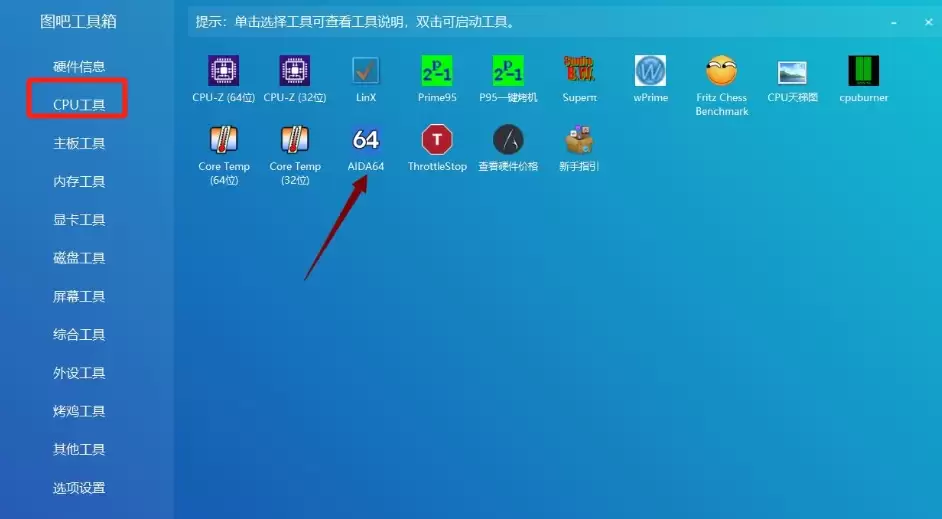
AIDA64启动后,切换到稳定性测试模块。
在软件顶部菜单栏,依次点击“工具” -> “系统稳定性测试”。
在弹出的测试选项窗口中,为了对CPU施加最大压力,通常需要勾选前四项压力测试项目。
请务必勾选“Stress CPU”和“Stress FPU”。
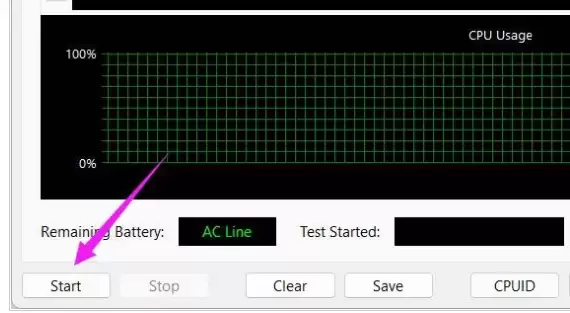
设置完毕后,点击窗口左下角的“Start”按钮,CPU烤机测试正式开始。
此时,请留意CPU的温度和功耗是否在预期范围内。
第二步:启动FurMark进行显卡烤机
在CPU烤机平稳运行后,接着对显卡进行测试。
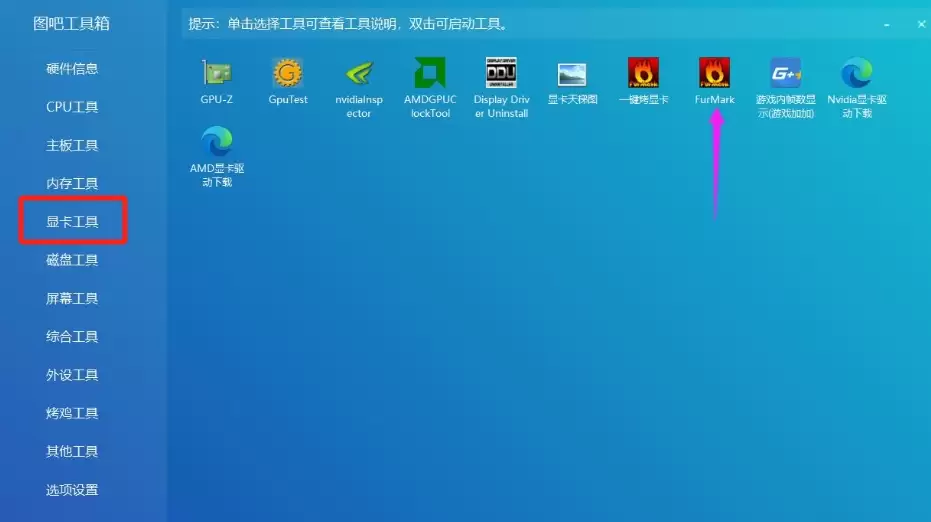
回到图吧工具箱主界面,在左侧选择“显卡工具”分类。
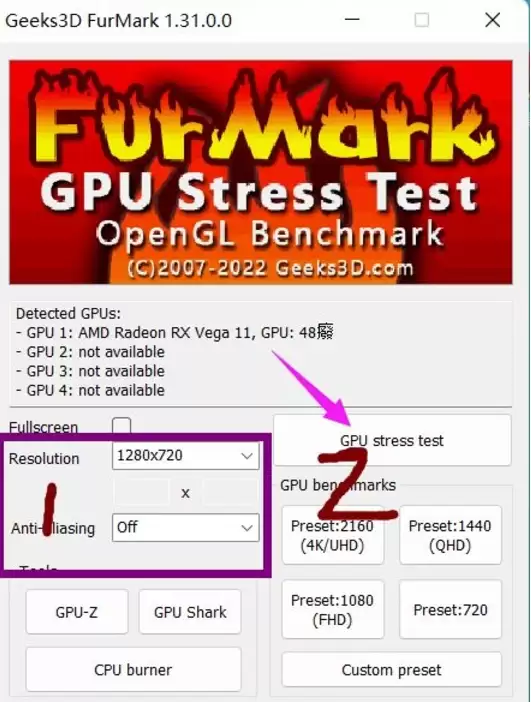
在列表中,找到并启动名为“FurMark”的软件,即著名的“甜甜圈”测试工具。
打开FurMark后,先进行设置。
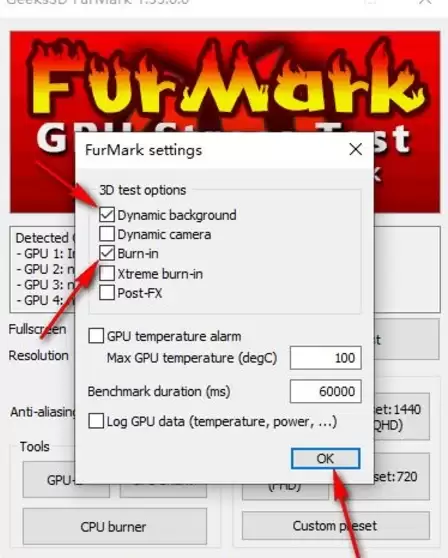
点击界面上的“Settings”按钮,进入设置页面。
为达到最佳烤机效果,建议勾选以下两项:
- “Full screen”(全屏模式)
- “Burn-in test”(烤机测试)
确认后点击“OK”保存设置。
最后,回到FurMark主界面,点击醒目的“GPU stress test”按钮。
软件会弹出最终确认窗口,再次提示测试强度。点击“GO”按钮,显卡极限烤机测试随即启动。
至此,你的CPU和显卡正在同时承受高负载,真正的“双烤”开始了。
第三步:监控与结束测试
双烤开始后,你需要密切监控各项核心指标:
- CPU和GPU的温度
- CPU和GPU的频率
- CPU和GPU的功耗
- 风扇转速
通常建议双烤持续15-30分钟。
如果期间没有出现蓝屏、死机、花屏或程序崩溃,且温度保持在安全阈值内,基本可以判定你的系统足够稳定。
测试结束后,请分别回到AIDA64和FurMark中点击“Stop”来停止测试。

来源:整理自互联网
免责声明:文中图文均来自网络,如有侵权请联系删除,心愿游戏发布此文仅为传递信息,不代表心愿游戏认同其观点或证实其描述。
相关文章
更多-
- 卡硬工具箱与图吧工具箱对比评测哪个更好用
- 时间:2026-07-01
-
- 图吧工具箱电池检测方法教程
- 时间:2026-06-29
-
- 图吧工具箱皮肤修改位置在哪及查找方法
- 时间:2026-06-26
-

- 图吧工具箱查看CPU天梯图方法与性能排行指南
- 时间:2026-06-24
-

- 图吧工具箱皮肤设置教程:自定义界面与主题更换指南
- 时间:2026-06-24
-
- 图吧工具箱硬盘检测教程:步骤详解与使用指南
- 时间:2026-06-24
-
- 图吧工具箱电池检测教程与使用方法详解
- 时间:2026-06-24
-

- 图吧工具箱怎么查看CPU温度
- 时间:2026-06-18
精选合集
更多大家都在玩
大家都在看
更多-

- 米侠浏览器全屏浏览及隐藏状态栏设置方法
- 时间:2026-07-05
-

- Edge浏览器沉浸式阅读器翻译整篇外文教程
- 时间:2026-07-05
-

- 百度浏览器无痕模式开启与设置完整指南
- 时间:2026-07-05
-

- 谷歌浏览器如何禁止网页屏幕常亮
- 时间:2026-07-05
-

- vivo浏览器移动数据无法上网 WiFi正常原因解析
- 时间:2026-07-05
-

- Safari浏览器关闭双击放大防止误触手势冲突方法
- 时间:2026-07-05
-

- 彩虹浏览器避免打扰的通知权限管理详细步骤
- 时间:2026-07-05
-

- 神马浏览器开启全屏模式简单教程
- 时间:2026-07-05