360安全卫士测网速方法详解与步骤图解
时间:2026-05-21 | 作者:318050 | 阅读:0网络卡顿?快速诊断网速
在日常使用电脑时,网络速度突然变慢总是让人心烦。
作为一款功能全面的安全软件,360安全卫士内置了实用的宽带测速器。它能帮你快速诊断当前的网络接入速度。
具体如何操作?下面详细说明。

360安全卫士测速四步法
整个过程非常简单,只需几步即可完成。
第一步:进入功能大全
首先,打开360安全卫士。
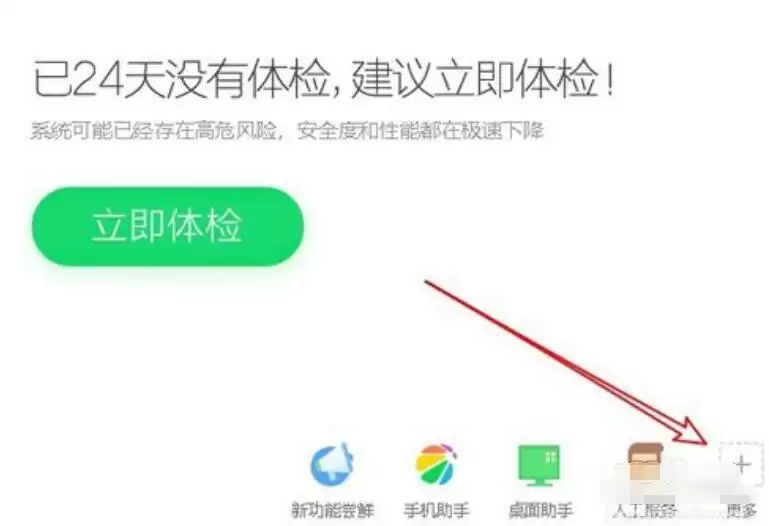
在主界面上方的菜单栏里,找到并点击“功能大全”选项。
第二步:找到宽带测速器
进入“功能大全”界面后,你会看到许多分类工具。
找到“网络优化”分类,在其下方点击“宽带测速器”图标。

第三步:开始测速
点击后,系统会自动弹出测速窗口。
测速器会立即开始检测你的网络环境,这个过程通常是自动的,无需额外操作。
第四步:查看测速结果
检测完成后,测速窗口会清晰显示结果。
例如,它会显示当前宽带的最大接入速度(如“200 Mbps”),并提供相关的网络状态信息。

结果分析与后续建议
通过以上步骤,你就能快速掌握自家的网速情况。
如果测速结果与运营商承诺的带宽相差较大,建议你:
- 检查路由器状态
- 检查网线连接
- 联系网络服务商进行咨询

来源:整理自互联网
免责声明:文中图文均来自网络,如有侵权请联系删除,心愿游戏发布此文仅为传递信息,不代表心愿游戏认同其观点或证实其描述。
相关文章
更多-

- 360安全卫士定时清理垃圾设置图文教程
- 时间:2026-06-19
-
- 360安全卫士如何禁止软件联网图文教程
- 时间:2026-06-19
-

- 360安全卫士如何有效拦截弹窗广告
- 时间:2026-06-19
-

- 360安全卫士流量监控功能在哪里找
- 时间:2026-06-19
-

- 360安全卫士如何关闭热点新闻弹窗
- 时间:2026-06-18
-

- 360安全卫士黑名单功能位置与查看方法详解
- 时间:2026-06-18
-

- 360安全卫士评测与使用体验全面解析
- 时间:2026-06-18
-

- 360安全卫士U盘快捷方式创建与使用教程
- 时间:2026-06-18
精选合集
更多大家都在玩
大家都在看
更多-

- 高考志愿填报模板完整版附表格填写示例
- 时间:2026-07-04
-

- 2026好玩的挂机手游推荐
- 时间:2026-07-04
-

- 高考志愿填报规划师职业前景与报考指南
- 时间:2026-07-04
-

- 高考志愿填报实用指导与技巧
- 时间:2026-07-04
-

- 高考志愿填报时间安排
- 时间:2026-07-04
-

- 高考志愿填报系统使用技巧与注意事项
- 时间:2026-07-04
-

- 高考志愿填报模拟系统指南
- 时间:2026-07-04
-

- 高考志愿填报方法与技巧详解
- 时间:2026-07-04