掌上高考志愿表导出步骤详解
时间:2026-05-21 | 作者:318050 | 阅读:0对于使用掌上高考进行志愿填报的考生和家长来说,将精心规划的志愿表导出保存或打印,是一个很实际的需求。这个过程其实并不复杂,只需跟着几个清晰的步骤操作即可。

掌上高考导出志愿的方法
具体该如何操作呢?我们一步步来看。
第一步:进入个人中心
打开掌上高考APP,在首页的底部导航栏,找到并点击“我的”选项,进入个人账户页面。

第二步:找到志愿表入口
在个人中心页面里,你需要找到“我的志愿表”这个功能入口,点击进入。

第三步:选择并导出目标志愿表
进入后,你会看到自己保存的所有志愿表列表。从中选择你需要导出的那一份,然后点击该志愿表旁边或详情页内的“导出”按钮。

第四步:完成下载
点击“导出”后,系统通常会生成一个文件(常见为PDF或图片格式),并提示你进行下载。点击“下载”按钮,文件就会保存到你的手机本地了。
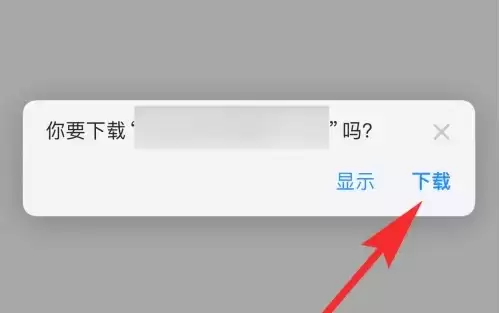
至此,整个导出流程就完成了。
导出的文件方便你进行备份、分享给家人老师参考,或者直接用于打印。这能帮助你在最终确认填报时做到心中有数。

来源:整理自互联网
免责声明:文中图文均来自网络,如有侵权请联系删除,心愿游戏发布此文仅为传递信息,不代表心愿游戏认同其观点或证实其描述。
相关文章
更多-

- 掌上高考网官方平台官网登录入口地址直达
- 时间:2026-06-20
-

- 掌上高考APP查询高考日程安排全攻略
- 时间:2026-05-21
-

- 高考成绩查询指南 掌上高考查分步骤详解
- 时间:2026-05-21
-

- 掌上高考设置方法详解与操作步骤指南
- 时间:2026-05-21
-

- 掌上高考观看直播指南 高考直播内容获取方法
- 时间:2026-05-14
-

- 高考估分方法详解 掌上高考估分操作指南
- 时间:2026-05-14
-

- 如何下载历年高考真题试卷与答案解析
- 时间:2026-05-14
-

- 掌上高考意见反馈操作指南与渠道说明
- 时间:2026-05-14
精选合集
更多大家都在玩
大家都在看
更多-

- 植物大战僵尸2全植物获取攻略与解锁方法详解
- 时间:2026-06-20
-

- 植物大战僵尸2击杀鹦鹉技巧三招轻松通关
- 时间:2026-06-20
-

- 植物大战僵尸2通关攻略 巧用植物搭配轻松获胜
- 时间:2026-06-20
-

- 植物大战僵尸2西部第七关通关攻略与技巧详解
- 时间:2026-06-20
-

- 植物大战僵尸2绿色精华高效收集攻略
- 时间:2026-06-20
-

- 植物大战僵尸2机械牛打法攻略与通关技巧
- 时间:2026-06-20
-

- 植物大战僵尸2最强植物战力解析与实战排行
- 时间:2026-06-20
-

- 植物大战僵尸2西部关卡通关技巧与阵容推荐
- 时间:2026-06-20