H3C路由器无线网络连接设置步骤详解
时间:2026-05-21 | 作者:318050 | 阅读:0给新买的H3C路由器连上WiFi,过程非常标准化。简单来说,就是五步走:
- 接好线
- 登后台
- 选上网方式
- 设WiFi
- 保存重启
按顺序操作,三五分钟就能搞定。

一、物理连接与设备就绪
第一步是打好硬件基础。
确保路由器的WAN口已牢固插在光猫或宽带入户线上。
设置方式有两种:
- 电脑有线设置:用网线连接电脑和路由器的LAN口。
- 手机无线设置:让手机连接路由器出厂自带的WiFi信号(名称通常为“H3C_Magic_XXXX”)。
通电后,请观察指示灯。
正常情况下,电源灯和WAN口指示灯应常亮。
如果WAN口灯不亮或闪烁,问题可能出在上游,需先检查光猫或网线连接。
二、登录管理后台
硬件就绪后,进入路由器管理后台。
在浏览器地址栏输入管理地址。最常见的是:
- 192.168.1.1
- 备用地址:192.168.0.1
- 官方域名:moshujia.cn(适用于H3C Magic系列)
输入时无需加“http://”。
首次登录,用户名和密码默认均为 admin。
登录后,系统会强制要求修改默认管理员密码。
请务必设置一个8位以上、包含字母和数字的强密码。这是重要的安全防线。
三、选择上网方式
进入后台后,通常有“设置向导”。核心是选择正确的上网方式。
国内家庭宽带主要有三种情况:
1. PPPoE拨号(最常见)
需要准确输入运营商提供的宽带账号和密码。
注意:账号有时带@后缀(如 @cmcc),务必确保完全正确。
2. 动态IP
适用于从上一级路由器接出,或某些小区宽带。
选择此项,路由器会自动获取网络参数,无需填写其他信息。
3. 静态IP
情况较少。运营商会提供固定的IP地址、子网掩码、网关和DNS服务器。
需要手动仔细填写每一项。
经验表明:参数最好对照着核对两遍,很多连接失败源于数字输入错误。
四、设置无线网络
接下来设置你的WiFi。
给你的网络起个名字(SSID),建议使用中文混合英文,如“书房WiFi_5G”,避免生僻符号。
密码设置更为关键:
- 加密方式:务必选择 WPA2-PSK (AES)。这是目前最安全且兼容性广的模式。
- 密码强度:建议长度不少于10位,采用“大小写字母+数字+符号”的组合,例如“Home@H3C2024”。
五、保存生效与连接验证
所有设置检查无误后,点击“保存”或“保存并重启”。
路由器会花费约一分半钟重启并应用新配置,指示灯交替闪烁属正常现象。
重启完成后,用手机或电脑搜索新的WiFi名称,输入密码连接。
如果提示“获取IP地址失败”,可进入路由器后台,检查DHCP服务器功能是否已开启(默认开启)。
至此,从硬件连接到无线验证,形成了一个完整的配置闭环。
按照此标准化流程操作,成功率很高,你很快就能享受自己搭建的网络。

来源:整理自互联网
免责声明:文中图文均来自网络,如有侵权请联系删除,心愿游戏发布此文仅为传递信息,不代表心愿游戏认同其观点或证实其描述。
相关文章
更多-
- B站手机版WiFi下自动准备安装包设置方法
- 时间:2026-07-18
-
- QQ手机版非WiFi自动下载图片和GIF表情设置方法
- 时间:2026-07-17
-
- 黑鲨手机双WiFi加速开启教程 网络双通道协同设置方法
- 时间:2026-07-15
-
- 摄像机WiFi连接与配网步骤详解
- 时间:2026-07-13
-
- 微博手机版移动网络与WiFi自动播放音视频动图设置
- 时间:2026-07-11
-
-
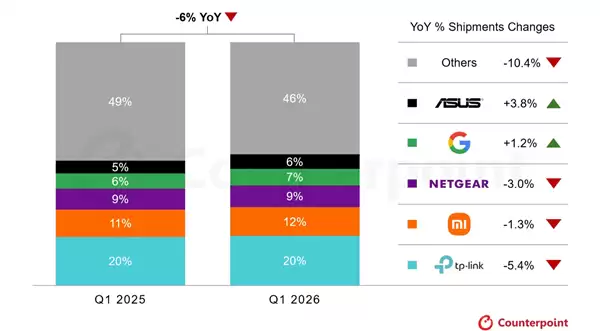
- Q1全球路由器等Wi-Fi CPE设备出货量:TP-Link第一 小米紧随其后
- 时间:2026-07-09
-

- 电脑无法连接无线网络 网络连接失败解决方法
- 时间:2026-07-04
精选合集
更多大家都在玩
热门话题

大家都在看
更多-

- 悟空浏览器静音模式仍有视频广告声音的原因
- 时间:2026-07-18
-

- 夸克浏览器PC版查看网页源代码方法
- 时间:2026-07-18
-
- Safari浏览器WebGL 3D渲染性能不佳原因解析
- 时间:2026-07-18
-
- 中国机器人保姆成真:说一句我渴了机器人主动递水
- 时间:2026-07-18
-

- 米侠浏览器快捷键与手势快速关闭标签页
- 时间:2026-07-18
-

- 企业内网Edge浏览器兼容性站点列表详细设置方法
- 时间:2026-07-18
-

- 百度浏览器网页图片无法显示的解决方法
- 时间:2026-07-18
-

- Edge浏览器收藏夹与扩展插件无法同步的修复方法
- 时间:2026-07-18