小米5S Plus高配版全网通刷机步骤详解
时间:2026-05-21 | 作者:318050 | 阅读:0小米5S Plus(高配版/全网通)刷机指南
手头还留着那台2016年上市的小米5S Plus吗?5.7英寸大屏,1300万像素双摄,当年也是妥妥的旗舰配置。
时过境迁,系统或许早已卡顿,想给它注入新活力?刷机是个不错的选择。
下面这份详细的刷机教程,或许能帮你让这台老将重获新生。
第一步:刷机准备
在开始任何操作之前,准备工作至关重要,这能最大程度避免刷机变“砖”的尴尬。
你需要准备好以下几样东西:
- 硬件方面:你的主角——小米5S Plus(高配版/全网通)手机一部。请务必确保它的电量在20%以上,以防刷机过程中断电。另外,准备一条数据线,最好是原装线,连接会更稳定。
- 软件方面:需要在电脑上完成。
- 首先,下载名为“线刷宝”的刷机工具。
- 接着,找到并下载专属于小米5S Plus(高配版/全网通)的刷机包。
关键步骤:下载好刷机包后,并不能直接开刷。小米手机通常有BootLoader锁,需要先解锁才能刷入第三方ROM。你需要按照相关的解锁教程先行操作。
第二步:开始刷机
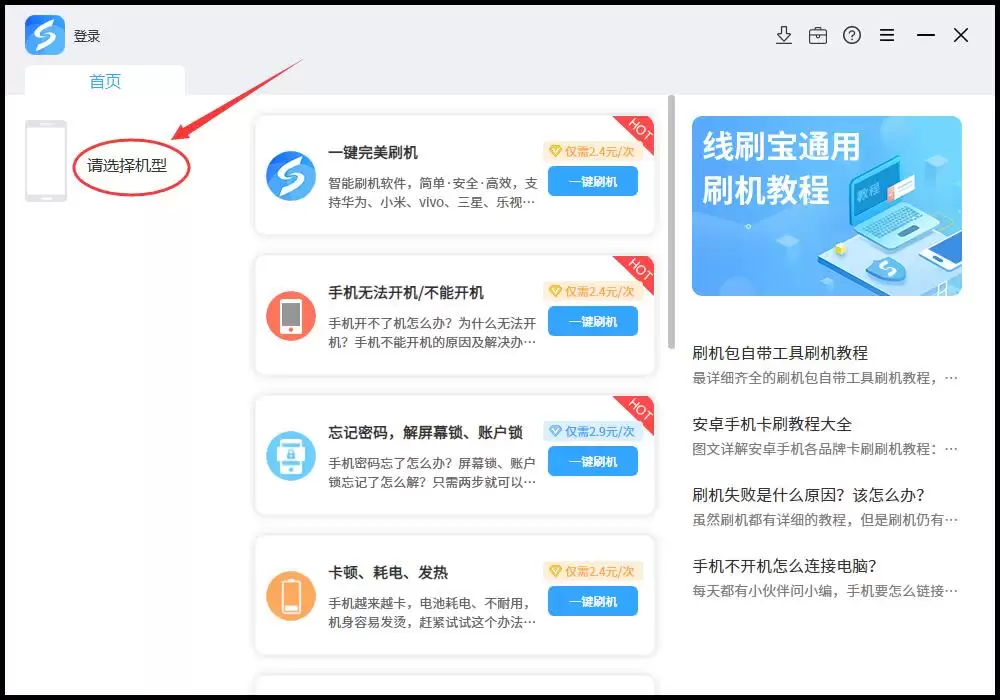
万事俱备,接下来就进入实战环节。打开电脑上的“线刷宝”工具,跟着下面的步骤一步步来。
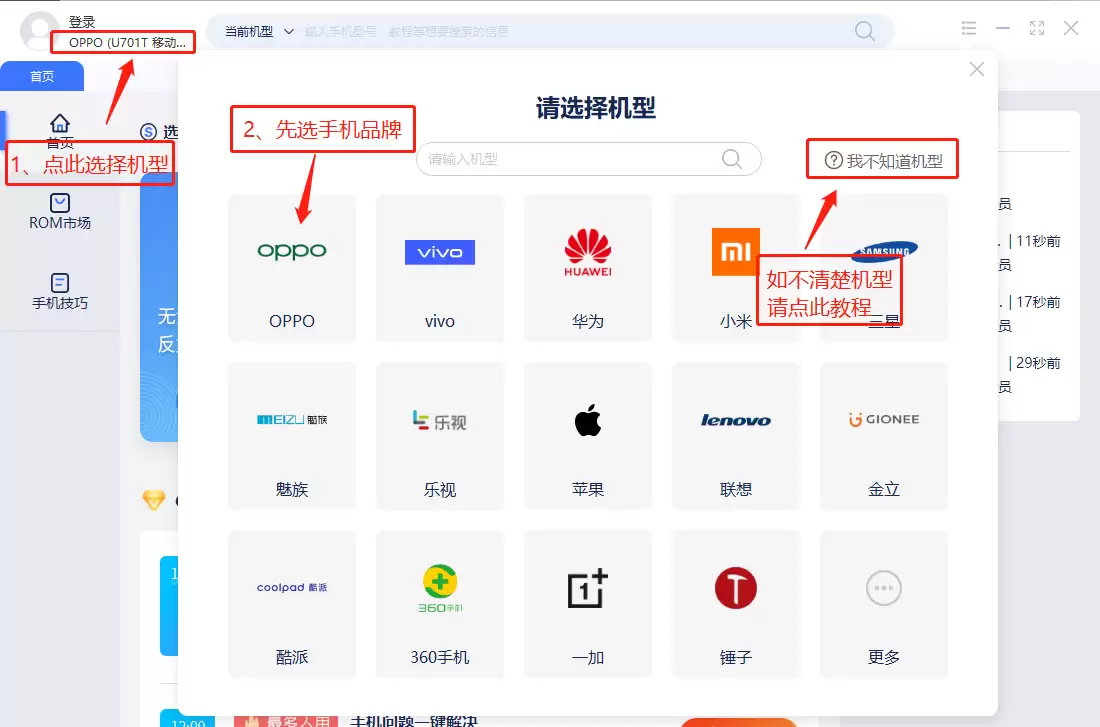
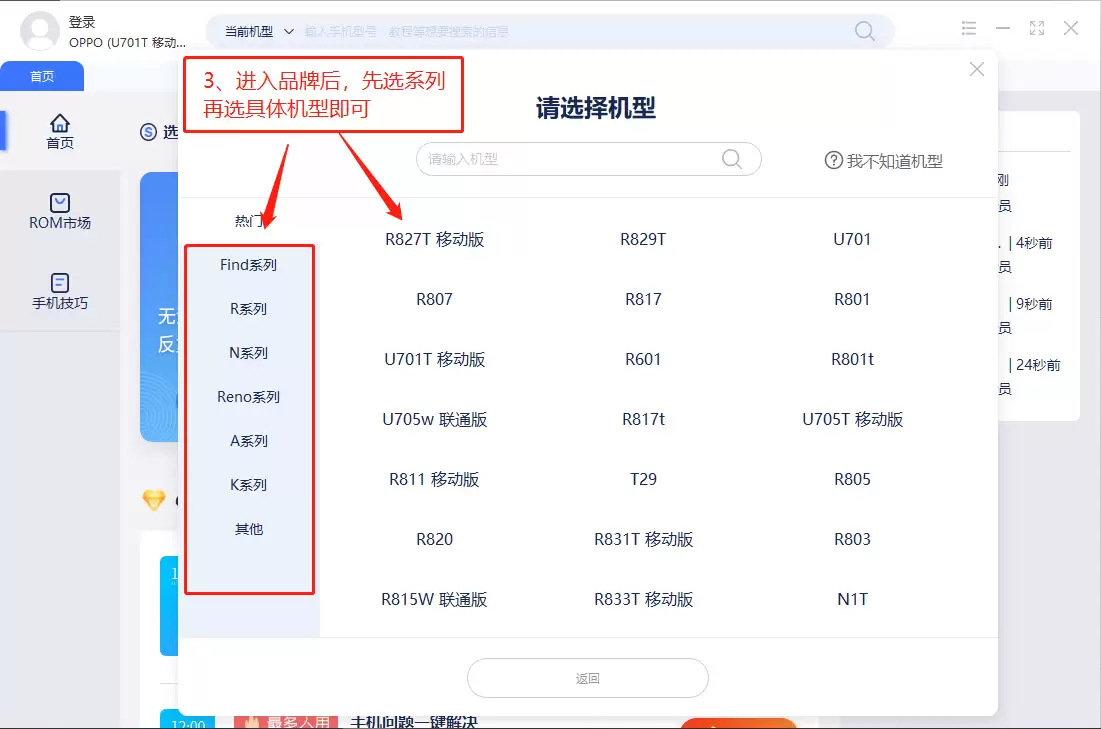
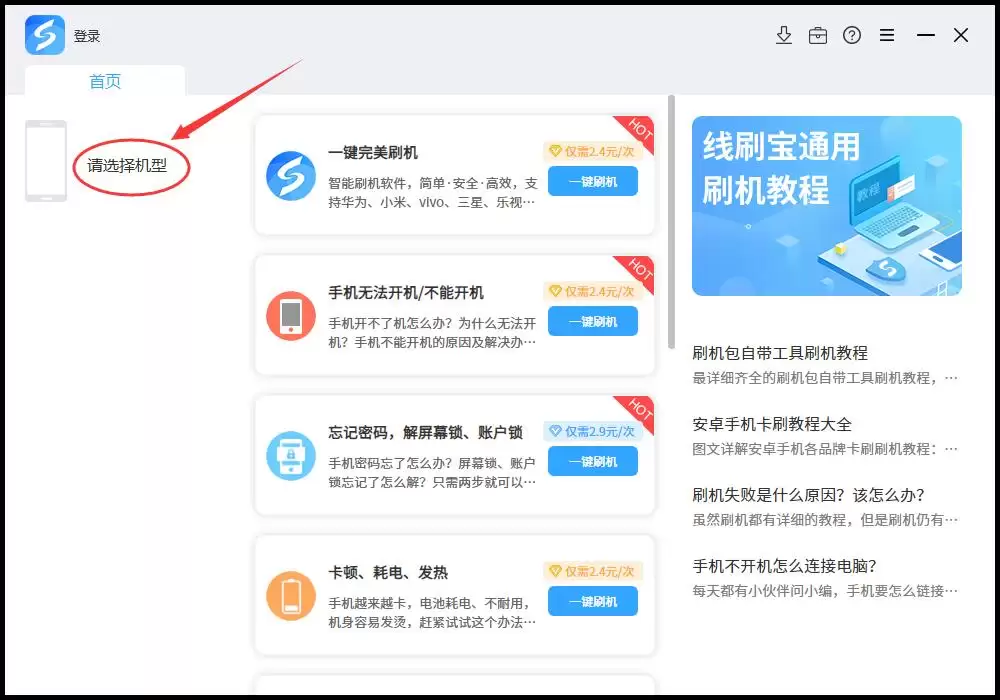
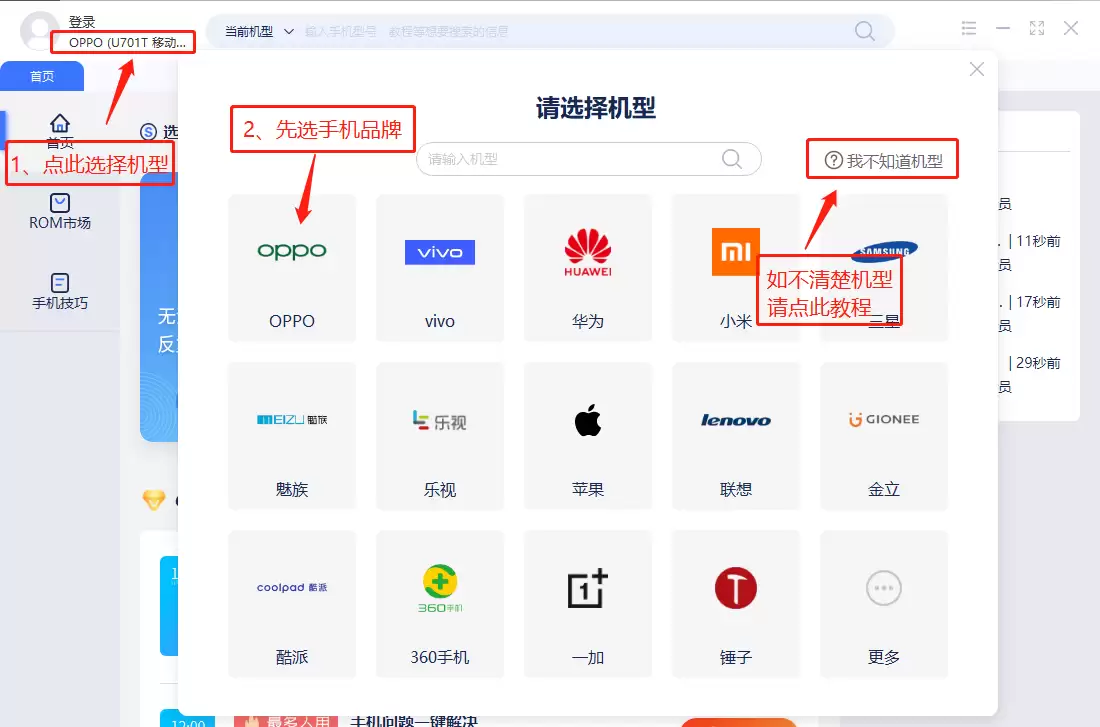
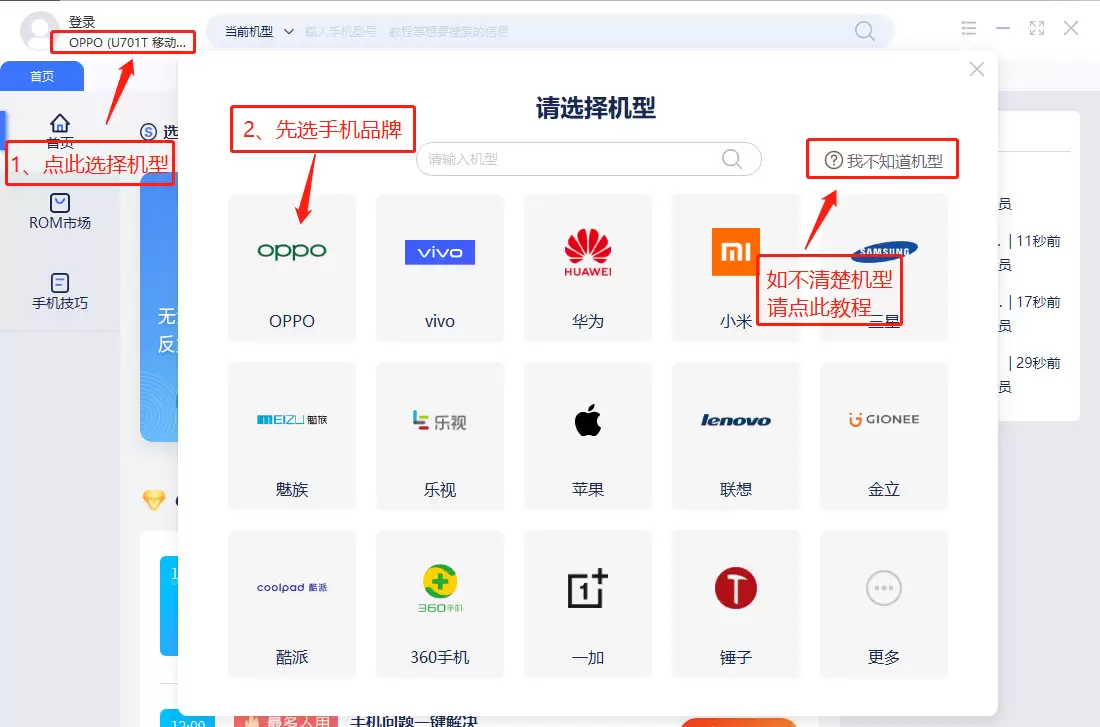
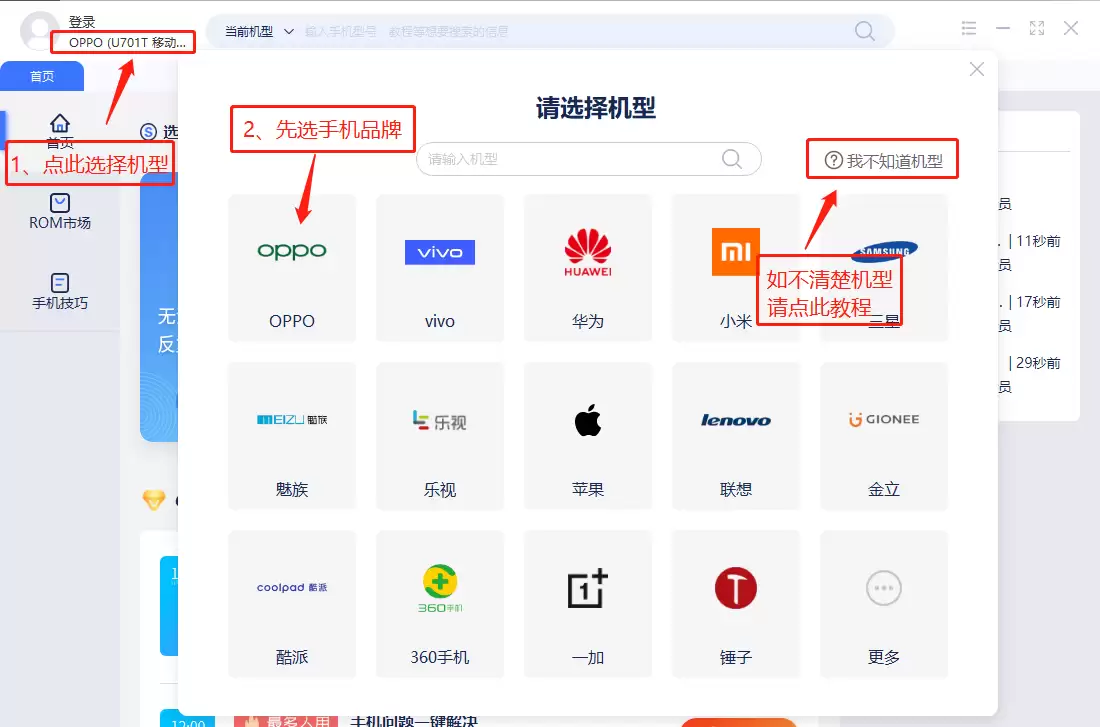
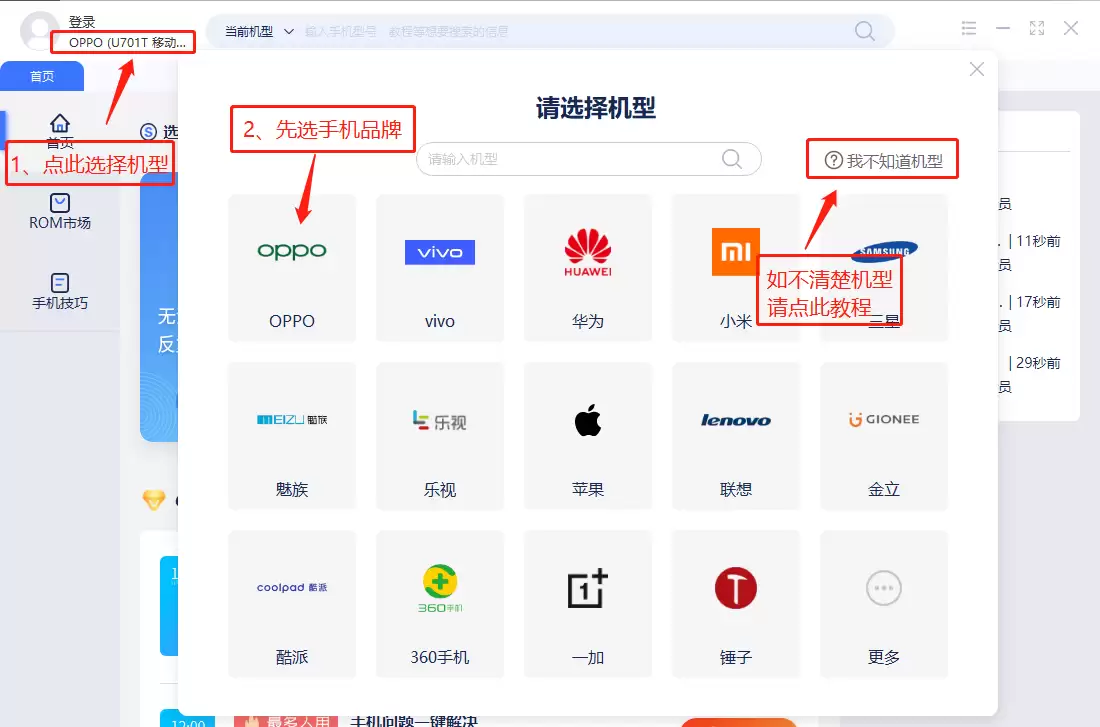
1. 选择机型
在工具左上角找到“选择机型”按钮,准确选择“小米5S Plus(高配版/全网通)”。型号千万不能选错。
2. 选择方案并开始
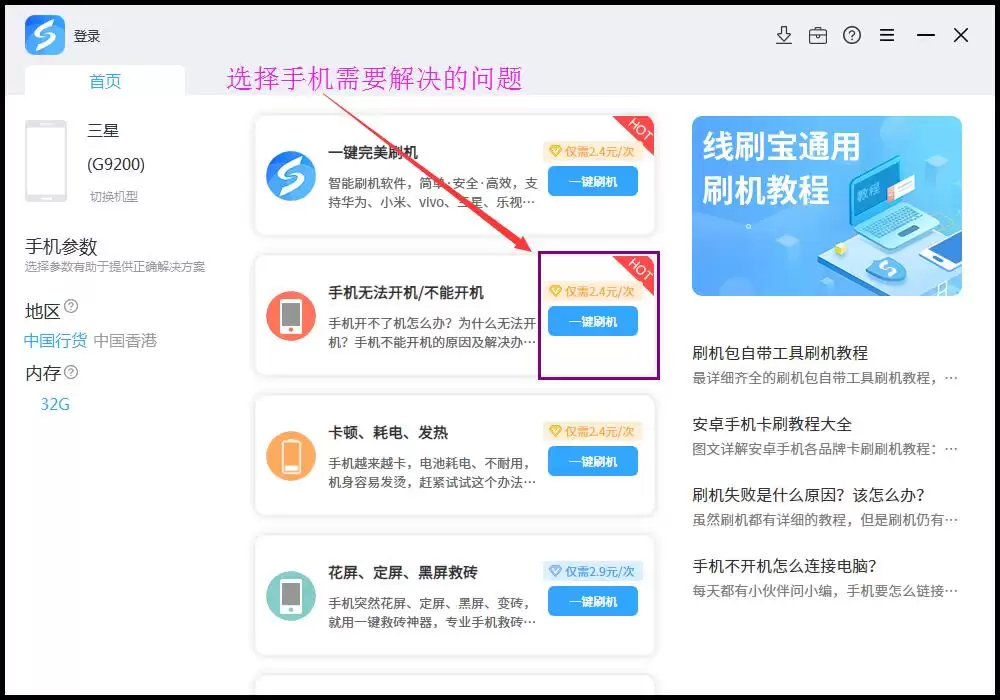
根据你手机当前的状态,选择需要解决的问题(例如“完美刷机”或“黑屏救砖”),然后点击“一键刷机”。
3. 下载与解析
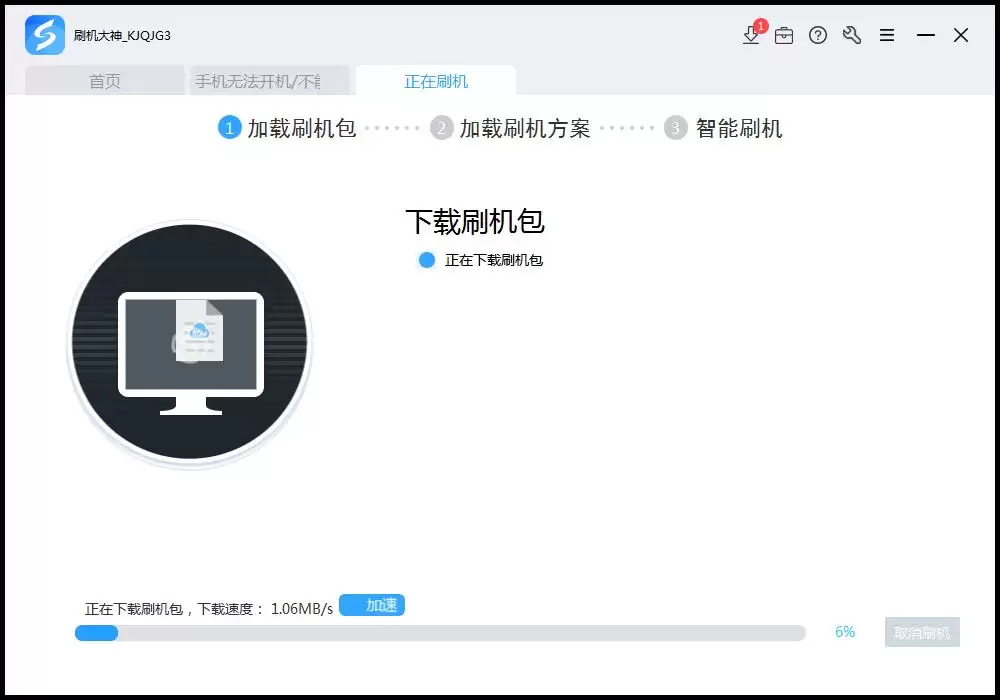
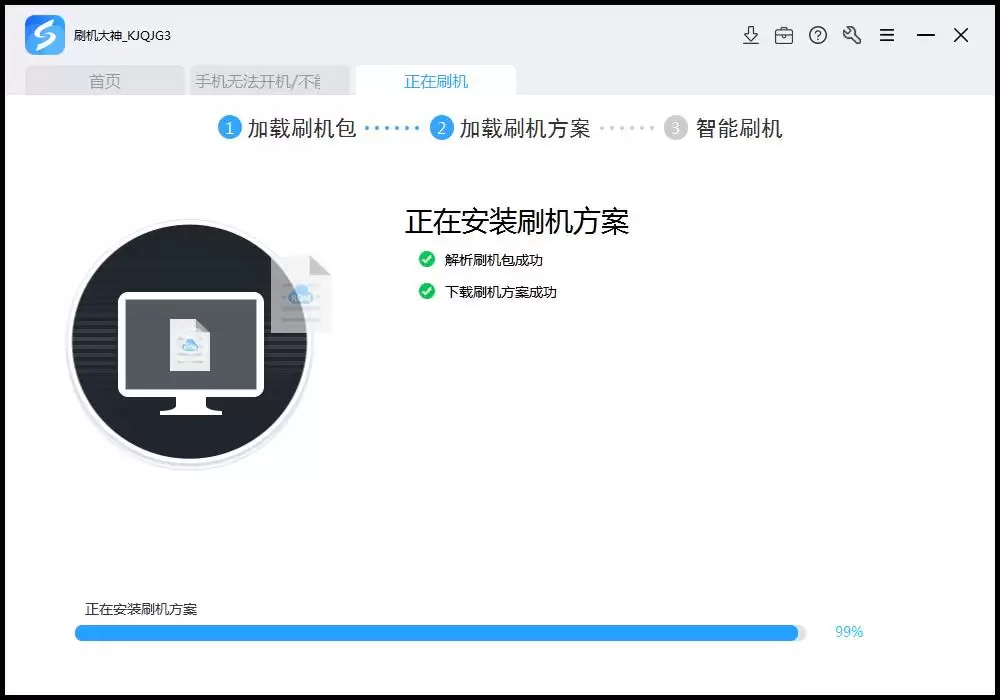
完成相应操作后,工具会自动开始下载对应的刷机包,下载完成后会自动进入解析刷机包界面。
4. 安装驱动
这是至关重要的一步。
- 如果是第一次使用线刷宝,或者从未安装过刷机驱动,请点击“全自动安装刷机驱动”。
- 安装过程中,如果系统弹出Windows安全提示,务必选择“始终安装此驱动程序软件”。
如果驱动安装不顺利,也别着急,可以尝试手动修改驱动的方式来解决。
5. 连接手机
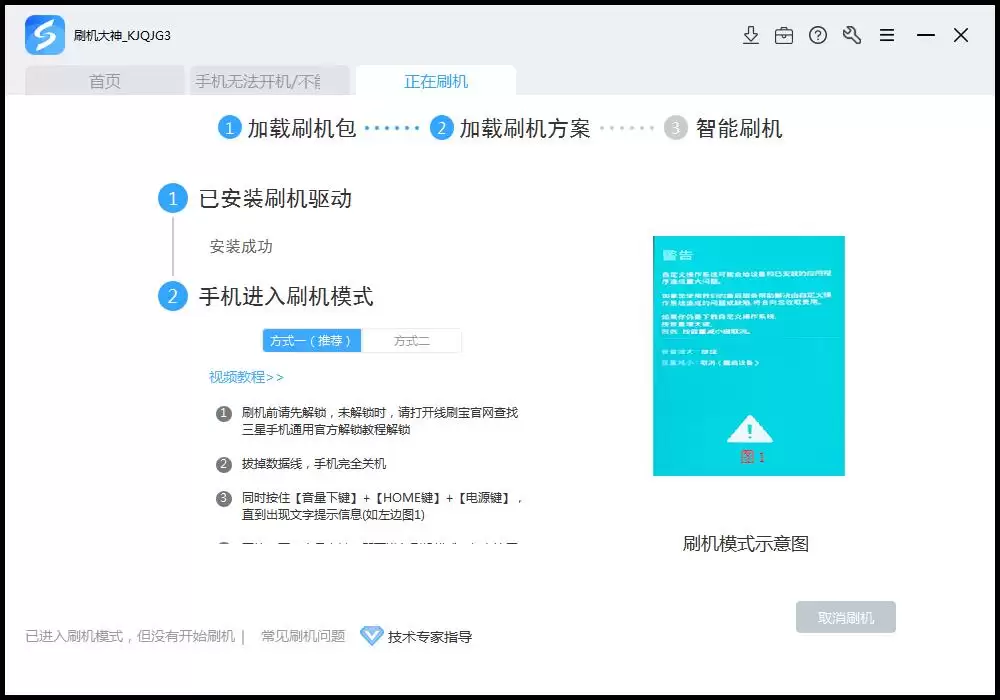
驱动安装成功后,按照界面提示,将手机完全关机,然后通过数据线连接电脑。工具会自动扫描并进入刷机模式。
如果长时间扫描不到端口,可以按照界面指引,手动让手机进入刷机模式。
6. 等待完成
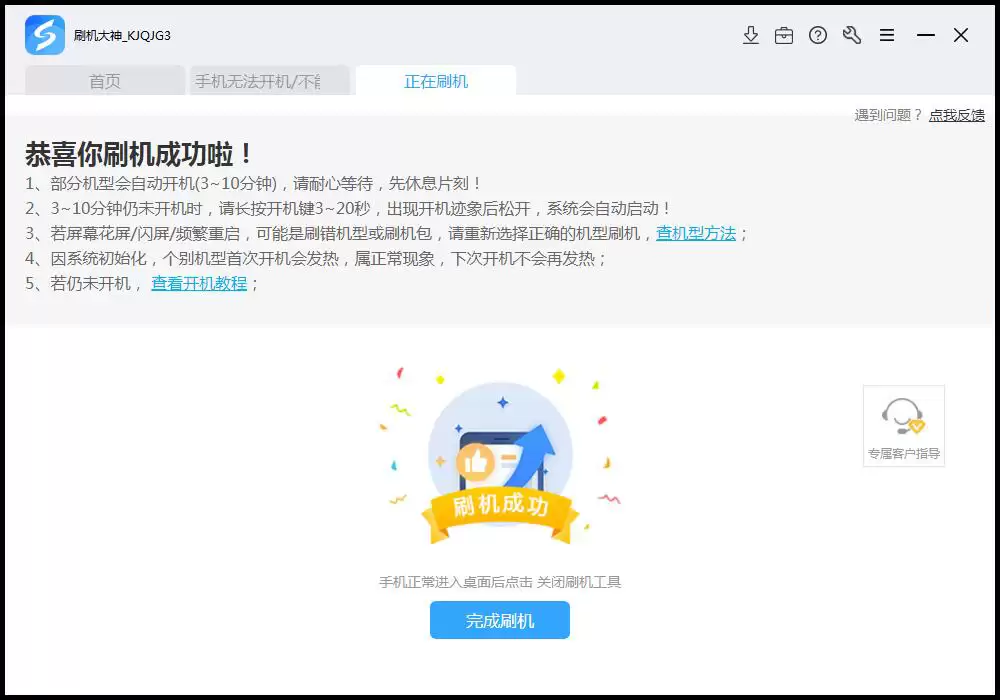
成功连接并进入刷机模式后,工具界面会开始显示刷机进度。
此时,请保持手机和电脑的连接稳定,耐心等待刷机过程自动完成即可。
第三步:刷机失败怎么办?
刷机过程并非总能一帆风顺。如果操作后手机无法正常启动,很可能是某个环节出了岔子。别慌,可以按照以下思路排查:
- 首先,检查驱动。驱动安装不正确是导致刷机失败最常见的原因,回头仔细检查一下驱动安装步骤,或者尝试手动安装。
- 其次,重试一遍。严格按照上述步骤重新操作一次,特别注意刷机包的型号是否与你的手机完全匹配。
如果以上方法都无法解决,你可能需要寻求更专业的技术支持,或者查阅更详细的常见问题解答来寻找解决方案。
安卓刷机本身是个需要耐心和细心的过程,尤其是对于小米5S Plus这样的老机型。每个步骤都做到位,成功概率就会大大增加。
希望这份指南能帮助你顺利完成操作,让旧设备重新焕发活力。

来源:整理自互联网
免责声明:文中图文均来自网络,如有侵权请联系删除,心愿游戏发布此文仅为传递信息,不代表心愿游戏认同其观点或证实其描述。
相关文章
更多-
- 小米Max3忘记锁屏密码怎么办?三种方法快速解锁刷机
- 时间:2026-05-21
-
- 红米Note手机救砖教程 一键恢复系统方法
- 时间:2026-05-21
-
- 荣耀平板3G版S8-701u无法开机刷机教程
- 时间:2026-05-21
-
- 小米5S Plus高配版全网通线刷救砖教程与步骤详解
- 时间:2026-05-21
-

- TCL P308L电信4G手机救砖详细步骤教程
- 时间:2026-05-21
-
- 金立F103L手机刷机步骤详解与操作指南
- 时间:2026-05-21
-

- 联想A380T移动4G版刷机教程 一键刷机步骤详解
- 时间:2026-05-21
-
- 三星Note3 N9008V忘记密码怎么办 一键刷机解锁教程
- 时间:2026-05-21
精选合集
更多大家都在玩




大家都在看
更多-

- OPPO R9S刷机救砖全攻略线刷视频教学一步到位
- 时间:2026-05-20
-
- 街未觉醒发布渡渡鸟B860M-隐主板 采用磁吸隐藏式侧插设计并获红点奖。
- 时间:2026-05-20
-

- OPPO A37m刷机救砖教程 线刷步骤详解与视频教学
- 时间:2026-05-20
-

- 三星A9100刷机救砖教程线刷步骤详解附视频教学
- 时间:2026-05-20
-

- 酷派Y75手机线刷救砖教程 最新版本刷机步骤视频教学
- 时间:2026-05-20
-

- 红米1S刷机救砖教程 线刷步骤详解与视频教学
- 时间:2026-05-20
-

- 小米2S电信版刷机救砖教程:线刷步骤详解与视频教学
- 时间:2026-05-20
-

- 刷机解压图文教程:手把手教你轻松操作
- 时间:2026-05-20