Macromedia Flash 8 安装步骤与教程详解
时间:2026-05-21 | 作者:318050 | 阅读:0Macromedia Flash 8 安装指南
Macromedia Flash 8 是许多人的动画创作启蒙软件。其安装过程相当直接,本文将为你完整梳理,确保你能顺利上手。
安装前的准备工作
在开始安装前,请先确认你的电脑环境。
Flash 8 对系统要求并不苛刻:
- Windows 98 及以上版本
- 或 Mac OS 9.2 及以上版本
同时,请为它预留出几百兆的硬盘空间。这对于如今的存储条件来说,完全不是问题。
获取与启动安装程序
请从可靠渠道获取官方安装程序文件。
下载完成后,找到安装包(通常是一个可执行文件)。双击它,便会弹出安装向导界面。点击“下一步”,正式开始安装。
安装步骤详解
1. 接受许可协议
首先,你会看到软件许可协议。请浏览条款内容,如果同意,请勾选“我接受许可协议中的条款”,然后点击“下一步”。
2. 选择安装路径
这是关键的一步。系统会提供一个默认安装位置。
如果你习惯将软件安装在特定磁盘分区(如 D 盘),可以点击“浏览”按钮,自定义文件夹。确定路径后,点击“下一步”。
3. 选择安装组件
安装程序会让你选择组件。
对于绝大多数用户,保持默认勾选状态就是最佳选择,这已包含所有核心功能。
如果你对某些附加插件或工具有特殊需求,也可以在此进行增减。确认无误后,继续前进。
4. 等待文件复制
安装程序开始将必要文件复制到你指定的位置。这个过程可能需要几分钟,请耐心等待进度条走完。
安装完成与首次启动
文件复制完毕后,安装向导会提示安装成功。
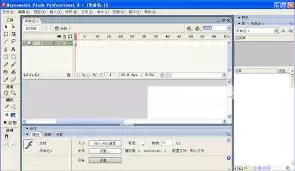
你可以选择“立即启动Flash 8”,也可以稍后手动打开。如果选择立即启动,全新的动画创作世界就在眼前展开了。
首次使用建议
首次启动后,建议花点时间熟悉界面。
你可以根据个人喜好,调整工作区布局、设置常用快捷键,甚至更改界面语言,让它更贴合你的操作习惯。
瞧,整个过程就是这样清晰明了。跟随以上步骤,你就能毫无障碍地完成安装。接下来,就是发挥创意的时候了。

来源:整理自互联网
免责声明:文中图文均来自网络,如有侵权请联系删除,心愿游戏发布此文仅为传递信息,不代表心愿游戏认同其观点或证实其描述。
相关文章
更多-

- PS下载后打不开?完整排查步骤与解决方法
- 时间:2026-06-20
-

- ZIP压缩软件官方版下载 支持标准格式
- 时间:2026-06-18
-

- PS软件下载后基础功能全面解析
- 时间:2026-06-18
-

- 脱兔软件使用教程:轻松下载与管理文件
- 时间:2026-06-14
-

- PetPet摸头生成器保存教程
- 时间:2026-06-13
-

- 从零开始CDR软件下载与安装步骤详解教程
- 时间:2026-06-13
-
- cdr软件免费中文版下载安装教程及使用方法
- 时间:2026-06-13
-
- 360软件管家更改软件下载目录教程
- 时间:2026-06-11
精选合集
更多大家都在玩
大家都在看
更多-
- Safari浏览器翻译外语页面失效的原因
- 时间:2026-06-19
-

- 国家税务总局电子税务局网页版登录入口
- 时间:2026-06-19
-

- UC浏览器智能预读开启实现自动翻页教程
- 时间:2026-06-19
-

- Safari浏览器全屏模式下工具栏无法自动隐藏或显示原因
- 时间:2026-06-19
-

- 米侠浏览器V5.9网页深色模式强行渲染开启方法
- 时间:2026-06-19
-

- 如何限制vivo浏览器后台耗电
- 时间:2026-06-19
-

- 宙斯浏览器加密网页证书不安全手动信任解决方法
- 时间:2026-06-19
-

- Premiere视频转场随机块擦除效果教程
- 时间:2026-06-19