讯飞听见实时翻译功能使用教程详解
时间:2026-05-21 | 作者:318050 | 阅读:0在高效协作与跨国交流日益频繁的今天,一款能实现实时语音转文字并同步翻译的工具,无疑是提升沟通效率的利器。
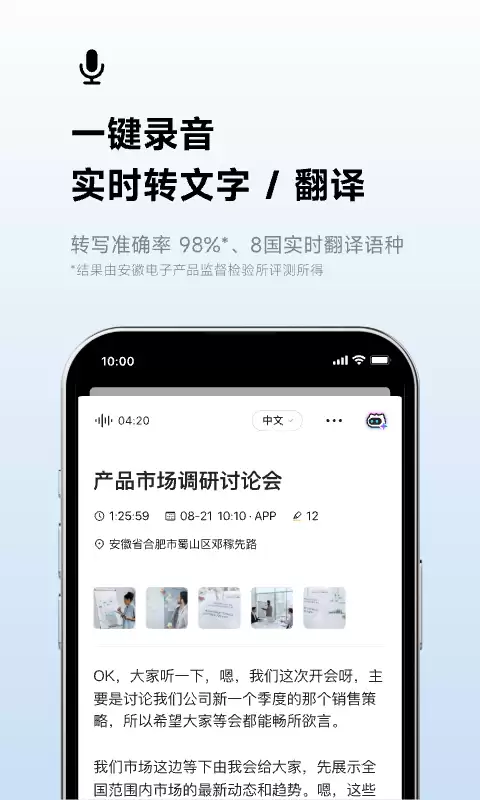
讯飞听见APP,依托科大讯飞深厚的技术积淀,将这一需求变成了现实。它不仅仅是一个录音转文字工具,其内置的会议功能,特别是实时翻译服务,为跨语言会议场景提供了流畅的解决方案。
下面,我们就来详细拆解一下,如何在讯飞听见会议中开启并使用这项强大的实时翻译功能。
讯飞听见实时翻译的方法
整个过程清晰直观,只需几步设置,即可让语音跨越语言障碍。
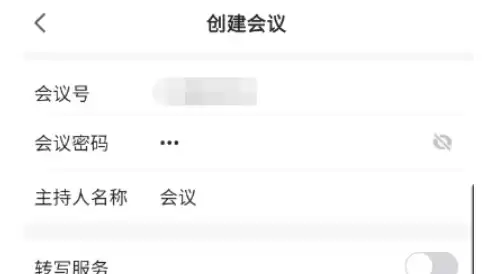
第一步:创建会议
首先,打开讯飞听见会议应用,点击主界面上的“创建会议”按钮,进入会议创建与设置页面。
第二步:进入会议
会议创建成功后,点击进入该会议,即可开始正式的会议流程,此时系统已准备好接收语音输入。
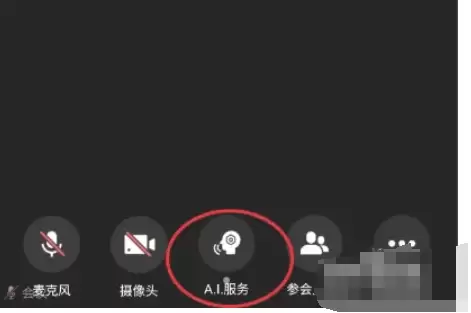
第三步:启用AI服务
在会议进行界面中,找到“AI服务”选项(通常位于会议控制面板的显眼位置,具体布局可能因版本更新而微调),并点击进入。

第四步:查看AI功能菜单
点击后,你会看到讯飞听见提供的多项AI辅助功能菜单,其中就包含了我们今天要用的核心功能——翻译服务。
第五步:开启翻译服务
在AI服务界面中,找到“翻译服务”选项(通常以按钮或开关形式呈现)。点击它,将其从关闭状态切换至开启状态。
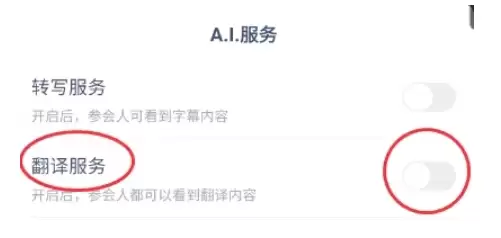
第六步:享受实时翻译
开启成功后,讯飞听见会议便会自动为会议中的所有语音内容提供实时翻译。
无论是参会者的现场发言,还是系统播放的音频资料,都能被即时转换成指定的目标语言,并以文字形式展示在会议界面中,让跨语言沟通变得无缝而高效。

来源:整理自互联网
免责声明:文中图文均来自网络,如有侵权请联系删除,心愿游戏发布此文仅为传递信息,不代表心愿游戏认同其观点或证实其描述。
相关文章
更多-
- 免费录音转文字软件排行榜与推荐大全
- 时间:2026-06-28
-
- 免费高精度录音转文字软件推荐 无需付费工具汇总
- 时间:2026-06-28
-

- 免费录音转文字软件推荐:高效语音转文字工具汇总
- 时间:2026-06-22
-

- 免费高准确率语音转文字软件推荐 支持多场景实用工具
- 时间:2026-06-10
-

- 免费语音转文字软件哪个好精选十大推荐
- 时间:2026-06-06
-

- 2026高准确率免费语音转文字软件排行榜
- 时间:2026-06-06
-
- 讯飞听见关闭消息提醒的详细方法
- 时间:2026-06-05
-
- 讯飞听见录音文件删除方法详解
- 时间:2026-05-21
精选合集
更多大家都在玩
大家都在看
更多-

- 高考志愿填报模板完整版附表格填写示例
- 时间:2026-07-04
-

- 2026好玩的挂机手游推荐
- 时间:2026-07-04
-

- 高考志愿填报规划师职业前景与报考指南
- 时间:2026-07-04
-

- 高考志愿填报实用指导与技巧
- 时间:2026-07-04
-

- 高考志愿填报时间安排
- 时间:2026-07-04
-

- 高考志愿填报系统使用技巧与注意事项
- 时间:2026-07-04
-

- 高考志愿填报模拟系统指南
- 时间:2026-07-04
-

- 高考志愿填报方法与技巧详解
- 时间:2026-07-04