远程桌面RDO管理工具全新体验与高效操作指南
时间:2026-05-21 | 作者:318050 | 阅读:0在Windows系统的远程管理领域,一款界面清晰、操作高效的工具能极大提升工作效率。
RDO(远程桌面组织器)正是这样一款专为Windows打造的软件。它允许你在一个统一的界面中集中管理和查看所有远程连接。无论是日常运维还是远程办公,都能让你事半功倍。
核心优势:化繁为简,一目了然
RDO最大的亮点在于其清晰直观的设计。
它将繁琐的多个远程会话整合到一个窗口内,省去了在多个mstsc窗口间来回切换的麻烦。这种集中管理的模式,让状态查看和任务切换变得异常流畅,堪称远程运维的得力助手。
如何添加并连接你的第一台服务器?
整个配置过程非常简单。我们以添加一台IP地址为“11.111.111.11”的Windows服务器为例,带你走一遍流程。
首先,在主界面找到“添加主机”的选项。点击后,会弹出一个配置窗口,你需要在这里填写目标服务器的基本信息:主要是IP地址和登录所需的用户名、密码。
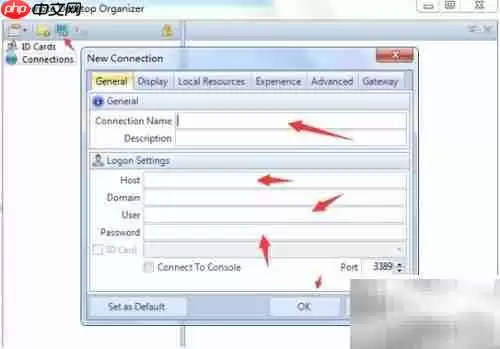
更具体一点的操作是:
- 点击左上角的计算机图标,在弹出的新建连接窗口中操作。
- “连接名称”可以自定义一个易于识别的名字,比如“测试服务器”。
- “主机”栏则填入服务器的真实IP地址。
- 接下来,输入对应的用户名和密码。
- 如果服务器使用的是默认的3389远程端口,那么端口栏保持默认即可,无需修改。
确认所有信息无误后,点击“确定”,这个连接配置就保存好了。
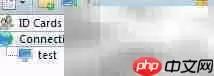
测试连接与安全退出
配置完成后,怎么测试是否成功呢?
- 在连接列表中找到你刚创建的“测试服务器”项。
- 右键点击它,选择“连接”。
稍等片刻,你就会进入目标服务器的远程桌面界面。
需要特别注意的是:这里演示用的IP地址“11.111.111.11”只是一个示例。实际操作时,务必替换为你自己服务器的真实有效IP,否则无法成功连接。
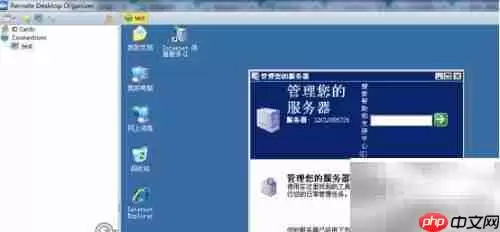
操作结束后,如何退出?方法同样直观:
- 在远程桌面的标签页上右键,选择“断开连接”。
- 然后关闭该窗口即可。
整个过程安全且清晰。
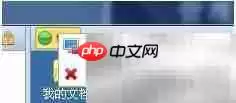
效率的飞跃:一键直达
一旦初始配置完成,后续的使用就变得极其便捷。
所有服务器连接都整齐地排列在列表中。需要时,只需找到目标,一键点击即可快速登录。
这让你彻底告别了每次都要手动打开mstsc、反复输入IP地址和凭据的繁琐步骤,将时间和精力真正用在刀刃上。

来源:整理自互联网
免责声明:文中图文均来自网络,如有侵权请联系删除,心愿游戏发布此文仅为传递信息,不代表心愿游戏认同其观点或证实其描述。
相关文章
更多-

- Gh0st.exe木马分析入门教程
- 时间:2026-07-03
-

- 向日葵远程控制文件传输方法技巧
- 时间:2026-07-02
-
- ToDesk添加新设备详细步骤
- 时间:2026-07-01
-
- 向日葵远程验证码每日自动更新设置方法
- 时间:2026-07-01
-

- 江铃智行绑定全攻略详细操作步骤与注意事项
- 时间:2026-06-20
-

- Thetan-Arena手游新手必备玩法指南与高阶技巧全攻略
- 时间:2026-06-19
-

- AnyDesk远程控制使用教程与步骤
- 时间:2026-06-18
-

- ToDesk在Mac上设置键盘的详细步骤指南
- 时间:2026-06-13
精选合集
更多大家都在玩
大家都在看
更多-

- 斗罗大陆诛邪传说炼药怎么玩
- 时间:2026-07-06
-

- 芒果浏览器开启深色模式护眼设置教程
- 时间:2026-07-06
-

- 彩虹浏览器隐私保护设置方法与安全指南
- 时间:2026-07-06
-

- 精灵联萌礼包码有哪些
- 时间:2026-07-06
-

- vivo浏览器自动填充验证码和智慧识屏功能怎么设置
- 时间:2026-07-06
-

- Safari省电模式保持高刷新率与帧率技巧
- 时间:2026-07-06
-

- 芒果浏览器怎样开启极速模式详细步骤教程
- 时间:2026-07-06
-

- 悟空浏览器如何关闭搜索框实时热点推荐底纹词
- 时间:2026-07-06