支付宝安全锁设置步骤详解
时间:2026-05-21 | 作者:318050 | 阅读:0在数字支付几乎覆盖日常生活的今天,支付宝账户的安全防线,是每个用户都该亲手筑起的第一道墙。设置安全锁,本质上是对你个人财务隐私的一次主动守护。
下面,我们就来一步步拆解,如何为你的支付宝加上这把可靠的“锁”。
打开支付宝应用并登录账户
操作起点很简单:在你的手机主屏找到支付宝蓝色图标,点击进入。然后,输入你的账号和密码完成登录。
这一步是所有设置的基础,请确保你是在自己的设备上进行操作。
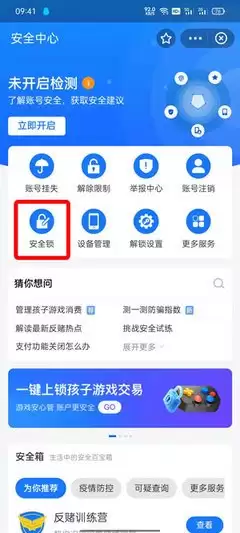
进入安全中心
登录成功后,请按以下路径操作:
- 点击首页底部的“我的”;
- 进入个人页面后,向下滑动,找到并点击“设置”;
- 在设置页面中,找到“安全中心”并点击进入。
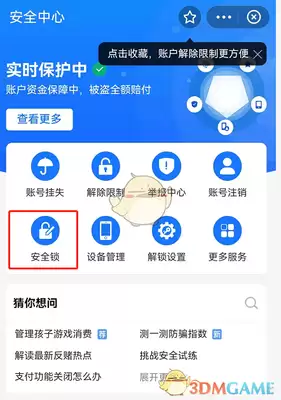
选择安全锁类型
进入安全中心后,你会看到支付宝提供的几种安全验证方式:
- 手势密码
- 指纹密码
- 刷脸验证
选择哪一种?这完全取决于你的使用习惯和手机硬件支持。没有绝对的好坏,只有最适合你的。
手势密码设置
如果你偏爱图案记忆,就选择“手势密码”。点击后,系统会引导你绘制一个专属图案。
设置建议:绘制时尽量让线条清晰连贯。避免使用过于简单(如“L”或“Z”形)或容易被旁人猜到的图案。绘制两遍确认后,手势密码即生效。
指纹密码设置
对于支持指纹识别的手机用户,“指纹密码”是兼顾便捷与安全的选择。选择该选项后,按提示将已录入手机系统的指纹放在识别区验证即可。
使用提示:保持手指清洁干燥,可以提高识别成功率。
刷脸设置
追求极致便捷?可以尝试“刷脸”功能。选择后,根据屏幕和语音提示,将面部正对手机摄像头完成验证。
设置要点:找一个光线充足、背景不杂乱的环境,并确保面部无遮挡。这样能保障后续识别的速度和准确度。
设置安全锁的使用范围
选好锁的类型后,你还需要决定这把锁用在哪些场景。例如:
- 仅在支付时启用;
- 在登录账户、修改支付密码等关键操作时也一并验证。
这取决于你对账户安全的重视程度。通常来说,范围设置得越广,安全系数越高。
完成设置
所有选项确认无误后,点击“完成”保存设置。你的专属安全锁就正式上岗了。
以后,在进行受保护的操作时,系统会弹出相应的验证界面。只有通过验证,才能继续下一步。这相当于为你的账户资金又增加了一道动态密码墙。
说到底,技术工具只是手段,安全意识才是根本。花几分钟完成这些设置,换来的是一份更长久的安心。

来源:整理自互联网
免责声明:文中图文均来自网络,如有侵权请联系删除,心愿游戏发布此文仅为传递信息,不代表心愿游戏认同其观点或证实其描述。
相关文章
更多-
- 电压力锅的安全使用年限一般为多少年
- 时间:2026-05-23
-

- 支付宝解除抖音授权绑定详细步骤
- 时间:2026-05-22
-

- 2025年5月23日支付宝小鸡庄园今日最新答案
- 时间:2026-05-22
-

- 2025蚂蚁庄园今日最新答案5.23
- 时间:2026-05-22
-

- 2025今日小鸡最新答案5.23
- 时间:2026-05-22
-

- 晚睡但睡够8小时会影响健康吗 蚂蚁庄园5月22日答案
- 时间:2026-05-22
-

- 鸳鸯锅的鼻祖指的是什么炊具 蚂蚁庄园5月22日答案最新
- 时间:2026-05-22
-

- 人直接喝海水会越喝越渴吗 神奇海洋5月21日答案最新
- 时间:2026-05-22

精选合集
更多大家都在玩




大家都在看
更多-

- 心灵之眼购买指南与渠道选择
- 时间:2026-05-22
-

- 燕云十六声绝嶂岭万事知任务全流程攻略
- 时间:2026-05-22
-

- 12.0.5奇袭贼装备优先级与属性选择指南
- 时间:2026-05-22
-

- 王牌战士天赋快速升级攻略与技巧详解
- 时间:2026-05-22
-

- 明日方舟终末地账号安全交易平台推荐
- 时间:2026-05-22
-

- 塑胶模具抛光方法与工艺流程详解
- 时间:2026-05-22
-

- Windows进程结束与新建操作指南
- 时间:2026-05-22
-

- 苹果手机如何下载安装粤翔云应用
- 时间:2026-05-22