AE制作会说话大树动画教程
时间:2026-05-21 | 作者:318050 | 阅读:0AE怎么制作会说话的大树的动画
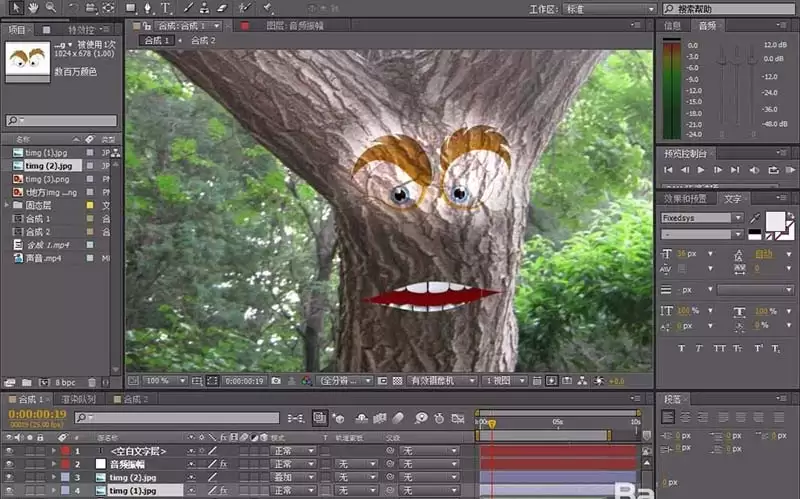
第一步:准备素材
你需要准备以下素材:
- 一段任意音频(说话或唱歌)。
- 一张希望让它“说话”的物品图片(本文以大树为例)。
- 一张牙齿的图片。
- 一对眼睛的素材。
素材处理建议:牙齿图片建议先用Photoshop进行抠图。眼睛和树干的合成,既可在PS中预先完成,也可直接导入AE操作,后者调整更灵活。

第二步:导入素材并创建合成
打开After Effects,将所有素材导入项目面板。
新建一个合成,可先创建一个暗红色固态层作为背景。
为方便管理,建议新建一个合成,将上下两排牙齿图片放入,作为独立的“牙齿”合成备用。
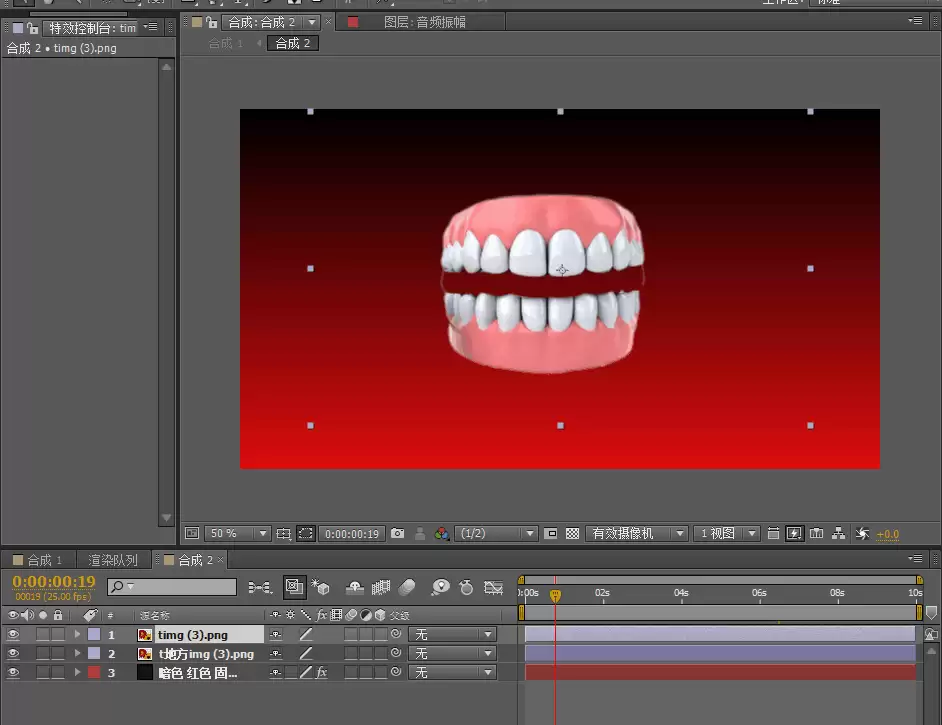
第三步:为大树制作“嘴巴”
新建第二个合成,将大树图片拖入时间轴。
选中大树图层,在菜单栏找到“效果”->“扭曲”->“液化”。更常用的方法是使用“效果”->“扭曲”->“分割”。
为大树添加“分割”效果后,在效果控件面板中找到A点和B点。
将这两个点分别拖动到大树需要开口的上下边缘位置。
此时,调整“分割”参数下的“偏移”或“倾斜”等数值,就能看到树干像嘴巴一样张合。


第四步:将音频转换为关键帧
将音频文件拖入当前合成。
在时间轴上右键点击音频层,找到“关键帧辅助”,然后选择“将音频转换为关键帧”。
执行后,合成中会自动生成一个“音频振幅”图层。
展开它的属性,你会发现“两个声道”等参数已自动生成关键帧,精确记录了音频音量变化。


第五步:链接音频与动画
选中大树图层(带有“分割”效果的图层)。
按住键盘上的Alt键,同时用鼠标点击“分割”效果中控制开口大小的参数(如“偏移”)前的码表图标。
这一步会为该参数创建一个表达式输入框。
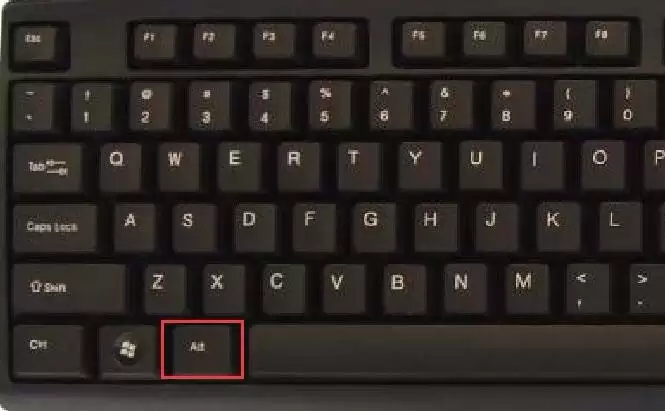

找到“音频振幅”图层,展开其“效果”->“两个声道”->“滑块”。
用鼠标左键点住该滑块旁的螺旋线图标(表达式拾取器),拖拽并连接到刚才大树图层的表达式输入框中。
这样,大树嘴巴的张合幅度就被音频的音量大小所驱动了。

第六步:预览并添加五官
点击空格键预览效果。大树的嘴巴已经能跟着声音节奏开合。
最后,为它加上“五官”以增强趣味性:
- 将眼睛素材拖到时间轴最上层,调整大小和位置。
- 可尝试不同的图层混合模式(如“叠加”、“变亮”)使其更融合。
- 把之前准备好的“牙齿”合成拖进来,放在大树图层下方,调整到合适的大小和位置。
至此,一个会说话的大树动画就大功告成了!


来源:整理自互联网
免责声明:文中图文均来自网络,如有侵权请联系删除,心愿游戏发布此文仅为传递信息,不代表心愿游戏认同其观点或证实其描述。
相关文章
更多-
- Premiere如何将效果保存为预设教程
- 时间:2026-07-05
-

- Adobe Acrobat如何压缩PDF文件大小
- 时间:2026-07-02
-
- 在Adobe Illustrator中将彩色图像变为无色的详细操作指南
- 时间:2026-06-29
-
- Adobe Illustrator内部绘图使用指南
- 时间:2026-06-28
-

- Adobe Acrobat添加日期方法详解
- 时间:2026-06-26
-

- Adobe Acrobat合并打印PDF文件操作指南
- 时间:2026-06-26
-

- Adobe Acrobat PDF文档单位设置与修改方法
- 时间:2026-06-26
-

- Adobe Acrobat导出数字证书详细步骤指南
- 时间:2026-06-26
精选合集
更多大家都在玩
大家都在看
更多-

- 米侠浏览器全屏浏览及隐藏状态栏设置方法
- 时间:2026-07-05
-

- Edge浏览器沉浸式阅读器翻译整篇外文教程
- 时间:2026-07-05
-

- 百度浏览器无痕模式开启与设置完整指南
- 时间:2026-07-05
-

- 谷歌浏览器如何禁止网页屏幕常亮
- 时间:2026-07-05
-

- vivo浏览器移动数据无法上网 WiFi正常原因解析
- 时间:2026-07-05
-

- Safari浏览器关闭双击放大防止误触手势冲突方法
- 时间:2026-07-05
-

- 彩虹浏览器避免打扰的通知权限管理详细步骤
- 时间:2026-07-05
-

- 神马浏览器开启全屏模式简单教程
- 时间:2026-07-05