WPS远程桌面连接与远程控制操作指南
时间:2026-05-22 | 作者:318050 | 阅读:0在数字化办公成为常态的今天,远程协作能力几乎成了刚需。作为办公软件里的“国民应用”,WPS的远程桌面功能到底怎么用?
今天,我们就来拆解它的完整操作流程,让团队协作既安全又高效。
一、开启远程桌面功能
第一步,确认你的WPS版本支持此功能。
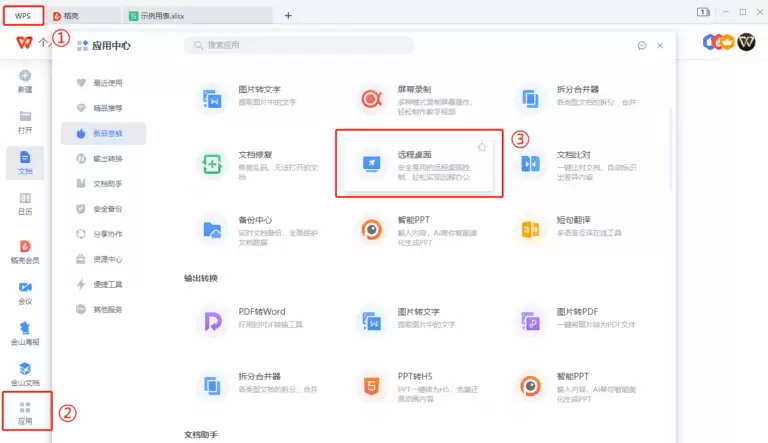
打开WPS后,请先不要新建文档。你需要到菜单栏里寻找“工具”或“协作”相关的选项。
通常,“远程协作”或“远程会议”的入口就藏在这里。
点进去之后,系统会引导你进行基础设置。关键一步是设置访问密码,这相当于为远程连接上了第一道安全锁。
二、发起远程连接
功能开启后,当需要协作时,一方即可主动发起连接。
在发起方的设备上,进入远程桌面设置界面,找到“发起连接”或“邀请协作”按钮。
接下来,你需要输入对方的设备识别码或由对方生成的邀请链接。
这一步就像拨打电话前输入号码,信息准确,连接才能建立。
三、接受远程连接
另一方在收到连接请求时,屏幕上会弹出明确提示。
确认发起方是可信的同事或伙伴后,点击“接受”即可。
一旦接受,发起方的屏幕上就会实时显示接收方的WPS操作界面,远程控制通道就此打通。
四、远程控制操作
连接成功后,发起方就能像操作自己电脑一样,控制接收方打开的WPS文档。
可进行的操作包括:
- 编辑、批注文档
- 调整格式
- 播放演示文稿
接收方屏幕的任何变动,都会近乎实时地同步到发起方视图。这种“所见即所得”的同步,让远程指导修改、共同审阅方案变得非常直观。
五、协作交流
光有控制权还不够,顺畅的沟通才是协作的灵魂。
在远程控制的同时,双方可直接使用内置的语音通话或文字聊天功能交流。
例如,当发起方对某处修改存疑时,可立刻语音询问。接收方能实时解释,确保意图传达零误差,让协作过程无缝衔接。
六、结束远程连接
所有协作任务完成后,任何一方都可以轻松结束会话。
在远程控制界面找到“结束连接”或“断开”按钮,点击后,双方会立刻恢复到独立的操作环境,既方便又安全。
总结
WPS的远程桌面功能实实在在地拆掉了协作中的地理围墙。
无论是跨城团队同步项目方案,还是师生远程辅导文档作业,它都能提供一种身临其境般的协作体验。
熟练运用它,或许就是你提升下一个项目效率的秘密武器。

来源:整理自互联网
免责声明:文中图文均来自网络,如有侵权请联系删除,心愿游戏发布此文仅为传递信息,不代表心愿游戏认同其观点或证实其描述。
相关文章
更多-
- WPS表格fx后弹出什么对话框
- 时间:2026-07-04
-

- WPS八进制转十六进制详细操作步骤
- 时间:2026-07-02
-

- WPS手机版下载后如何设置文档加密保护
- 时间:2026-07-02
-

- WPS云文档同步失败怎么办详细解决方法步骤
- 时间:2026-07-02
-
- WPS手机版下载后如何使用公式输入编辑器
- 时间:2026-07-02
-
- WPS手机版下载后快速使用自动求和功能窍门
- 时间:2026-07-02
-
- WPS手机版下载后如何用AI知识库辅助办公进阶
- 时间:2026-07-02
-
- WPS手机版下载后如何开启屏幕常亮阅读模式
- 时间:2026-07-02
精选合集
更多大家都在玩
大家都在看
更多-

- 米侠浏览器全屏浏览及隐藏状态栏设置方法
- 时间:2026-07-05
-

- Edge浏览器沉浸式阅读器翻译整篇外文教程
- 时间:2026-07-05
-

- 百度浏览器无痕模式开启与设置完整指南
- 时间:2026-07-05
-

- 谷歌浏览器如何禁止网页屏幕常亮
- 时间:2026-07-05
-

- vivo浏览器移动数据无法上网 WiFi正常原因解析
- 时间:2026-07-05
-

- Safari浏览器关闭双击放大防止误触手势冲突方法
- 时间:2026-07-05
-

- 彩虹浏览器避免打扰的通知权限管理详细步骤
- 时间:2026-07-05
-

- 神马浏览器开启全屏模式简单教程
- 时间:2026-07-05