魔影工厂视频格式转换教程:详细步骤与操作方法
时间:2026-05-22 | 作者:318050 | 阅读:0处理视频时,格式不兼容是个常见问题。魔影工厂功能扎实、操作简单,能轻松将视频转换为各种格式,满足手机观看或其他特殊场景的需求。
一、下载与安装
建议通过官方网站或可信平台下载安装包。下载后,双击安装文件,跟随向导提示操作即可。安装过程直观,只需注意安装路径等常规设置,几分钟即可完成。
二、打开软件
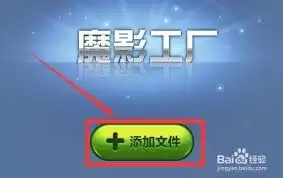
安装后,在桌面或开始菜单找到魔影工厂图标,双击打开。其界面设计清晰,主要功能一目了然,新手也能快速上手。
三、添加视频文件
进入主界面,点击醒目的“添加文件”按钮。在弹出的窗口中,找到并选中待转换的视频文件,点击“打开”即可添加。
该功能支持批量操作,可一次性添加多个文件,适合处理大量视频,节省时间。
四、选择输出格式
添加文件后,需选择输出格式。在界面下方找到“输出格式”选项,点击下拉菜单,常见格式如MP4、AVI、MKV等均在其中。
选择时需考虑用途:例如,为保障手机兼容性,MP4格式通常是稳妥的选择。
五、设置输出路径

点击“输出目录”旁的浏览按钮,可指定转换后视频的存储文件夹。建议提前规划,选择熟悉且便于管理的目录,避免后续查找困难。
六、开始转换
确认所有设置无误后,点击界面右下角的“开始”按钮,转换即启动。
过程中,软件会显示清晰的进度条,实时提示转换进度与剩余时间,方便用户掌握情况。
七、转换完成
进度条达到100%即表示转换完成。前往预设的输出路径,即可找到转换后的视频文件。
此时,文件可用于手机传输、剪辑软件导入等后续处理。

总结
魔影工厂操作流程顺畅,从导入到输出的每一步都设计得简单直接。其高效性与便捷性,能显著减少格式转换的麻烦。
无论你是新手还是有一定经验的用户,都能借助它轻松完成视频处理任务。

来源:整理自互联网
免责声明:文中图文均来自网络,如有侵权请联系删除,心愿游戏发布此文仅为传递信息,不代表心愿游戏认同其观点或证实其描述。
相关文章
更多-

- 魔影工厂怎么转换视频格式?魔影工厂转换视频格式方法
- 时间:2026-02-12
-
- 魔影工厂怎么配乐?魔影工厂配乐的操作步骤
- 时间:2026-02-12
-

- 魔影工厂怎样将视频变小 魔影工厂将视频变小的方法
- 时间:2026-02-11
-

- 魔影工厂怎么剪切视频?魔影工厂剪切视频的方法
- 时间:2026-02-11
-

- 魔影工厂怎样进行视频的合并 魔影工厂合并多个视频的方法
- 时间:2026-02-11
-

- 魔影工厂压缩视频容量是多少?魔影工厂压缩视频容量方法介绍
- 时间:2026-02-11
-
- 魔影工厂怎么压缩视频大小?魔影工厂压缩视频大小的方法
- 时间:2026-02-08
-

- 魔影工厂怎么合并音乐?魔影工厂合并音乐方法
- 时间:2026-02-08
精选合集
更多大家都在玩




大家都在看
更多-

- 心灵之眼购买指南与渠道选择
- 时间:2026-05-22
-

- 燕云十六声绝嶂岭万事知任务全流程攻略
- 时间:2026-05-22
-

- 12.0.5奇袭贼装备优先级与属性选择指南
- 时间:2026-05-22
-

- 王牌战士天赋快速升级攻略与技巧详解
- 时间:2026-05-22
-

- 明日方舟终末地账号安全交易平台推荐
- 时间:2026-05-22
-

- 塑胶模具抛光方法与工艺流程详解
- 时间:2026-05-22
-

- Windows进程结束与新建操作指南
- 时间:2026-05-22
-

- 苹果手机如何下载安装粤翔云应用
- 时间:2026-05-22