Illustrator条形码制作教程:详细步骤与实用技巧
时间:2026-05-22 | 作者:318050 | 阅读:0在数字化浪潮中,条形码早已渗透进我们生活的方方面面。从超市货架到物流仓库,它都是不可或缺的信息载体。你是否也曾好奇,如何亲手打造一个专业又规范的条形码?其实,借助Adobe Illustrator这款强大的设计工具,整个过程可以变得非常简单。
首先,启动你的Adobe Illustrator软件,创建一个新文档。根据你的实际使用场景——比如是用于印刷品还是屏幕显示——设置好合适的画布尺寸、分辨率和背景颜色。这一步是后续所有操作的基础。

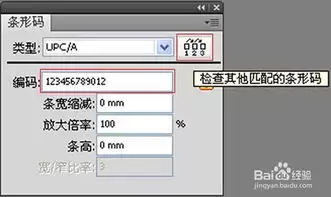
选择条形码类型
Illustrator内置了多种常见的条形码制式。你需要根据用途来选择:
- EAN-13码普遍用于全球零售商品。
- UPC-A码则多见于北美市场。
选择合适的类型是确保条形码能被正确扫描的关键。
生成与绘制条形码
在软件菜单栏中找到“窗口”,点击并选择“符号”面板。在符号库中,你可以轻松找到“条形码”分类。点击你需要的类型(如EAN-13),然后直接将其拖拽到你的画布上。一个标准的条形码图形便瞬间生成了。
调整条形码参数
选中画布上的条形码,打开“属性”面板。在这里,你可以精细调整条形码的尺寸、比例,以及下方数字的字体、字号和对齐方式。务必确保调整后的参数符合行业标准,以保证其可读性和可扫描性。
优化条形码外观
基础的条形码可能看起来有些单调。为了提升其美观度与适用性,可以进行一些视觉优化。例如:
- 为条形码添加一个简洁的边框。
- 调整条与空的颜色对比度,确保它在深色或复杂背景上依然清晰可辨。
导出与保存
制作完成后,最后一步就是导出。建议将文件保存为EPS或PDF这类矢量格式。它们能保证条形码在任何缩放比例下都不失真,兼容各种印刷和数字发布流程。
瞧,只需这几个步骤,一个标准的条形码就在Adobe Illustrator中诞生了。无论是用于产品包装、活动门票还是资产管理,你都能轻松应对。不妨现在就打开软件尝试一下,体验从无到有创造数字标识的乐趣吧。

来源:整理自互联网
免责声明:文中图文均来自网络,如有侵权请联系删除,心愿游戏发布此文仅为传递信息,不代表心愿游戏认同其观点或证实其描述。
相关文章
更多-

- Boss直聘消息免打扰功能开启步骤详解
- 时间:2026-05-22
-

- J-Link克隆版连接故障排查与修复指南
- 时间:2026-05-22
-

- 英式花园白噪音助眠指南:沉浸式自然音效改善睡眠
- 时间:2026-05-22
-

- fast和quickly用法区别详解
- 时间:2026-05-22
-

- 甘肃驾驶证扣分查询方法与流程指南
- 时间:2026-05-22
-

- 星际矿业战斗系统全解析:策略与操作指南
- 时间:2026-05-22
-

- 微信聊天记录备份到U盘的详细步骤
- 时间:2026-05-22
-

- 微信dat图片解码器下载与使用方法
- 时间:2026-05-22
精选合集
更多大家都在玩




大家都在看
更多-

- 心灵之眼购买指南与渠道选择
- 时间:2026-05-22
-

- 燕云十六声绝嶂岭万事知任务全流程攻略
- 时间:2026-05-22
-

- 12.0.5奇袭贼装备优先级与属性选择指南
- 时间:2026-05-22
-

- 王牌战士天赋快速升级攻略与技巧详解
- 时间:2026-05-22
-

- 明日方舟终末地账号安全交易平台推荐
- 时间:2026-05-22
-

- 塑胶模具抛光方法与工艺流程详解
- 时间:2026-05-22
-

- Windows进程结束与新建操作指南
- 时间:2026-05-22
-

- 苹果手机如何下载安装粤翔云应用
- 时间:2026-05-22