TP-Link路由器30秒硬重置教程 恢复出厂设置指南
时间:2026-05-22 | 作者:318050 | 阅读:0遇到TP-Link路由器管理界面(192.168.1.1)进不去,或者因为密码遗忘、配置错乱导致网络罢工,别急着头疼。
一个最直接有效的“万能钥匙”,就是将它恢复出厂设置。当然,这个操作会清空你之前设置的所有内容,包括Wi-Fi名称、密码和宽带账号,让路由器回到刚拆封时的状态。
下面,我们就来聊聊几种靠谱的恢复方法。
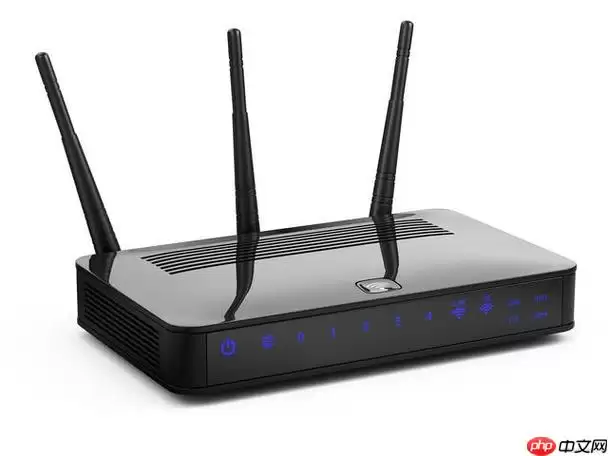
一、通过物理复位键进行硬重置
当你连管理页面都打不开,或者彻底忘了管理员密码时,物理复位键就是你的“救命稻草”。这个操作通常被称为“30秒硬重置”。
操作步骤
- 第一步,找到复位孔。把路由器翻过来,在背面或底部仔细找找。通常会有一个不起眼的小孔,旁边标着“RESET”或“RST”字样。
- 第二步,长按复位键。在路由器正常通电的情况下,用回形针、卡针或笔尖这类细长物品,顶住复位孔里的按钮,然后持续按住。
- 第三步,观察指示灯。注意看路由器的系统指示灯(SYS)。当它开始快速闪烁时,继续按住大约5到8秒再松开。有些新款型号可能需要按10到15秒,直到所有指示灯一起同步闪烁再松手。关键点:按压时间一定要够,否则可能前功尽弃。
- 第四步,等待重启。松开复位键后,路由器会自动重启,过程约需1到3分钟。完成后,你的Wi-Fi信号名称就会变回默认的“TP-LINK_XXXX”格式,并且处于无密码的开放状态。
二、通过管理界面软件重置
如果你还能顺利登录192.168.1.1的管理后台,恢复起来就更方便了,动动鼠标就行。
操作步骤
- 第一步,连接并登录。确保你的电脑或手机已连上该路由器的网络。打开浏览器,在地址栏输入192.168.1.1或tplogin.cn,回车进入登录页面。
- 第二步,输入密码。填入你设置的管理员账号和密码登录。如果从未改过,默认用户名和密码通常都是“admin”。
- 第三步,找到恢复选项。登录后,在左侧菜单栏找到“系统工具”,点进去,里面就有“恢复出厂设置”功能。
- 第四步,确认并执行。点击后,系统会弹出确认窗口,直接点“确定”。路由器会自动执行恢复程序并重启,耐心等待几分钟即可完成。
三、通过手机APP远程重置
现在很多智能路由器都支持手机APP管理。如果你用的是TP-Link的这类型号,重置操作在手机上就能轻松搞定。
操作步骤
- 第一步,安装并连接。先在手机上下载官方的“TP-Link Tether”应用。确保手机已连接到需要重置的那个路由器的Wi-Fi网络。
- 第二步,选择设备。打开APP,它会列出可管理的设备,从中选择你要操作的那台TP-Link路由器。
- 第三步,查找重置入口。进入该路由器的管理主页后,在“系统”或“工具”相关的设置分类里仔细查找。一般会有“恢复出厂设置”或“Reset”按钮。
- 第四步,确认操作。点击按钮,按照APP提示进行确认。确认后,APP会向路由器发送重置指令,设备便会立刻重启并清除所有个人配置。

来源:整理自互联网
免责声明:文中图文均来自网络,如有侵权请联系删除,心愿游戏发布此文仅为传递信息,不代表心愿游戏认同其观点或证实其描述。
相关文章
更多-

- Boss直聘消息免打扰功能开启步骤详解
- 时间:2026-05-22
-

- J-Link克隆版连接故障排查与修复指南
- 时间:2026-05-22
-

- 英式花园白噪音助眠指南:沉浸式自然音效改善睡眠
- 时间:2026-05-22
-

- fast和quickly用法区别详解
- 时间:2026-05-22
-

- 甘肃驾驶证扣分查询方法与流程指南
- 时间:2026-05-22
-

- 星际矿业战斗系统全解析:策略与操作指南
- 时间:2026-05-22
-

- 微信聊天记录备份到U盘的详细步骤
- 时间:2026-05-22
-

- 微信dat图片解码器下载与使用方法
- 时间:2026-05-22
精选合集
更多大家都在玩




大家都在看
更多-

- 心灵之眼购买指南与渠道选择
- 时间:2026-05-22
-

- 燕云十六声绝嶂岭万事知任务全流程攻略
- 时间:2026-05-22
-

- 12.0.5奇袭贼装备优先级与属性选择指南
- 时间:2026-05-22
-

- 王牌战士天赋快速升级攻略与技巧详解
- 时间:2026-05-22
-

- 明日方舟终末地账号安全交易平台推荐
- 时间:2026-05-22
-

- 塑胶模具抛光方法与工艺流程详解
- 时间:2026-05-22
-

- Windows进程结束与新建操作指南
- 时间:2026-05-22
-

- 苹果手机如何下载安装粤翔云应用
- 时间:2026-05-22