线刷时设备无法识别的常见原因与解决方法
时间:2026-05-22 | 作者:318050 | 阅读:0手机连接电脑是常见操作,但有时电脑无法识别手机,令人困扰。首先,我们需要确认连接是否成功。
如何确认手机与电脑已连接?
请按以下两步操作:
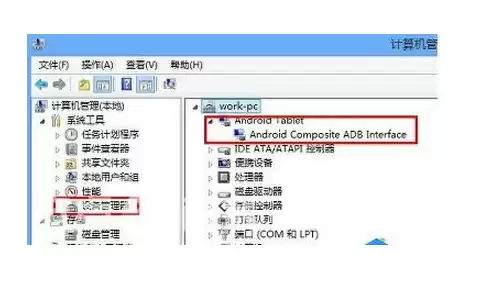
第一步:在电脑桌面找到「我的电脑」或「计算机」图标,右键点击并选择「管理」。
第二步:在计算机管理窗口中,点击「设备管理器」。若列表中完全找不到手机设备,则连接失败。若能看到类似下图的设备显示,则连接正常。
连接失败?七大原因逐一排查
若确认连接失败,问题通常源于以下七种情况。请逐一排查。
1. 手机调试模式开启了吗?
这是基础且易忽略的一步。安卓手机与电脑深度通信(如刷机、传输调试数据),必须开启“开发者选项”中的“USB调试”模式。
开启路径因手机而异,通常在“设置”-“关于手机”中连续点击“版本号”激活开发者选项,再在其中开启USB调试。
2. 尝试重启与更换USB接口
电子设备通用法则:遇事不决,先重启。同时重启手机和电脑,可解决临时的驱动或服务冲突。
更关键的是检查USB接口:
- 台式机用户:建议将数据线直接插在机箱后部的主板原生USB接口上。前置接口或使用延长线,可能因供电不足或信号衰减导致连接不稳。
- 笔记本用户:尝试更换不同的USB口。同时,请暂时拔掉其他非必要的USB设备,避免端口资源冲突。
3. 选对手机连接模式
手机连接电脑时,通常有多种模式可选,例如:
- 仅充电
- 文件传输(MTP)
- 媒体设备
- PTP(相机)
对于大多数传文件或刷机需求,应选择“文件传输(MTP)”或“媒体设备”模式。选择“仅充电”模式,电脑将无法识别手机文件。连接后,可通过下拉手机通知栏快速切换此选项。
4. 数据线本身是否完好?
数据线可能是问题根源。许多线材仅能充电,无法传输数据(即“充电线”)。
判断方法:将此线用于其他设备测试,或使用另一根已知正常的数据线连接。若换线后问题解决,则需更换可靠的数据线。
5. 检查电脑的系统优化设置
若使用过系统优化软件,它们可能禁用了与USB驱动或设备识别相关的系统服务。
建议回顾优化记录,或进入优化软件的“启动项”、“服务”管理页面,查看是否有相关项目被禁用,将其重新启用后重启电脑。
6. 关闭冲突的同类软件
若同时运行多个手机助手、刷机工具或驱动管理软件,它们可能互相争夺手机控制权,导致连接异常。
解决办法:关闭所有此类软件,仅保留当前需要的一个,再重新连接尝试。
7. 终极排查:可能是电脑系统问题
若以上排查均无效,问题可能指向电脑操作系统本身。可能是系统文件损坏、USB驱动组件缺失或冲突。
最有效的验证方法是:换一台电脑测试。使用同一部手机和同一根数据线,在另一台电脑上尝试连接。若在新电脑上正常,则可断定是原电脑系统环境问题。此时,重装USB驱动或修复系统可能是最终解决方案。

来源:整理自互联网
免责声明:文中图文均来自网络,如有侵权请联系删除,心愿游戏发布此文仅为传递信息,不代表心愿游戏认同其观点或证实其描述。
相关文章
更多-

- VERTU手机锁屏密码忘记解决方法
- 时间:2026-05-30
-
- 手机无限重启与忘记密码刷机解决方法
- 时间:2026-05-29
-

- 猫扑发帖功能正式关闭 一代人的青春记忆落幕
- 时间:2026-05-29
-
- 电脑网页无法打开的快速解决方法与修复指南
- 时间:2026-05-29
-

- 合成大西瓜手游爆款攻略 王者必备进阶技巧解析
- 时间:2026-05-29
-
- 手机刷机费用解析与收费标准指南
- 时间:2026-05-29
-
- 维图GT7内存不足怎么办 5个方法解决手机卡顿问题
- 时间:2026-05-29
-

- 唯米V300内存不足怎么办?5个清理手机内存解决卡顿的方法
- 时间:2026-05-29
精选合集
更多大家都在玩


大家都在看
更多-

-

- 巍刺青女生网名符号昵称怎么取?精选100个等你挑!
- 时间:2026-05-30
-

- “静的网名女生”怎么起?100个简单气质精选
- 时间:2026-05-30
-
- 毒蝰V4立功 雷蛇鼠标登顶 终结罗技冠军
- 时间:2026-05-30
-

- 优质女生网名双字可爱(精选100个) —— 如何挑选?附灵感推荐
- 时间:2026-05-30
-

- 网名有含义头像女生霸气?精选100个,教你选!
- 时间:2026-05-30
-

- “学霸网名女生英文”是什么意思?如何选择?为什么受欢迎?
- 时间:2026-05-30
-

- 大航海时代传说公测时间最新消息
- 时间:2026-05-30