安卓手机通话黑屏原因与解决方法
时间:2026-05-22 | 作者:318050 | 阅读:0安卓手机用久了,偶尔遇到死机、黑屏,算是系统的一个老毛病。
如果只是偶然在打电话时黑屏,可能还不算大问题;但要是每天都来这么一出,那就确实影响日常使用了。
这种情况,就得好好找找原因,想想解决办法。
今天,我们就来梳理一下手机通话时黑屏的几个常见原因和对应的解决思路。
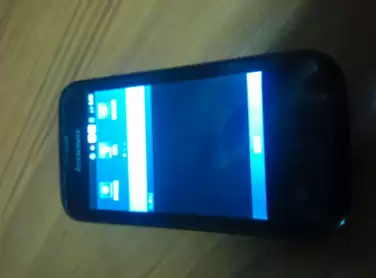
一、通话黑屏的常见原因与解决方法
1. 内存不足导致程序卡顿
手机一卡、一黑屏,很多人的第一反应就是:是不是内存不够了?
在打电话这种需要调动通讯、音频、屏幕多个模块的场景下,如果后台程序太多,内存吃紧,确实可能导致瞬间卡顿甚至黑屏。
针对这种情况,最直接的办法就是定期清理后台。
市面上有很多安全或优化类软件提供“一键清理”功能,可以快速释放运行内存,不妨试试看。
2. 系统优化与刷机升级
对于喜欢折腾的用户来说,系统升级是追求更流畅体验的手段。
如果你怀疑是系统底层问题,可以考虑通过线刷方式,刷入一个更稳定、更优化的ROM包。
选择经过安全优化的官方或知名第三方固件,刷机后不仅能提升系统流畅度,往往在功耗和网络管理上也有改善。
请注意:刷机前务必备份重要数据,并确保操作流程规范。
3. 关闭视觉特效减轻负载
安卓系统从4.0版本开始,就提供了关闭动画特效的选项。这些特效虽然美观,但也会消耗图形处理资源。
你可以按照以下步骤操作:
- 进入“系统设置”。
- 找到“开发者选项”(如未开启,需先进入“关于手机”,连续点击“版本号”数次激活)。
- 在开发者选项中,找到“窗口动画缩放”、“过渡动画缩放”等设置。
- 将它们调整为“关闭动画”或缩小比例。
这能减轻系统界面渲染时的负担,有助于缓解因图形负载过高导致的瞬时黑屏。
4. 卸载预装系统程序
很多手机出厂时预装了大量无法直接卸载的第三方应用。
它们不仅占用存储空间,有些还会在后台自启,悄悄消耗内存和电量。
要彻底清理,往往需要获取系统Root权限。
你可以通过线刷方式刷入已Root的ROM,或使用专业工具获取权限,然后卸载不需要的系统预装软件。
腾出更多存储和运行空间后,系统负担减轻,通话时因资源挤兑而黑屏的概率也会降低。
5. 管理开机自启与后台活动
除了预装软件,我们日常安装的很多应用也会默认设置“开机自启动”和“后台常驻”。
这意味着即使你没打开它们,它们也在后台占用内存。
解决方法:
- 利用手机自带的安全管家。
- 或使用第三方管理工具。
检查并禁止非必要应用的开机启动和后台自启权限,能有效减少内存常驻占用,让手机在通话等关键任务时有更充裕的资源保障。
二、总结
通话黑屏问题,看似小事,却直接影响使用体验。
上面提到的几种方法,从简单清理到深度优化,基本涵盖了常见的解决路径。
你可以根据自己手机的实际情况,从易到难逐一尝试。
希望这些思路能帮你尽快让手机恢复正常。

来源:整理自互联网
免责声明:文中图文均来自网络,如有侵权请联系删除,心愿游戏发布此文仅为传递信息,不代表心愿游戏认同其观点或证实其描述。
相关文章
更多-

- VERTU手机锁屏密码忘记解决方法
- 时间:2026-05-30
-

- 手机无限重启与忘记密码刷机解决方法
- 时间:2026-05-29
-

- 猫扑发帖功能正式关闭 一代人的青春记忆落幕
- 时间:2026-05-29
-
- 电脑网页无法打开的快速解决方法与修复指南
- 时间:2026-05-29
-
- 合成大西瓜手游爆款攻略 王者必备进阶技巧解析
- 时间:2026-05-29
-

- 手机刷机费用解析与收费标准指南
- 时间:2026-05-29
-

- 维图GT7内存不足怎么办 5个方法解决手机卡顿问题
- 时间:2026-05-29
-

- 唯米V300内存不足怎么办?5个清理手机内存解决卡顿的方法
- 时间:2026-05-29
精选合集
更多大家都在玩


大家都在看
更多-

-

- 巍刺青女生网名符号昵称怎么取?精选100个等你挑!
- 时间:2026-05-30
-

- “静的网名女生”怎么起?100个简单气质精选
- 时间:2026-05-30
-
- 毒蝰V4立功 雷蛇鼠标登顶 终结罗技冠军
- 时间:2026-05-30
-

- 优质女生网名双字可爱(精选100个) —— 如何挑选?附灵感推荐
- 时间:2026-05-30
-

- 网名有含义头像女生霸气?精选100个,教你选!
- 时间:2026-05-30
-

- “学霸网名女生英文”是什么意思?如何选择?为什么受欢迎?
- 时间:2026-05-30
-

- 大航海时代传说公测时间最新消息
- 时间:2026-05-30