联想P700刷机教程:一键解锁与系统升级指南
时间:2026-05-22 | 作者:318050 | 阅读:0联想P700手机参数
主屏尺寸: 4英寸
主屏分辨率: 800x480像素
后置摄像头: 500万像素
前置摄像头: 30万像素
电池容量: 2500mAh
电池类型: 可拆卸式电池
核心数: 双核
内存: 512MB
联想P700刷机教程
下面将详细介绍这款手机的刷机步骤。

第一步:刷机准备
刷机前,请准备好以下物品:
- 联想P700手机一部(确保电量在20%以上)。
- 数据线一条(建议使用原装线,连接更稳定)。
软件方面,你需要下载好刷机工具和对应的刷机包。
第二步:开始刷机
整个刷机过程分为几个清晰的步骤,请按顺序操作。
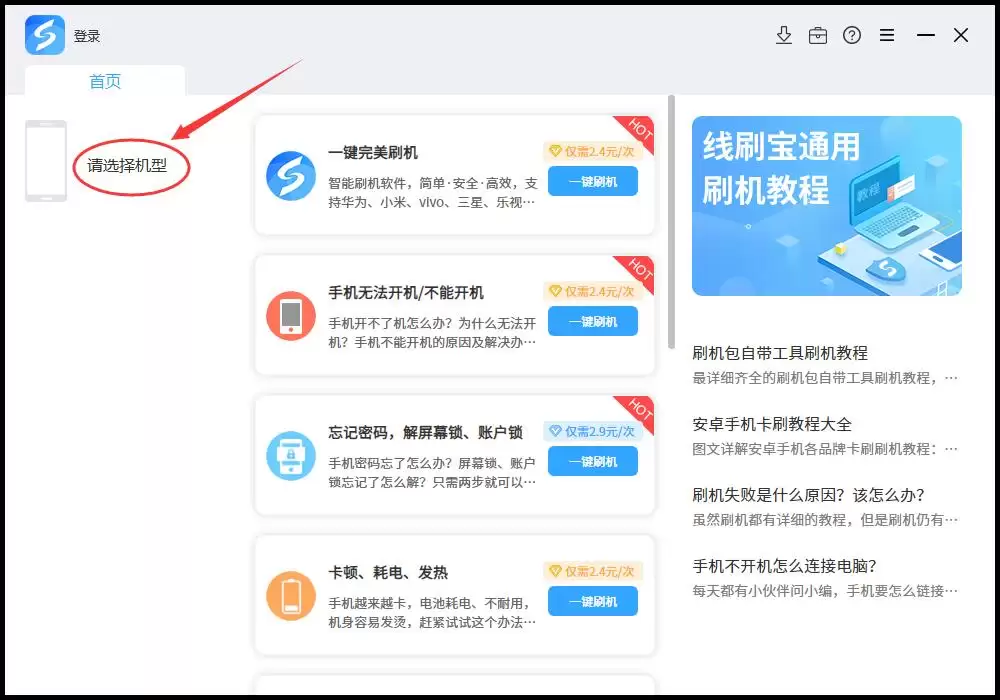
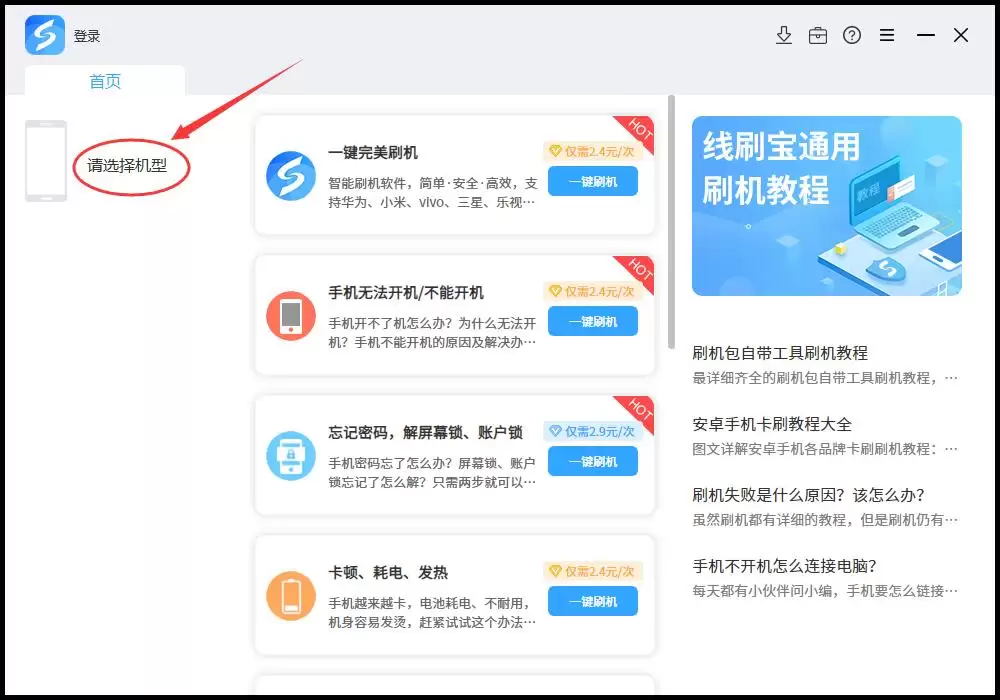
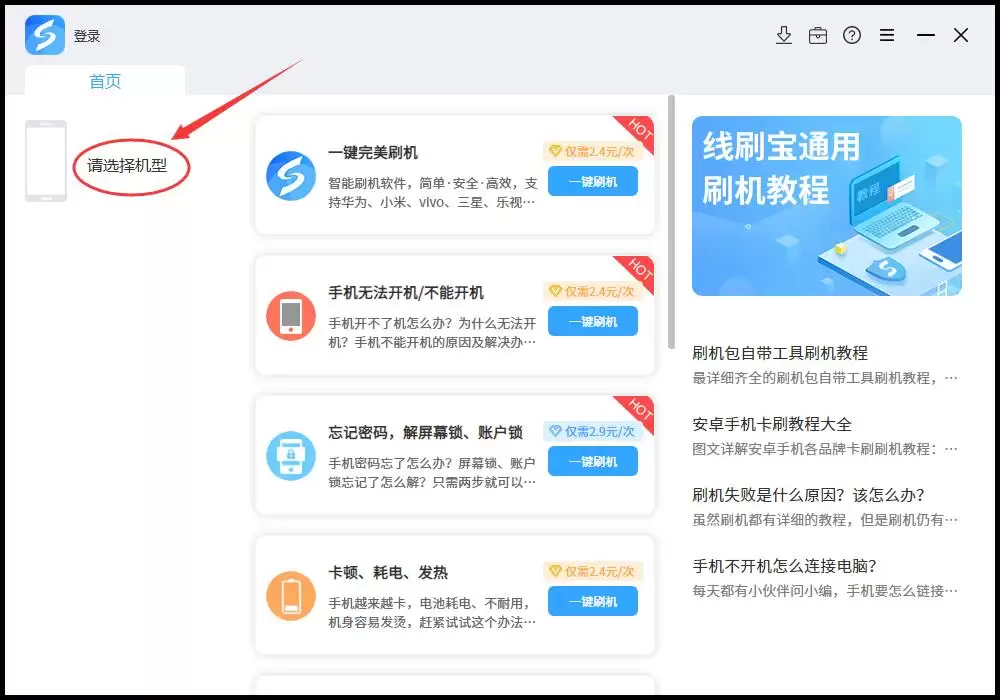
1. 选择机型
打开刷机工具后,首先点击左上角的“选择机型”来确定你的手机型号。


2. 选择问题并开始
根据你手机遇到的实际情况选择对应选项(例如“完美刷机”或“黑屏救砖”),然后点击“一键刷机”。

3. 下载与解析刷机包
之后,工具会自动下载匹配的刷机包,并进入解析刷机包界面。

4. 安装驱动
关键点:如果是首次使用该工具,或从未安装过刷机驱动,请务必点击“全自动安装刷机驱动”。
进入驱动安装界面后,如果系统弹出安全提示,选择“始终安装此驱动程序软件”即可。
万一驱动安装不顺利,可以尝试手动修改驱动。

5. 连接手机并扫描
安装好驱动后,将手机关机并用数据线连接到电脑。点击“扫描”按钮,等待工具识别手机端口。
如果长时间扫描不到端口,可以按照界面指引,手动让手机进入刷机模式。

6. 进行刷机
端口识别成功后,工具界面会显示手机信息。确认无误后,点击“刷机”按钮,剩下的过程将由工具自动完成。

刷机失败怎么办?
刷机过程偶尔会遇到问题,不必慌张,可按以下步骤排查:
- 检查驱动:驱动安装是否正确是关键,建议优先检查或尝试手动安装驱动。
- 重试并核对包:按照步骤重新操作,特别注意下载的刷机包是否与你的手机型号完全一致。
- 寻求技术支持:如果自行无法解决,可以联系相关技术支持人员获取帮助。
- 查阅常见问题:刷机中遇到的其他疑问,可以查看工具自带的常见问题库。

来源:整理自互联网
免责声明:文中图文均来自网络,如有侵权请联系删除,心愿游戏发布此文仅为传递信息,不代表心愿游戏认同其观点或证实其描述。
相关文章
更多-

- OPPO R9s忘记锁屏密码怎么办 强制刷机解锁教程
- 时间:2026-05-22
-

- 三星Note3 N900密码忘记刷机教程 一键解锁恢复开机方法
- 时间:2026-05-22
-

- OPPO R15x忘记锁屏密码怎么办 一键刷机解锁教程
- 时间:2026-05-22
-

- TCL P308L电信版忘记密码一键刷机教程
- 时间:2026-05-22
-

- 联想A318t移动版忘记密码刷机教程
- 时间:2026-05-22
-
- OPPO A51kc手机忘记密码怎么办 刷机解锁教程一键恢复
- 时间:2026-05-22
-
- 三星Note II N7108D忘记密码刷机教程 一键解锁恢复开机
- 时间:2026-05-22
-
- 荣耀畅享10 ART-AL00忘记密码如何刷机解锁 一键快速开机教程
- 时间:2026-05-22
精选合集
更多大家都在玩




大家都在看
更多-

- 心灵之眼购买指南与渠道选择
- 时间:2026-05-22
-

- 燕云十六声绝嶂岭万事知任务全流程攻略
- 时间:2026-05-22
-

- 12.0.5奇袭贼装备优先级与属性选择指南
- 时间:2026-05-22
-

- 王牌战士天赋快速升级攻略与技巧详解
- 时间:2026-05-22
-

- 明日方舟终末地账号安全交易平台推荐
- 时间:2026-05-22
-

- 塑胶模具抛光方法与工艺流程详解
- 时间:2026-05-22
-

- Windows进程结束与新建操作指南
- 时间:2026-05-22
-

- 苹果手机如何下载安装粤翔云应用
- 时间:2026-05-22