UC浏览器内存不足清理与优化方法
时间:2026-05-22 | 作者:318050 | 阅读:0UC浏览器内存不足怎么办
遇到UC浏览器提示内存不足,先别慌。这通常是系统资源暂时紧张的表现。通过几个简单的步骤,大多能有效缓解。
我们可以从浏览器本身和运行环境两个层面入手,逐一排查和优化。
1. 释放系统资源:给浏览器“减负”
首先检查系统是否整体“不堪重负”。手机或电脑后台同时运行太多程序,会悄无声息地占用大量内存。
你可以:
- 打开任务管理器(电脑)或最近任务列表(手机)。
- 果断关闭那些暂时用不上的应用。
这相当于为UC浏览器清理出了跑道,让它能获得更多可用的运行内存。
2. 清理浏览器缓存:丢掉“历史包袱”
浏览器用久了,缓存文件会越积越多。这些临时数据存量过大时,自己就成了负担。
解决方法:
- 进入UC浏览器的设置菜单。
- 找到“清除浏览数据”或类似选项。
- 建议定期清理缓存,可选择全部清除或保留近期重要数据。
这能直接释放被占用的存储空间,效果往往立竿见影。
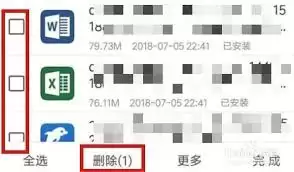
3. 管理插件与扩展:精兵简政
浏览器插件或扩展可能是隐藏的“内存消耗大户”。每个插件都在后台运行,占用不容小觑。
建议:
- 检查你的插件列表。
- 暂时禁用或彻底移除那些不常用、非必需的插件。
浏览器的运行负担减轻了,内存压力自然也会下降。
4. 升级浏览器版本:获取官方优化
软件更新包含对已知问题的修复和性能优化。旧版本可能在内存管理上存在瑕疵。
操作很简单:
- 前往官方应用商店。
- 将UC浏览器更新到最新版本。
开发团队会在新版本中持续改进资源利用效率,这可能是最省力的方案之一。

5. 检查设备存储空间:确保运行基础
注意:运行内存(RAM)和存储空间(ROM)是两回事。但当设备存储空间几乎占满时,系统整体会变慢,间接影响所有应用的稳定性。
你可以:
- 检查手机或电脑的存储空间。
- 如果告急,删除无用大文件,或将照片视频转移至云端。
目标是确保设备有足够的空闲容量。
6. 终极简易方案:重启设备
如果以上操作后问题依旧,或你想快速尝试,不妨直接重启手机或电脑。
这个简单操作能:
- 彻底清空当前混乱的运行内存(RAM)。
- 终止所有异常后台进程。
- 让系统和浏览器从干净状态重新开始。
很多时候,问题就这样迎刃而解了。
综合运用这几招,从软件到硬件,从内部清理到外部环境,绝大多数因内存不足导致的卡顿问题都能得到有效解决。

来源:整理自互联网
免责声明:文中图文均来自网络,如有侵权请联系删除,心愿游戏发布此文仅为传递信息,不代表心愿游戏认同其观点或证实其描述。
相关文章
更多-

- UC浏览器网页视频自动全屏的解决方法
- 时间:2026-06-15
-

- UC浏览器电脑版频繁自动创建快捷方式解决方法
- 时间:2026-06-15
-

- UC浏览器云标签无法显示其他设备页面的原因
- 时间:2026-06-15
-

- 换手机后UC浏览器数据无法迁移的解决办法
- 时间:2026-06-15
-

- UC浏览器搜索结果中为何出现大量推广广告
- 时间:2026-06-14
-

- UC浏览器鼠标手势功能开启方法
- 时间:2026-06-14
-

- UC浏览器电脑版视频黑屏有声音修复方法
- 时间:2026-06-14
-

- UC浏览器下载文件中途失败原因解析
- 时间:2026-06-14
精选合集
更多大家都在玩
大家都在看
更多-

- 免费观看动漫的app下载地址推荐
- 时间:2026-06-15
-

- 手机邮箱app下载安装地址分享
- 时间:2026-06-15
-

- QQ浏览器常用网站设置教程 快速添加主页与导航
- 时间:2026-06-15
-

- QQ浏览器登录教程:手机电脑网页端详细步骤
- 时间:2026-06-15
-

- QQ浏览器主页无法修改的解决方法与操作步骤
- 时间:2026-06-15
-

- QQ浏览器广告过滤设置步骤详解
- 时间:2026-06-15
-

- 新手怎样自学办公软件合集
- 时间:2026-06-15
-

- QQ浏览器书签导出教程:详细步骤与图文指南
- 时间:2026-06-15