AE文字操作教程 从入门到精通详解
时间:2026-05-22 | 作者:318050 | 阅读:0AE怎么对文字进行操作
在AE里给视频加上文字是基础操作。但光把字打上去不够,让它动起来、摆到位,才是做出专业效果的关键。
今天,我们先抛开复杂动画,聊聊最根本的几项操作:如何移动、缩放和翻转你的文字图层。掌握了这些,你才算真正“拿住”了AE里的文字。
一、移动文字
文字输入后,第一步往往是调整位置。这个操作非常直观。
首先,按下键盘上的 V键,切换到“选取工具”。
这时,你会看到文字外围出现一个带控制点的边界框,中心还有一个小圆圈。
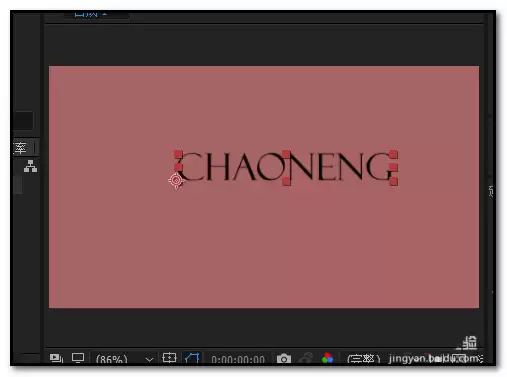
接下来,把鼠标移动到文字上,光标会变成黑色箭头。
此时,点住文字本身(注意不是点中心的小圆圈)并拖拽,就能将文字移动到画面中的任何位置。
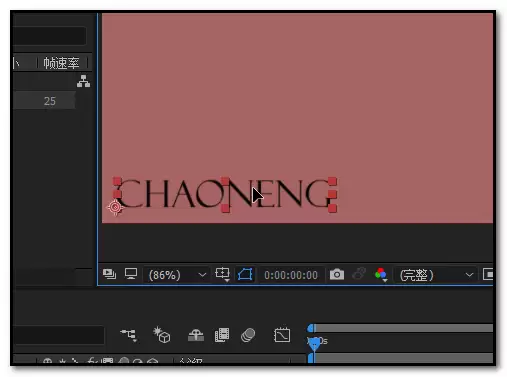
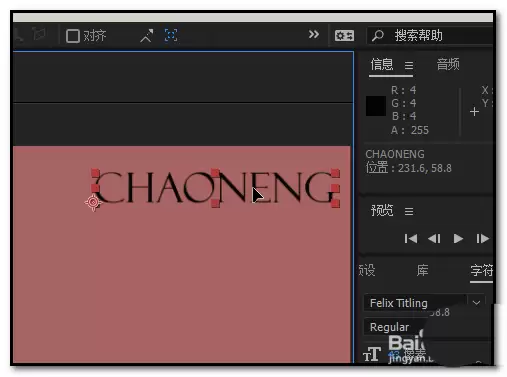
二、文字的缩放与翻转
调整完位置,接下来是大小和方向。这里有个核心概念:中心点。
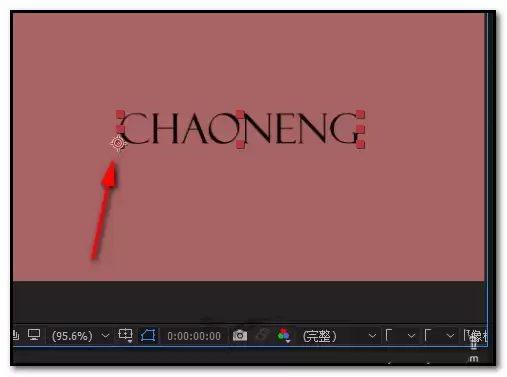
就是刚才提到的那个小圆圈,它决定了文字缩放和旋转的轴心。
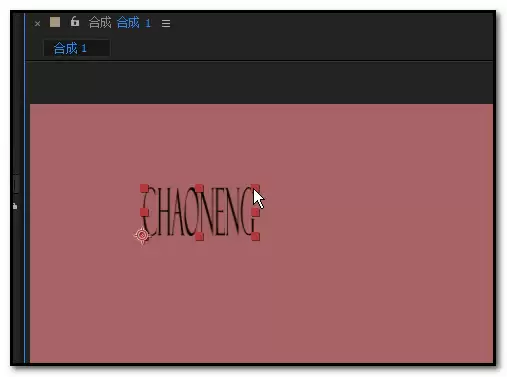
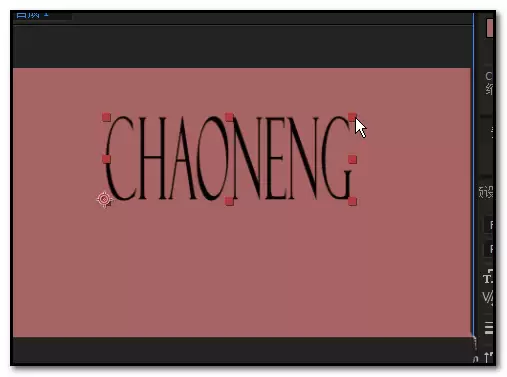
1. 如何进行缩放
用鼠标点住边界框四个角或四条边上的任意一个方块进行拖拽。
- 点住右上角的方块往左拉:文字水平缩小。
- 往右拉:文字水平放大。
- 向上拉:文字垂直放大。
- 向下推:文字垂直缩小。
这个操作非常直观,多试两次就能掌握。
2. 调整中心点
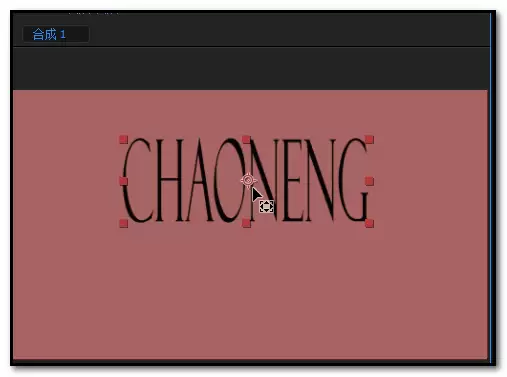
中心点不是固定不变的。如果你希望文字围绕另一个点(比如文字中心)变换,就需要先移动它。
按下 Y键,切换到“锚点工具”。
此时,用鼠标点住那个小圆圈,就能把它拖到任何你想要的位置,例如文字的正中央。
3. 中心点调整后的效果
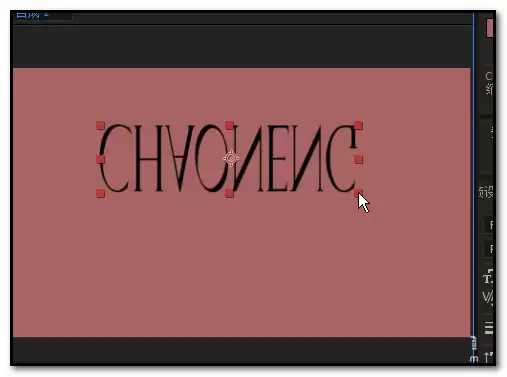
中心点调整到位后,再进行缩放或旋转,效果会完全不同。
例如,把中心点移到文字中间后,再点住右上角的方块向下拖,你会发现文字整个被翻转了过来,而不再是单纯的压扁。
这个技巧在制作镜像、对称等效果时特别有用。
你看,移动、缩放、翻转这些看似简单的操作,背后都关联着“中心点”这个关键概念。
把它玩明白了,后续再学复杂的路径动画、文字动画,思路就会清晰很多。基础打牢,创意才能飞得更高。

来源:整理自互联网
免责声明:文中图文均来自网络,如有侵权请联系删除,心愿游戏发布此文仅为传递信息,不代表心愿游戏认同其观点或证实其描述。
相关文章
更多-
- Premiere如何将效果保存为预设教程
- 时间:2026-07-05
-

- Adobe Acrobat如何压缩PDF文件大小
- 时间:2026-07-02
-
- 在Adobe Illustrator中将彩色图像变为无色的详细操作指南
- 时间:2026-06-29
-
- Adobe Illustrator内部绘图使用指南
- 时间:2026-06-28
-

- Adobe Acrobat添加日期方法详解
- 时间:2026-06-26
-

- Adobe Acrobat合并打印PDF文件操作指南
- 时间:2026-06-26
-

- Adobe Acrobat PDF文档单位设置与修改方法
- 时间:2026-06-26
-

- Adobe Acrobat导出数字证书详细步骤指南
- 时间:2026-06-26
精选合集
更多大家都在玩
大家都在看
更多-

- 米侠浏览器全屏浏览及隐藏状态栏设置方法
- 时间:2026-07-05
-

- Edge浏览器沉浸式阅读器翻译整篇外文教程
- 时间:2026-07-05
-

- 百度浏览器无痕模式开启与设置完整指南
- 时间:2026-07-05
-

- 谷歌浏览器如何禁止网页屏幕常亮
- 时间:2026-07-05
-

- vivo浏览器移动数据无法上网 WiFi正常原因解析
- 时间:2026-07-05
-

- Safari浏览器关闭双击放大防止误触手势冲突方法
- 时间:2026-07-05
-

- 彩虹浏览器避免打扰的通知权限管理详细步骤
- 时间:2026-07-05
-

- 神马浏览器开启全屏模式简单教程
- 时间:2026-07-05