Authorware导入视频教程详解
时间:2026-05-22 | 作者:白桃企划师 | 阅读:0想在Authorware里插入一段视频,让课件或演示文稿动起来?其实操作起来比想象中要直观。
下面,我们就一步步来看看,如何从零开始,在流程线中嵌入一个数字电影。
1、 定位并添加电影图标
首先,启动Authorware软件,进入编辑主界面。所有操作都将在这里完成。
界面的左侧是功能图标栏,这里汇集了所有可用的媒体和逻辑控件。
找到那个代表数字电影的图标(通常是一个胶片或放映机的样式),用鼠标点击选中它。
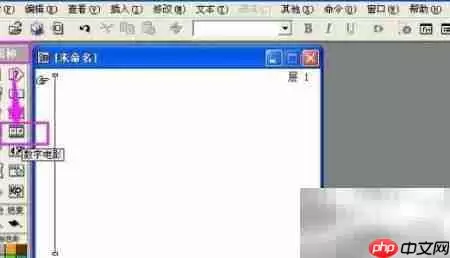
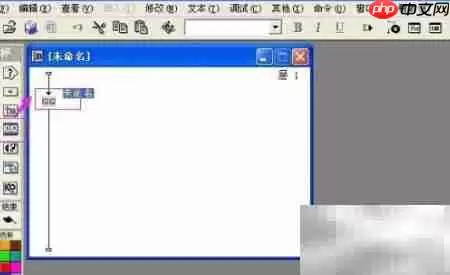
接着,按住鼠标左键,将这个图标直接拖拽到右侧空白的流程线上,然后松开。
这就相当于在程序脚本中“预定”了一个播放视频的位置。
2、 重命名与导入视频
为了在复杂的流程中快速定位,养成重命名的好习惯很重要。
点击流程线上新图标的默认名称(如“未命名”),将其修改为更具描述性的名字,比如“动画”。
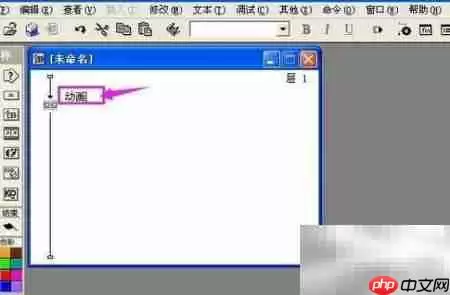
此时,图标显示为灰色,意味着它还是个“空壳”。
点击选中它,软件窗口下方会弹出对应的属性设置面板。
在这个面板中,找到并点击“导入”按钮。
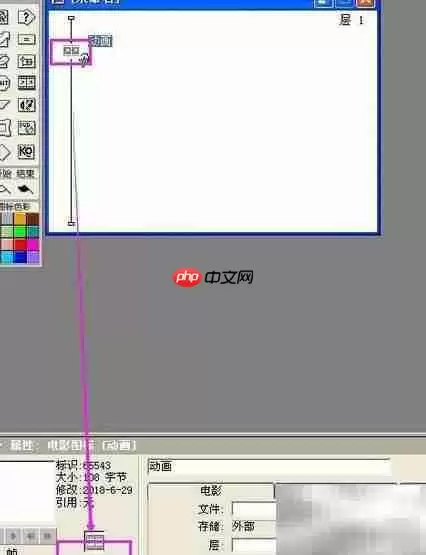
随后会弹出一个文件浏览窗口。从这里找到你准备好的视频文件,选中它,然后点击窗口里的“导入”按钮。
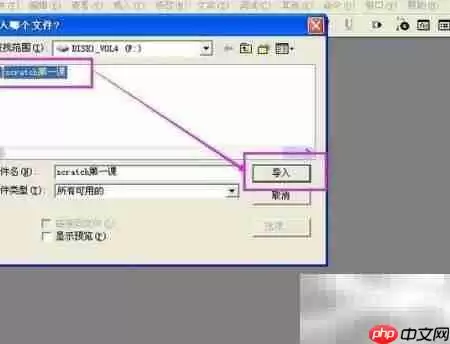
3、 完成与确认
导入成功后,变化是显而易见的。
- 属性面板里会显示视频文件的存储路径。
- 流程线上的电影图标也从灰色变成了黑色。
这个颜色变化就是最直接的信号——数字电影内容已经成功加载,随时可以播放了。
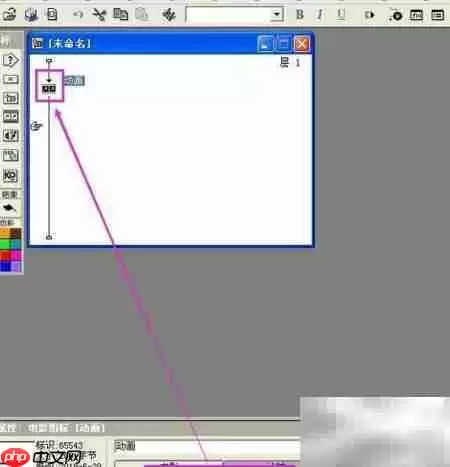
至此,视频插入的核心步骤就完成了。
接下来,你还可以在属性面板里进一步设置播放次数、速率等参数,让它的表现完全符合你的设计需求。

免责声明:文中图文均来自网络,如有侵权请联系删除,心愿游戏发布此文仅为传递信息,不代表心愿游戏认同其观点或证实其描述。
相关文章
更多-

- 猫眼电影App如何查看全国票房总览数据
- 时间:2026-08-17
-

- 玩客云怎么下载资源和电影?详细使用方法教程
- 时间:2026-08-16
-

- 猫眼电影APP位置定位开启方法
- 时间:2026-08-13
-

- 猫眼电影App定位怎么设置 位置定位开启方法
- 时间:2026-08-13
-
- 电影背景音提取方法与步骤
- 时间:2026-08-10
-

- 苹果Apple TV免费4K升级首次延伸至电视剧/节目
- 时间:2026-07-28
-

- 国产高清电影免费播放网站入口前十推荐
- 时间:2026-07-26
-

- 夸克影院免费高清电影电视剧手机在线观看
- 时间:2026-07-25
精选合集
更多大家都在玩
大家都在看
更多-

- 2026年9月17日小鸡庄园答案
- 时间:2026-09-16
-
- 蚂蚁庄园今日答案2026年9月17日
- 时间:2026-09-16
-
- 蚂蚁庄园小课堂今日最新答案2026年9月17日
- 时间:2026-09-16
-
- 蚂蚁庄园小鸡答题今日答案2026年9月17日
- 时间:2026-09-16
-
- 褪黑素主要由人体哪个器官分泌 蚂蚁庄园今日答案9.17
- 时间:2026-09-16
-
- 蚂蚁庄园今天答题答案2026年9月17日
- 时间:2026-09-16
-
- 蚂蚁庄园答题今日答案2026年9月17日
- 时间:2026-09-16
-
- 研学旅游指导师的核心服务对象是 蚂蚁新村今日答案2026.9.16
- 时间:2026-09-16