Win11桌面如何添加NVIDIA控制面板图标
时间:2026-05-22 | 作者:318050 | 阅读:0显卡驱动问题?试试“重启大法”
遇到显卡驱动问题,先别急着重装系统或驱动。
不妨试试这个简单有效的“重启大法”——通过系统自带的设备管理器来重新启用显卡设备。
这个方法能强制系统重新识别并加载驱动,很多时候比单纯重启电脑更管用。
操作步骤详解
操作起来很简单,只需几步:
- 第一步:打开设备管理器
在桌面的“此电脑”图标上点击鼠标右键,选择“管理”,打开计算机管理窗口。
在左侧找到并点击“设备管理器”。
- 第二步:禁用并重新启用显卡
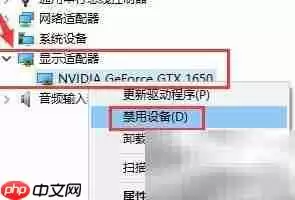
在右侧列表里,找到“显示适配器”分类。
其下就是你电脑的显卡(例如NVIDIA GeForce RTX系列)。
右键点击你的显卡设备:
- 先选择“禁用设备”,根据提示点击“是”确认。
- 稍等片刻,设备状态改变后,再次右键点击它。
- 这次选择“启用设备”。
这个过程相当于给显卡驱动做了一次“深度重启”。
如何验证修复成功?
完成上述步骤后,需要验证显卡控制面板是否恢复正常。
打开Windows系统的控制面板,查看方式选择“类别”。
然后点击进入“硬件和声音”分类。

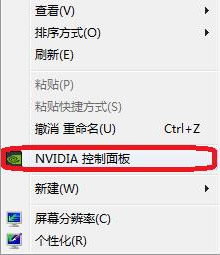
在这里,你应该能看到“NVIDIA 控制面板”的选项。
直接双击它运行。
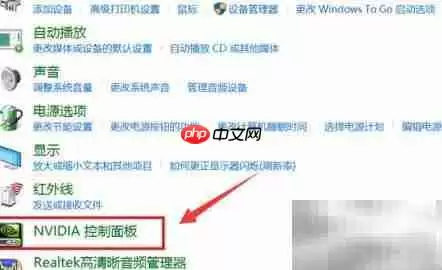
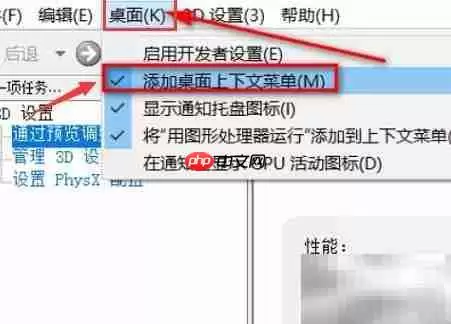
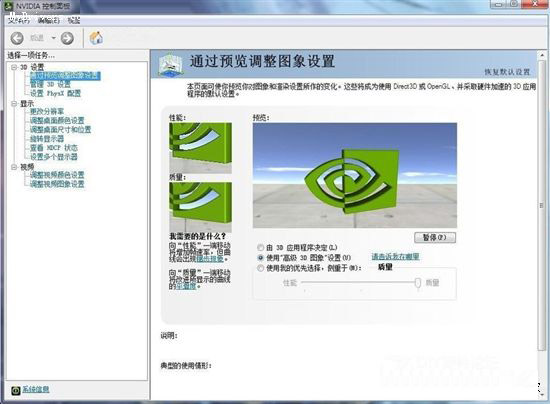
如果能够顺利打开NVIDIA控制面板,并且所有设置选项(如管理3D设置、调整桌面颜色等)都正常显示,不再报错或空白,就说明显卡驱动已经成功恢复运行。

来源:整理自互联网
免责声明:文中图文均来自网络,如有侵权请联系删除,心愿游戏发布此文仅为传递信息,不代表心愿游戏认同其观点或证实其描述。
相关文章
更多-

- Win11桌面显示NVIDIA控制面板的实用方法
- 时间:2026-06-18
-
- NVIDIA控制面板怎么设置
- 时间:2026-02-26
-

- nvidia控制面板怎么设置独立显卡运行游戏?nvidia控制面板设置独立显卡运行游戏方法
- 时间:2026-02-11
-
- win10怎么更改NVIDIA控制面板分辨率
- 时间:2025-09-04
精选合集
更多大家都在玩
大家都在看
更多-

- 植物大战僵尸2全植物获取攻略与解锁方法详解
- 时间:2026-06-20
-

- 植物大战僵尸2击杀鹦鹉技巧三招轻松通关
- 时间:2026-06-20
-

- 植物大战僵尸2通关攻略 巧用植物搭配轻松获胜
- 时间:2026-06-20
-

- 植物大战僵尸2西部第七关通关攻略与技巧详解
- 时间:2026-06-20
-

- 植物大战僵尸2绿色精华高效收集攻略
- 时间:2026-06-20
-

- 植物大战僵尸2机械牛打法攻略与通关技巧
- 时间:2026-06-20
-

- 植物大战僵尸2最强植物战力解析与实战排行
- 时间:2026-06-20
-

- 植物大战僵尸2西部关卡通关技巧与阵容推荐
- 时间:2026-06-20