{BrandName}{ModelName}已停用如何通过刷机恢复使用
时间:2026-05-22 | 作者:318050 | 阅读:0智能手机早已深度融入我们的生活。对于一些喜欢折腾的用户来说,刷机也成了一种探索设备潜能的乐趣。
今天,我们就来聊聊一个让不少iPhone用户头疼的问题——“iPhone已停用,连接iTunes”的提示,以及如何通过刷机来解决它。
一、什么是“iPhone已停用”?
当你的iPhone屏幕上出现“已停用”提示时,通常意味着设备因多次输入错误密码,或被“查找我的iPhone”功能远程锁定,从而进入了安全保护状态。
此时,常规解锁方式已经失效。通过刷机来恢复系统,成了一条可行的解决路径。

二、为什么要对iPhone进行刷机?
刷机主要出于以下三个原因:
- 解决“已停用”问题:这是最直接的原因。当设备被锁死,刷机是官方认可的强制手段,能彻底清除锁屏密码并恢复系统。
- 更新系统版本:过于陈旧的系统可能带来兼容性或稳定性问题。刷机可以干净地安装最新官方系统,获得更好体验并修复漏洞。
- 修复系统故障:面对棘手的系统错误、白苹果或无法开机,刷机相当于“格式化重装”,往往能起死回生。
三、如何对iPhone进行刷机?
刷机听起来专业,但跟着步骤走并不复杂。关键在于准备工作和操作细节。
1. 备份重要数据
这是刷机前必须完成的一步!标准刷机会彻底抹掉手机内所有数据。请务必通过iTunes或iCloud备份好照片、通讯录等关键信息。
2. 准备工具与固件
你需要:
- 一台电脑(Mac或Windows)及对应数据线。
- 在电脑上安装苹果官方的iTunes或Finder(macOS Catalina及之后版本)。
- 确保网络通畅,以便工具能自动下载匹配设备的最新固件。
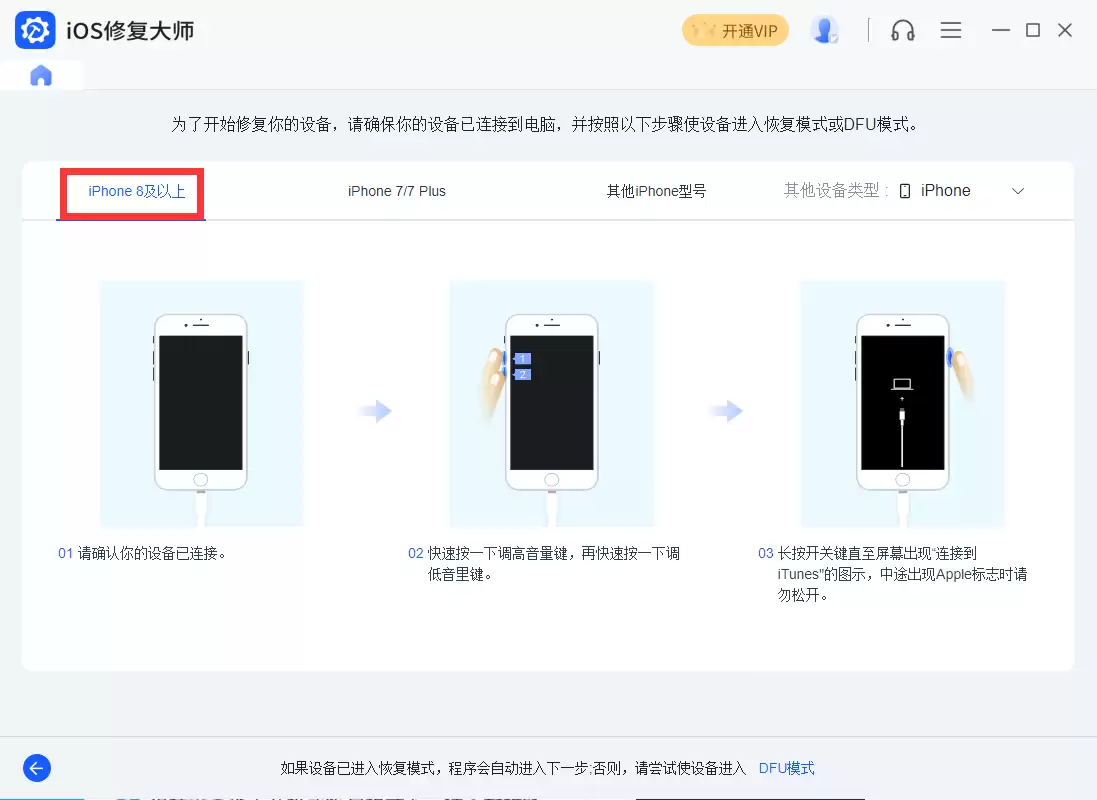
3. 进入恢复模式/DFU模式
这是刷机的关键操作。不同型号iPhone进入方式不同:
- iPhone 8及更新机型:快速按一下音量加键,快速按一下音量减键,然后长按侧边电源键,直到屏幕出现连接iTunes图标。
- iPhone 7/7 Plus:同时长按音量减键和电源键,直到出现上述图标。
- iPhone 6s及更早机型:同时长按Home键和电源键,直到出现图标。
进入此模式后,电脑上的iTunes或Finder会检测到一台处于恢复状态的设备。
4. 执行刷机操作
在iTunes或Finder界面中,你会看到“恢复”或“更新”选项。
通常建议选择“恢复”,这将下载并安装一个全新的系统。点击确认后,等待下载和安装完成,期间请保持设备连接稳定。
四、刷机注意事项
为确保刷机成功,请务必注意以下几点:
1. 数据备份是铁律
再次强调,刷机意味着数据清零,事前备份至关重要。
2. 确保连接与电量
- 务必使用原装或认证的数据线,保证电脑USB接口稳定。
- 确保iPhone电量在50%以上,或连接电源操作,以防中途断电导致失败。
3. 耐心等待,勿中断
从下载固件到安装完成需要时间。期间切勿断开连接,也不要操作手机,耐心等待进度条走完。
4. 了解Apple ID锁
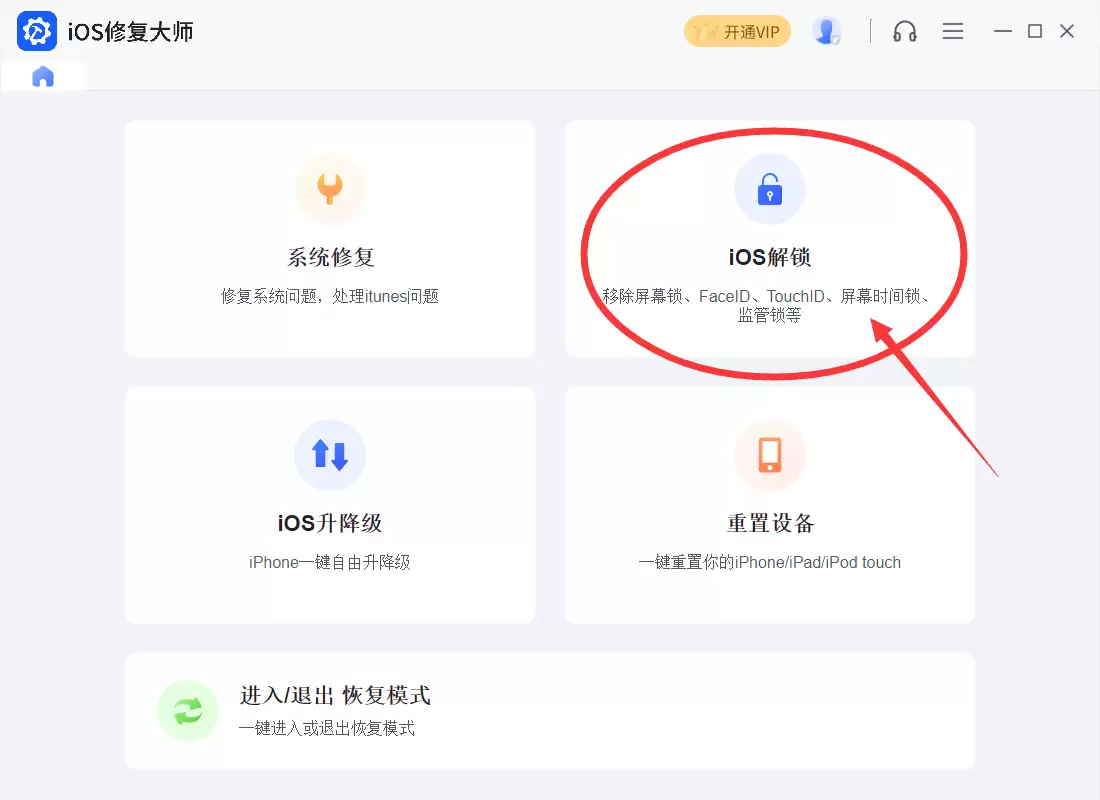
需要明确的是:刷机可以解除屏幕密码锁,但无法绕过“激活锁”。
如果设备开启了“查找我的iPhone”,刷机后仍需输入原有的Apple ID和密码才能激活。这是苹果重要的防盗设计。

来源:整理自互联网
免责声明:文中图文均来自网络,如有侵权请联系删除,心愿游戏发布此文仅为传递信息,不代表心愿游戏认同其观点或证实其描述。
相关文章
更多-
- 百度网盘苹果版官方下载入口 iPhone版安装与登录指南
- 时间:2026-05-22
-

- 换手机前必做五步彻底清空旧手机数据
- 时间:2026-05-21
-
- 苹果刷机报错解决方法,专业人士教你轻松应对
- 时间:2026-05-21
-
- 苹果史诗级大改!20周年iPhone测试四曲面屏:告别直屏时代
- 时间:2026-05-21
-
- iPhone 16 Pro 录音外放声音设置与录制方法详解
- 时间:2026-05-21
-

- 今年Q4上市!追觅:手机价格比苹果17贵20% 造机是AI生态入口、明年毛利转正
- 时间:2026-05-21
-

- iPhone12价格持续下跌现在入手比iPhone13更划算
- 时间:2026-05-21
-

- iPhone锁屏密码忘了怎么办?教你免刷机解锁方法
- 时间:2026-05-21
精选合集
更多大家都在玩




大家都在看
更多-

- 心灵之眼购买指南与渠道选择
- 时间:2026-05-22
-

- 燕云十六声绝嶂岭万事知任务全流程攻略
- 时间:2026-05-22
-

- 12.0.5奇袭贼装备优先级与属性选择指南
- 时间:2026-05-22
-

- 王牌战士天赋快速升级攻略与技巧详解
- 时间:2026-05-22
-

- 明日方舟终末地账号安全交易平台推荐
- 时间:2026-05-22
-

- 塑胶模具抛光方法与工艺流程详解
- 时间:2026-05-22
-

- Windows进程结束与新建操作指南
- 时间:2026-05-22
-

- 苹果手机如何下载安装粤翔云应用
- 时间:2026-05-22