Snipaste快捷键失效解决方法与重置设置教程
时间:2026-05-22 | 作者:318050 | 阅读:0遇到Snipaste的F1、F3等快捷键突然失灵,确实挺让人头疼的。这通常不是软件本身的大问题,而是热键设置、系统功能键模式、软件冲突或权限等小细节在“捣鬼”。
别急,按照下面这个清晰的排查顺序来,一步步解决,很快就能让你的截图工具恢复如飞。
一、首先,检查并重设Snipaste的热键绑定
第一步,也是最基础的一步,就是确认Snipaste自己“认不认识”你按下的键。
如果热键设置是空的、被清空了,或者“启用热键”的开关被无意中关掉了,那所有快捷键都会失效。
操作很简单:
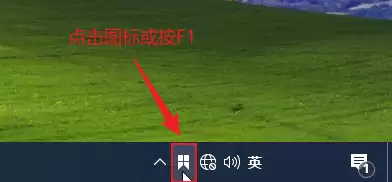
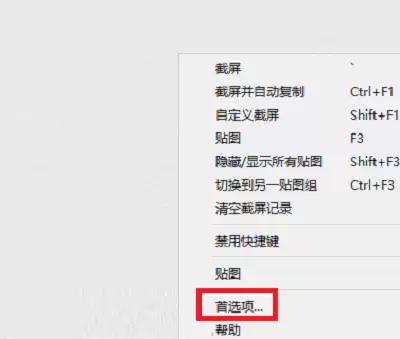
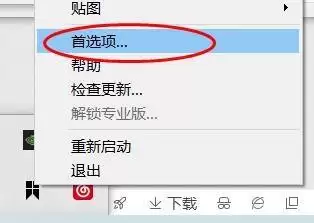
- 右键点击任务栏右下角的Snipaste图标,选择“首选项”。
- 在弹出的窗口中,切换到“热键”选项卡。
- 找到“截图”功能对应的输入框,用鼠标点一下它。
- 直接在键盘上按下你想设置的键(比如F1)。
- 务必确认“启用热键”这个选项是勾选状态。
- 点击“确定”保存,并立即在桌面空白处测试。
二、留意笔记本的功能键模式
很多笔记本电脑,为了节省键盘空间,默认把F1到F12这一排键设置成了调节音量、亮度的多媒体快捷键。
在这种模式下,你单独按F1,系统收到的是“调低音量”的指令,而不是F1键本身的信号,Snipaste自然就接收不到了。
如何判断与解决?
- 测试方法:先试试按下 Fn键+F1 这个组合。如果截图框弹出来了,那就说明当前是“多媒体优先”模式。
- 切换方法:通常需要按下 Fn+Esc(部分品牌可能是Fn+Shift或Fn+Caps Lock),观察键盘上的Fn指示灯状态变化。
- 切换成功后,再单独按F1测试即可。
三、排查第三方软件的“热键冲突”
这是快捷键失效最常见的原因之一。很多软件都喜欢“霸占”全局热键。
比如QQ、钉钉的截图功能默认是Ctrl+Alt+A,但它们的后台进程有时会干扰其他截图工具。一些浏览器扩展、安全软件甚至输入法也可能无意中劫持了键盘事件。
建议的排查方法:
- 临时退出所有非必要的后台程序,特别是那些带有截图、录屏或OCR功能的软件。
- 到Windows设置里的“剪贴板”选项,暂时关闭“剪贴板历史记录”。
- 逐一检查你常用软件的设置,看看有没有哪个软件偷偷把F1或F3设成了它的快捷键。
- 清理完毕后,重启一下Snipaste,再测试通常就能解决问题。
四、尝试以管理员身份运行
在某些系统环境下,尤其是权限控制比较严格的企业网络或开启了高DPI缩放时,如果Snipaste的权限不足,它可能无法成功“监听”到全局的键盘按键事件。
解决方法:
- 找到Snipaste的快捷方式或主程序文件(snipaste.exe)。
- 右键点击选择“属性”。
- 在“兼容性”选项卡中,勾选上 “以管理员身份运行此程序”。
- 点击应用并确定,之后重新启动Snipaste,查看快捷键是否恢复。
五、终极方案:恢复默认与重装
如果以上方法都试过了还是不行,那可能是软件的自定义配置文件出现了混乱或损坏。这时,最干脆的办法就是恢复出厂设置。
恢复默认设置:
- 打开Snipaste的“首选项”,进入“热键”选项卡。
- 仔细找找页面底部,通常会有一个 “恢复默认” 按钮。
- 点击它,确认重置所有热键为初始设置,并立即测试F1、F3等默认快捷键。
全新安装:
如果连恢复默认都无效,那就考虑卸载当前版本,去官网下载一个最新的正式版安装包,进行一次全新的安装。安装时注意不要导入旧的配置文件,从一个“干净”的状态开始使用。

来源:整理自互联网
免责声明:文中图文均来自网络,如有侵权请联系删除,心愿游戏发布此文仅为传递信息,不代表心愿游戏认同其观点或证实其描述。
相关文章
更多-
- Snipaste截图后如何添加三维立体效果的详细步骤
- 时间:2026-06-07
-

- Snipaste如何切换为繁体中文界面
- 时间:2026-06-04
-

- Snipaste截图历史记录上限设置方法
- 时间:2026-06-04
-

- Snipaste截图保存路径设置教程
- 时间:2026-06-04
-
- Snipaste截图工具如何添加折线标注教程
- 时间:2026-06-04
-
- Snipaste日志文件查看位置与路径详解
- 时间:2026-05-12
-
- Snipaste饱和度设置与调节方法详解
- 时间:2026-05-12
-

- Snipaste遮罩颜色自定义设置教程
- 时间:2026-05-12
精选合集
更多大家都在玩
大家都在看
更多-

- 热门绘图软件排行榜推荐
- 时间:2026-06-16
-

- 真实靠谱的找工作APP推荐
- 时间:2026-06-16
-

- 车辆定位软件推荐 好用的车辆位置追踪App
- 时间:2026-06-16
-

- 影视大全免费看电视剧软件推荐
- 时间:2026-06-16
-

- 已卸载应用找回方法及免费恢复软件推荐
- 时间:2026-06-16
-

- 永久免费追剧App推荐,这些软件真正永久免费
- 时间:2026-06-16
-

- 影视大全纯净版免费追剧软件推荐下载合集
- 时间:2026-06-16
-

- 好用的无广告追剧软件推荐 有哪些值得下载
- 时间:2026-06-16