彻底删除电脑顽固文件的方法与技巧
时间:2026-05-22 | 作者:318050 | 阅读:0遇到顽固文件删不掉,确实让人头疼。别着急,这其实是Windows系统里一个老生常谈的问题。
通常是因为文件被占用、权限不足或者路径太深。掌握下面这几招,你就能从容应对,让系统恢复清爽。
方法一:巧用压缩工具“曲线救国”
第一个方法非常巧妙,利用的是压缩软件的一个特性。我们以这个典型的无法删除的文件为例。

首先,你需要安装一款支持文件直接操作的压缩软件,比如Bandizip、7-Zip等常见工具。
安装好后,别急着打开软件。直接找到那个顽固文件,右键点击它,在弹出的菜单中选择“用压缩软件打开”。
这时,压缩软件的主界面会弹出来,里面显示的就是这个“文件”。
关键步骤来了:在软件界面里,勾选上“压缩完成后删除原文件”这个选项(不同软件表述可能略有差异),然后点击“立即压缩”。
软件会瞬间完成一个“压缩”动作。但由于源文件本身就是独立的,这个操作实质上会直接触发删除原文件的指令。很多时候,文件就这样被悄无声息地清理掉了。
方法二:同名文件替换法
如果第一招不灵,可以试试这个“偷梁换柱”的方法。原理是创建一个同名文件去替换它,绕过系统的某些保护机制。
首先,在电脑桌面空白处右键,新建一个文本文档(.txt文件)。
然后,将这个新建的文件重命名,必须和那个顽固文件的名字(包括后缀名)一模一样。

接下来,用鼠标左键按住桌面上这个新建的同名文件,直接把它拖拽到顽固文件所在的文件夹里。
松开鼠标时,系统会弹出一个提示框,询问“是否替换目标中的文件?”,果断点击“替换”。

这样一来,原来的顽固文件就被你新建的空白文件覆盖了。最后,你只需要删除这个新建的空白文件即可,整个过程通常畅通无阻。
方法三:命令提示符强制删除(终极手段)
当前两种“温和”的方法都失效时,就该祭出命令行的终极武器了。这个方法通过系统最高权限直接操作,成功率极高。
第一步:打开命令提示符
按下键盘上的 Win + R 组合键,打开“运行”对话框,输入 cmd,然后按回车确认。

第二步:获取并复制文件路径
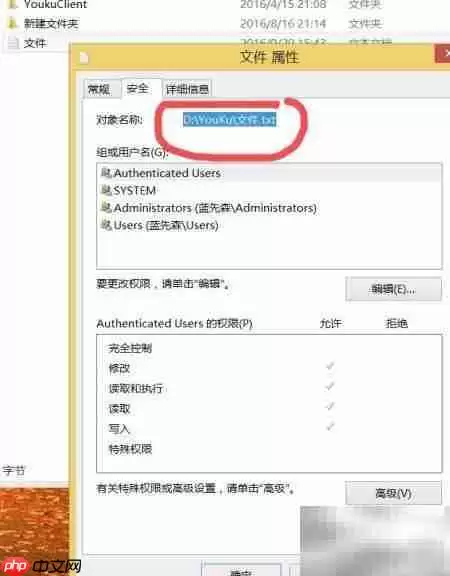
我们需要获取顽固文件的精确路径。回到文件所在位置,右键点击它,选择“属性”。
在弹出的属性窗口中,切换到“安全”选项卡。在这里,你会看到一个“对象名称”字段,里面就是一长串路径。
点击旁边的“编辑”按钮,全选并复制这整个路径。
第三步:执行删除命令
回到刚才打开的命令提示符窗口。输入命令:del /f /a /q,然后敲一个空格。
接着,右键点击命令提示符窗口的空白处,将刚才复制的文件路径粘贴进去。
这时,完整的命令看起来是这样的(你的路径会不同):
del /f /a /q "C:Users...那个顽固文件的名字.exe"

最后,按下回车键执行命令。如果一切顺利,命令行会快速闪过,没有任何成功提示(这是正常的),而那个困扰你的文件已经从文件夹里消失了。
这套组合拳下来,几乎能搞定99%的顽固文件。
记住这个顺序:先尝试巧劲(压缩替换),再用强力手段(命令行),基本上就能让你的文件管理恢复顺畅了。

来源:整理自互联网
免责声明:文中图文均来自网络,如有侵权请联系删除,心愿游戏发布此文仅为传递信息,不代表心愿游戏认同其观点或证实其描述。
相关文章
更多-

- Bubbly手机版和电脑版数据互通吗详细最新解答
- 时间:2026-06-15
-

- 和彩云网盘电脑网页版在线登录入口
- 时间:2026-06-15
-

- D Tuning电脑版官方下载入口最新版
- 时间:2026-06-15
-

- DMark中文官网直达入口 电脑端官方主页
- 时间:2026-06-15
-

- Thunder Network影响电脑性能吗
- 时间:2026-06-15
-

- 风鸟企业查询电脑端官网网页直达入口
- 时间:2026-06-14
-

- 腾讯通如何安装到电脑?详细步骤与注意事项
- 时间:2026-06-14
-

- 微信电脑版官方下载入口 安全PC客户端下载
- 时间:2026-06-14
精选合集
更多大家都在玩
大家都在看
更多-

- 免费观看动漫的app下载地址推荐
- 时间:2026-06-15
-

- 手机邮箱app下载安装地址分享
- 时间:2026-06-15
-

- QQ浏览器常用网站设置教程 快速添加主页与导航
- 时间:2026-06-15
-

- QQ浏览器登录教程:手机电脑网页端详细步骤
- 时间:2026-06-15
-

- QQ浏览器主页无法修改的解决方法与操作步骤
- 时间:2026-06-15
-

- QQ浏览器广告过滤设置步骤详解
- 时间:2026-06-15
-

- 新手怎样自学办公软件合集
- 时间:2026-06-15
-

- QQ浏览器书签导出教程:详细步骤与图文指南
- 时间:2026-06-15