UltraEdit背景颜色设置方法详解
时间:2026-05-22 | 作者:318050 | 阅读:0UltraEdit怎么设置背景颜色
长时间盯着代码编辑器,一个舒适顺眼的背景色至关重要。
UltraEdit作为一款老牌且功能强大的文本编辑器,提供了灵活的主题和背景色自定义功能。
如果你觉得默认主题看腻了,或者想打造专属编码环境,跟着下面的步骤操作,几分钟就能搞定。
第一步:打开视图菜单
首先,打开UltraEdit软件。
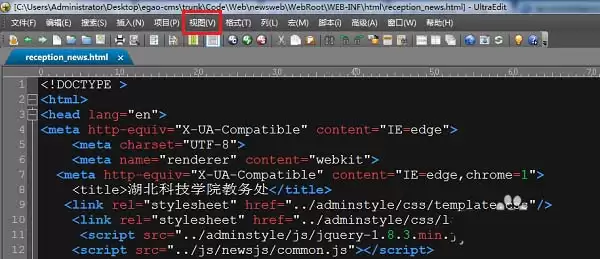
将目光移到顶部的菜单栏,找到并点击“视图”菜单。

第二步:选择预设主题
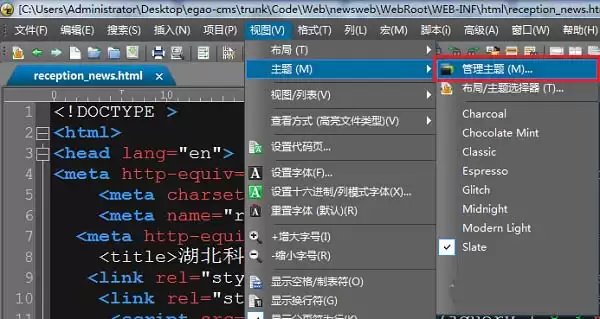
点击“视图”后,在弹出的下拉菜单中,你会看到“主题”选项。
将鼠标悬停或点击它,右侧会展开一系列预设主题。
这里,我们以切换成最简洁的“classic”白色主题为例。

选择“classic”之后,编辑区的主背景颜色立刻就会变成清爽的白色,视觉上会更加明亮清晰。

第三步:深度定制个性化主题
预设主题可能无法满足所有人的个性化需求。
如果你想深度定制背景色、字体颜色、语法高亮等,可以创建一个属于自己的主题。
操作路径是:点击“视图” -> “主题” -> “管理主题”。
第四步:新建并配置主题
进入主题管理界面后,点击绿色的“+”号按钮,就可以开始新建主题。

点击确定之后,一个以你命名的新主题就创建成功了。
接下来,你就可以在这个新主题下,详细设置包括背景颜色在内的每一项显示属性,打造一个独一无二的编辑窗口。


来源:整理自互联网
免责声明:文中图文均来自网络,如有侵权请联系删除,心愿游戏发布此文仅为传递信息,不代表心愿游戏认同其观点或证实其描述。
相关文章
更多-
- UltraEdit字体大小设置方法详解
- 时间:2026-05-22
精选合集
更多大家都在玩
大家都在看
更多-

- 2026世界杯直播观看平台推荐
- 时间:2026-06-09
-

- 2026世界杯最新完整赛程对阵图哪里可以查看
- 时间:2026-06-09
-

- 把静态图片做成动态图片的软件推荐
- 时间:2026-06-09
-

- 国足2026世界杯晋级情况分析
- 时间:2026-06-09
-

- TBH塔斯克巴英雄掉落什么
- 时间:2026-06-09
-

- TBH塔斯克巴英雄符文树怎么升级
- 时间:2026-06-09
-

- 百度网盘客户端电脑端显示设置教程
- 时间:2026-06-09
-

- 2026年世界杯在哪些城市举办
- 时间:2026-06-09