三星手机Device Care优化技巧 自动清理系统垃圾方法
时间:2026-05-23 | 作者:318050 | 阅读:0手机用久了,感觉变慢、存储空间总是不够用,或者电池掉电特别快?这多半是系统缓存、残留文件以及一些不活跃的应用在后台悄悄占用资源导致的。别担心,三星手机内置的“Device Care”(设备维护)工具,就是专门用来解决这些问题的系统级“管家”。它能帮你自动识别冗余数据,并进行深度清理和优化。下面,我们就来详细拆解一下,如何利用这个工具实现自动清理与高效维护。

一、启用 Device Care 一键优化功能
当你需要快速恢复手机响应速度时,一键优化是最直接的办法。点击“立即优化”按钮,系统就会启动一次全维度的扫描和即时清理,内容涵盖缓存清除、后台应用管理、异常耗电应用识别,甚至包括基础的安全扫描。
1. 打开手机设置应用。
2. 向下滑动,找到并点击电池和设备维护(部分旧机型可能显示为“设备维护”或“智能管理器”)。
3. 进入后,界面会先自动完成一次初始扫描,之后点击那个醒目的立即优化按钮。
4. 接下来,系统会自动执行一系列清理动作,包括关闭后台应用、清除临时缓存、释放运行内存,并会清晰地告诉你释放了多少存储空间和内存。
二、配置每日自动优化计划
手动优化难免会忘记,设置一个自动计划就省心多了。这个功能能让手机在闲置时段(比如夜间充电时)自动执行深度维护,确保性能长期稳定,无需你时时惦记。
1. 在“电池和设备维护”的主界面,点击右上角的更多选项()。
2. 选择自动化 > 每日自动优化。
3. 开启开关,并设定一个优化时间。通常建议设在凌晨2点到4点之间,这时手机多半在充电且无人使用。
4. 设置完成后,系统就会在指定时间自动启动优化流程,完全不用你操心。
三、分项手动清理存储垃圾
如果你希望对清理内容有更精准的控制,比如只想删除没用的视频缩略图、旧截图或者残留的安装包,那么直接进入存储模块进行分项清理会更高效。
1. 进入“电池和设备维护”,点击存储空间。
2. 等待扫描完成,你会看到文件被清晰地分为图片、视频、音频文件、文档等类别。
3. 点进每个类别,勾选那些不需要的文件(比如重复的截图、拍糊的照片、看过的短视频缓存),然后点击删除。
4. 操作后别忘了返回存储主界面,点击回收站,确认永久清空已删除的项目,这样才能彻底释放空间。
四、清理特定应用缓存与数据
像微信、浏览器、地图这类应用,日积月累会产生大量缓存,是导致卡顿和存储空间莫名减少的“元凶”之一。单独清理它们的缓存不会影响登录状态,但若选择“清除数据”,则会重置应用的所有本地设置和内容,操作前需谨慎。
1. 返回手机设置,进入应用程序 > 应用程序管理器。
2. 在应用列表中找到目标应用(例如Chrome、微信),点击进入详情页。
3. 点击存储,然后点击清除缓存(这是最推荐优先操作的一步)。
4. 如果问题依旧,或者想进行更彻底的清理,可以点击清除数据。但务必注意:此操作不可撤销,会删除该应用的所有本地数据。
五、释放内存并冻结非必要后台进程
如果你经常在多任务间切换,或者手机本身内存不大,那么实时管理内存就很重要了。这个功能通过终止非必要的后台进程,能立刻提升前台应用的运行流畅度。
1. 在“电池和设备维护”主界面,点击内存。
2. 在这里,你可以查看当前的内存使用率以及正在后台运行的应用列表。
3. 点击立即清理,系统会强制关闭所有非前台的应用程序进程。
4. 如果有像微信、钉钉这类需要常驻后台接收消息的应用,可以点击排除应用,将它们添加到白名单,这样就不会被误清理了。

来源:整理自互联网
免责声明:文中图文均来自网络,如有侵权请联系删除,心愿游戏发布此文仅为传递信息,不代表心愿游戏认同其观点或证实其描述。
相关文章
更多-
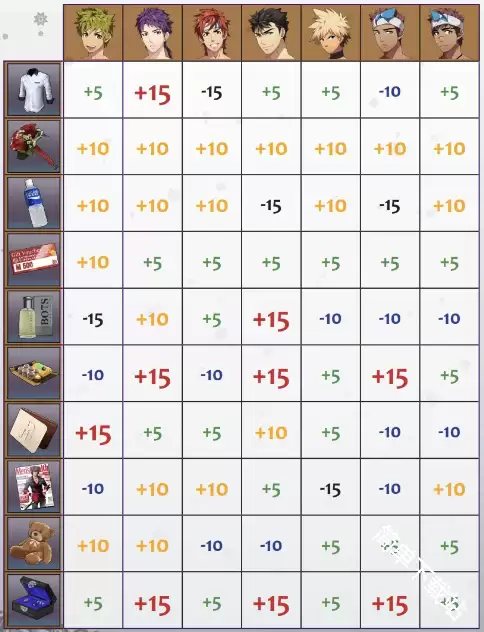
- Full Service全角色好感送礼攻略汇总
- 时间:2026-06-29
-

- Safari浏览器Web检查器调试Service Worker网页的方法
- 时间:2026-06-25
-

- 苹果移动设备支持服务CPU占用高?系统性能评测
- 时间:2026-06-19
-

- 如何将Apple Mobile Device Support卸载干净并完整清理残留文件指南
- 时间:2026-06-19
-

- Apple Mobile Device Support 如何更新?最新版本驱动升级步骤
- 时间:2026-06-18
-

- Apple Mobile Device Support 0xE错误代码含义及解决方法
- 时间:2026-06-18
-

- Apple Mobile Device Support功能作用详解
- 时间:2026-06-17
-

- Safari 16浏览器Service Worker手动开启调试方法
- 时间:2026-06-09
精选合集
更多大家都在玩
大家都在看
更多-

- 高考志愿填报模板完整版附表格填写示例
- 时间:2026-07-04
-

- 2026好玩的挂机手游推荐
- 时间:2026-07-04
-

- 高考志愿填报规划师职业前景与报考指南
- 时间:2026-07-04
-

- 高考志愿填报实用指导与技巧
- 时间:2026-07-04
-

- 高考志愿填报时间安排
- 时间:2026-07-04
-

- 高考志愿填报系统使用技巧与注意事项
- 时间:2026-07-04
-

- 高考志愿填报模拟系统指南
- 时间:2026-07-04
-

- 高考志愿填报方法与技巧详解
- 时间:2026-07-04