AE制作背景矩阵方格抖动动画教程
时间:2026-05-23 | 作者:318050 | 阅读:0Adobe After Effects怎么制作背景矩阵方格抖动效果
想给视频背景加点酷炫的科技感?一个规整又带点动态抖动的矩阵方格背景,绝对是提升视觉冲击力的利器。
今天,我们就来一步步拆解,如何在After Effects里实现这个效果。整个过程并不复杂,关键在于用好功能强大的粒子插件——Trapcode Form。
第一步:新建合成
首先,打开After Effects,新建一个合成。尺寸和帧率按你的项目需求来定即可。


第二步:创建基础固态层
在合成里新建一个固态层,颜色选黑色。它将成为效果的基础载体。

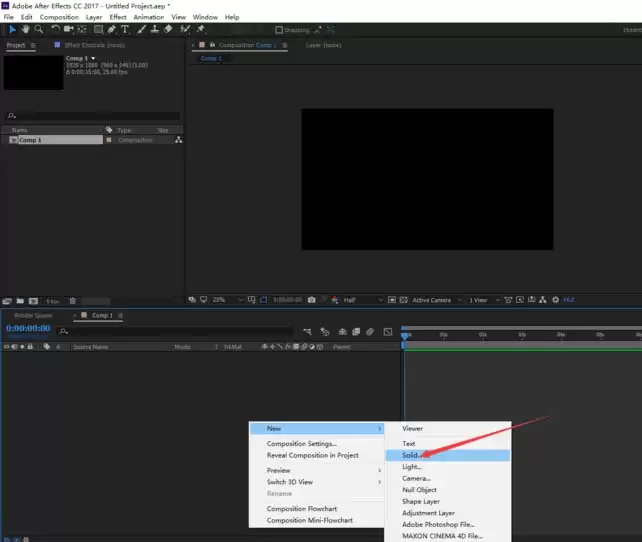
第三步:添加Form特效
选中黑色固态层,在效果面板中找到“Trapcode”系列,为其添加“Form”特效。这是生成矩阵粒子的核心。

第四步:设置矩阵骨架
添加后,画面会变成一堆粒子。接下来搭建矩阵骨架:
- 进入Form特效的“Base Form”设置。
- 将“Base Form”类型从“Box - Grid”改为“Box - Strings”。
- 调整“Size X”、“Size Y”和“Size Z”参数,控制矩阵的宽、高、深。
- 增加“Strings in Y”和“Particles per String”的数值,这分别控制矩阵的行数和列数,数值越大方格越密集。

第五步:创建方格贴图
骨架有了,现在需要贴图。新建一个尺寸较小的固态层(如50x50像素),颜色可自定,如科技蓝、荧光绿。这个层将作为每个方格的“贴片”。


第六步:应用贴图到粒子
回到黑色固态层的Form特效设置:
- 找到“Particle”(粒子)参数组。
- 将“Particle Type”(粒子类型)从“Sphere”更改为“Textured Polygon”(纹理多边形)。
- 在“Texture”(纹理)选项中,将“Layer”(图层)指定为新建的小颜色固态层。
这样,矩阵中的每个点就被替换成了彩色方块。


第七步:精细调整与添加动态
接下来进行精细调整:
- 在“Particle”参数组调节“Size”控制方格尺寸。
- 调整“Size Random”让方格有大小变化,避免呆板。
想让矩阵动起来,关键在“Disperse & Twist”或“Fractal Field”参数。尝试给“Displacement”或“Flow X/Y”等属性添加关键帧或表达式,就能制造出有节奏的抖动或流动效果。


第八步:隐藏贴图图层
最后,在图层窗口找到作为贴图的小固态层,点击前面的“眼睛”图标将其隐藏。它本身不会显示,但纹理已被Form特效调用,矩阵背景效果得以保留。

至此,一个充满动感的背景矩阵方格就制作完成了。通过调整Form里丰富的参数,你可以探索出无限多种抖动形态和视觉风格,赶紧动手试试吧。

来源:整理自互联网
免责声明:文中图文均来自网络,如有侵权请联系删除,心愿游戏发布此文仅为传递信息,不代表心愿游戏认同其观点或证实其描述。
相关文章
更多-

- 剑星11号矩阵变形的铁桥怎么全收集攻略方法
- 时间:2026-06-07
-

- 剑星11号矩阵临时军械库全收集攻略
- 时间:2026-06-07
精选合集
更多大家都在玩
大家都在看
更多-

- 魔法手游推荐
- 时间:2026-06-12
-

- 碧蓝航线主题在网易MuMu模拟器上的设置教程
- 时间:2026-06-12
-

- 奥特曼游戏合集
- 时间:2026-06-12
-

- 网易MuMu模拟器UI界面快捷键设置方法
- 时间:2026-06-12
-

- 网易MuMu模拟器护眼模式开启方法详解
- 时间:2026-06-12
-

- 网易MuMu模拟器隐藏按键操作指南
- 时间:2026-06-12
-

- 网易MuMu模拟器底部工具栏隐藏方法详解
- 时间:2026-06-12
-

- 明日之后MuMu模拟器主题设置与优化教程
- 时间:2026-06-12