RStudio安装激活教程 详细图文步骤指南
时间:2026-05-23 | 作者:318050 | 阅读:0今天咱们来聊聊两款名字很像,但用途截然不同的软件:RStudio和数据恢复软件R-Studio。
不少朋友第一次接触时容易搞混,其实前者是用于R语言编程的集成开发环境,后者则是专业的数据恢复工具。
下面,就为你梳理一下这两款软件的安装、激活与基本使用流程。
一、RStudio安装教程
首先,你需要获取RStudio的安装包。
打开浏览器,访问RStudio的官方网站,在下载页面找到适合你操作系统的版本。通常,Windows、macOS和Linux系统都有对应的安装程序。
下载完成后,安装过程就很简单了:
- Windows用户:双击安装文件,跟随向导点击“下一步”,选择安装目录,最后点击“完成”即可。
- macOS用户:将下载的.dmg文件中的RStudio图标,直接拖拽到“应用程序”文件夹即完成安装。
- Linux用户:可能需要通过终端命令安装,具体步骤请参考官网文档。
安装完毕,你就能在开始菜单(Windows)或应用程序文件夹(macOS)里找到RStudio图标,点击即可启动。
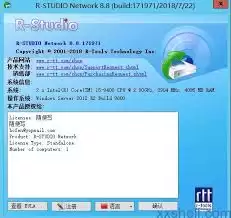
二、R-Studio数据恢复软件安装与激活教程
接下来是数据恢复软件R-Studio。请注意,它的官网和RStudio不同。
同样,你需要先在官网下载对应你操作系统的正确版本。
软件下载好后,运行安装程序。其安装步骤和许多Windows软件类似:
- 同意许可协议
- 选择安装路径
- 跟随界面提示完成安装
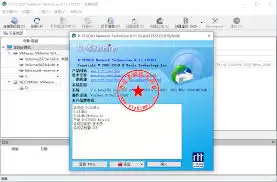
激活与使用
安装完成后,要留意激活环节。R-Studio的部分功能可能需要激活后才能完整使用。
激活流程:获取正式版授权后,你会收到一个激活码。打开软件,在“帮助”或“注册”菜单中找到激活选项,输入激活码即可。
软件也提供试用版,允许你在限定时间内体验核心功能,方便购买前充分了解其恢复能力。
激活成功后,即可正式使用:
- 启动软件,选择需要扫描的磁盘或分区。
- 根据数据丢失情况,设置扫描的文件类型和范围。
- 点击开始扫描。软件会深度分析存储介质,尽力找回被删除或丢失的文件。
以上就是关于RStudio和R-Studio数据恢复软件的完整安装与激活指引。
按图索骥,你就能顺利搭建数据分析环境,或在紧急时刻握有靠谱的数据恢复工具。
无论是编程还是数据救援,准备工作做得好,后续操作才能事半功倍。

来源:整理自互联网
免责声明:文中图文均来自网络,如有侵权请联系删除,心愿游戏发布此文仅为传递信息,不代表心愿游戏认同其观点或证实其描述。
相关文章
更多-
- RStudio安装激活教程 数据恢复软件详细步骤
- 时间:2026-05-22
-
- Win2003 PE环境下的R-Studio数据恢复操作指南
- 时间:2026-05-19
-
- RStudio怎么设置R语言package包CRAN更新安装源
- 时间:2025-10-25
-
- RStudio怎么设置字体和背景
- 时间:2025-10-16
精选合集
更多大家都在玩




大家都在看
更多-

- 心灵之眼购买指南与渠道选择
- 时间:2026-05-22
-

- 燕云十六声绝嶂岭万事知任务全流程攻略
- 时间:2026-05-22
-

- 12.0.5奇袭贼装备优先级与属性选择指南
- 时间:2026-05-22
-

- 王牌战士天赋快速升级攻略与技巧详解
- 时间:2026-05-22
-

- 明日方舟终末地账号安全交易平台推荐
- 时间:2026-05-22
-

- 塑胶模具抛光方法与工艺流程详解
- 时间:2026-05-22
-

- Windows进程结束与新建操作指南
- 时间:2026-05-22
-

- 苹果手机如何下载安装粤翔云应用
- 时间:2026-05-22