BarTender打印问题解决方法与故障排除指南
时间:2026-05-23 | 作者:318050 | 阅读:0在使用Bartender软件进行标签打印时,偶尔会遇到某个对象“罢工”的情况——明明设计好了,点击打印却毫无反应。
这确实影响效率,但别着急,问题通常有迹可循。下面我们就来系统地梳理可能的原因和解决方法,帮你快速定位并解决问题。
一、检查打印机连接
一切打印问题的排查,都应从最基础的物理连接开始。
首先,确认打印机电源指示灯是否正常亮起,连接电脑的数据线是否插紧。
如果使用的是无线网络打印机,则需要检查两点:
- 电脑和打印机是否连接到了同一个Wi-Fi网络;
- 打印机本身的网络连接状态是否正常。
有时候,简单地重新插拔一下USB线,或者让打印机重新连接一次无线网络,问题就可能解决。
二、查看打印队列
打印机“卡壳”的另一个常见原因是打印队列堵塞。
你可以打开电脑的“控制面板”,进入“设备和打印机”界面,找到你正在使用的打印机,双击打开其打印队列。
如果里面堆积了未完成或出错的任务,它们会阻塞后续的打印指令。
这时,尝试将队列中的所有任务暂停或取消,然后回到Bartender中重新发送打印命令,往往就能让流程恢复畅通。
三、检查Bartender软件设置
如果硬件和系统层面都没问题,那么就需要深入软件内部查看。Bartender软件本身的设置是排查的重点。
1. 页面设置
进入文件菜单下的“页面设置”,确保这里定义的纸张尺寸、方向和布局,与你打印机中实际装载的标签纸完全一致。
一个微小的尺寸偏差,就可能导致内容被“裁”到页面之外,从而无法打印。
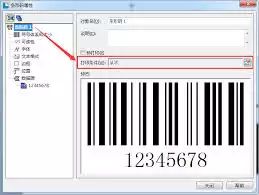
2. 对象属性
在编辑区域,用鼠标单击选中那个“不听话”的对象,右键查看其属性。你需要特别留意:
- 对象是否被意外设置了“隐藏”或“有条件打印”规则;
- 其位置坐标是否跑到了页面边界之外;
- 字体、颜色等格式是否被正确支持。
3. 打印设置
点击打印按钮后弹出的对话框是关键。
请确认:选择的打印机名称是否正确,打印范围是否包含了当前页面,份数设置是否为“0”。
有时候,一个不经意的误操作就可能在这里埋下问题。
四、软件版本及兼容性问题
软件本身也可能成为问题的源头。
确保你使用的Bartender版本不是过于陈旧的,官方更新通常会修复一些已知的打印bug。
同时,操作系统的重大更新有时也会带来兼容性挑战。
因此,保持Bartender软件和操作系统都更新到较新的稳定版本,是避免许多莫名问题的最佳实践。
五、重新安装打印机驱动
当以上所有步骤都检查无误后问题依旧,那么打印机驱动程序很可能就是最后的“嫌疑人”。
驱动程序是电脑和打印机沟通的桥梁,如果它损坏或版本过旧,就会出现各种奇怪的故障。
解决方法是:访问打印机制造商的官方网站,根据你的打印机型号和操作系统,下载并安装最新的官方驱动程序。
安装完成后,记得重启电脑和打印机,让新驱动完全生效,然后再回到Bartender中测试打印。
总的来说,面对Bartender对象无法打印的问题,遵循从外到内、从简单到复杂的排查逻辑,一步步来,绝大多数情况都能找到解决方案。
保持耐心,你的标签打印工作很快就能重回正轨。

来源:整理自互联网
免责声明:文中图文均来自网络,如有侵权请联系删除,心愿游戏发布此文仅为传递信息,不代表心愿游戏认同其观点或证实其描述。
相关文章
更多-

- 章鱼隐藏App悬浮窗开启方法与设置教程
- 时间:2026-05-23
-

- 开拍App视频剪辑教程:从入门到精通的完整指南
- 时间:2026-05-23
-

- 小星记账APP借贷还款提醒功能设置教程
- 时间:2026-05-23
-

- 海豚听书App播放历史删除方法详解
- 时间:2026-05-23
-

- 茄子免费小说App阅读偏好设置教程
- 时间:2026-05-23
-

- 百分网APP关闭消息通知的详细步骤指南
- 时间:2026-05-23
-
- 冥想星球手机版关闭通知栏开关功能设置方法
- 时间:2026-05-23
-

- 极氪APP扫一扫功能位置与使用指南
- 时间:2026-05-23
精选合集
更多大家都在玩




大家都在看
更多-

- 心灵之眼购买指南与渠道选择
- 时间:2026-05-22
-

- 燕云十六声绝嶂岭万事知任务全流程攻略
- 时间:2026-05-22
-

- 12.0.5奇袭贼装备优先级与属性选择指南
- 时间:2026-05-22
-

- 王牌战士天赋快速升级攻略与技巧详解
- 时间:2026-05-22
-

- 明日方舟终末地账号安全交易平台推荐
- 时间:2026-05-22
-

- 塑胶模具抛光方法与工艺流程详解
- 时间:2026-05-22
-

- Windows进程结束与新建操作指南
- 时间:2026-05-22
-

- 苹果手机如何下载安装粤翔云应用
- 时间:2026-05-22