酷家乐个人工作台登录入口与使用指南
时间:2026-05-23 | 作者:318050 | 阅读:0刚接触酷家乐,面对功能丰富的界面,第一步该从哪里开始?
对于设计师而言,个人工作台就是你的专属指挥中心,几乎所有核心操作都从这里发起。
今天,我们就来理清进入个人工作台的清晰路径,并快速熟悉这个核心区域的功能布局。
一、登录酷家乐账号
一切操作的前提,是拥有一个酷家乐账号。
如果尚未注册,只需前往酷家乐官网完成简单的注册流程即可。
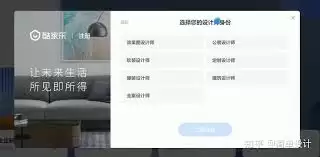
之后,无论是通过客户端还是网页端,在登录界面输入你的账号和密码,点击“登录”,就正式进入了酷家乐的设计世界。
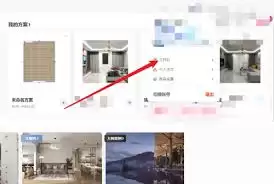
二、找到个人工作台入口
登录成功后,注意界面右上角。那里通常会显示你的个人头像或昵称。
点击这个标识,一个下拉菜单会随之展开。
在这个菜单中,寻找“个人工作台”选项。点击它,你就成功抵达了最关键的入口。
三、个人工作台界面全览
进入个人工作台,你会发现这里整合了你所需的大部分功能模块,结构清晰,目的明确。
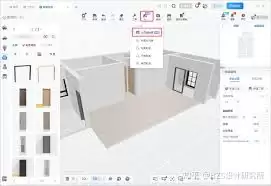
1. 项目管理
这里是所有设计项目的集散地。
你可以一目了然地查看所有进行中或已保存的项目,快速点击即可继续编辑。
新建项目、复制现有方案或清理旧项目,这些管理操作也都能在此轻松完成。
2. 素材库
堪称设计师的灵感弹药库。
海量的家具模型、装饰材料、纹理图案等素材分门别类。
无论是精准搜索还是随意浏览,都能帮你迅速找到心仪的元件,并将其拖拽到设计场景中,让创意快速落地。
3. 设计工具
核心生产力所在。
酷家乐的强大功能——从基础的户型绘制、3D建模,到最终的效果图渲染——都集成在此。
通过直观的操作界面,你可以将脑海中的设计方案,一步步转化为逼真的三维视觉呈现。
4. 我的设置
这个区域关乎使用体验的个性化。
账号信息、通知偏好、隐私设置等都可以在这里管理。
根据个人习惯进行调整,能让软件更贴合你的工作流程。
至此,你已经掌握了进入并驾驭酷家乐个人工作台的全部关键步骤。
从这里出发,高效管理项目、调用素材、施展设计工具,你的室内设计创作之旅将更加顺畅。
现在,就可以开始你的第一个设计项目了。

来源:整理自互联网
免责声明:文中图文均来自网络,如有侵权请联系删除,心愿游戏发布此文仅为传递信息,不代表心愿游戏认同其观点或证实其描述。
相关文章
更多-
- 酷家乐删除柜子层板的完整步骤教程
- 时间:2026-07-01
-
- 酷家乐材质加载失败解决方法
- 时间:2026-06-26
-

- 酷家乐外景平台创建教程
- 时间:2026-06-22
-

- 酷家乐如何编辑组合模型全流程详细步骤
- 时间:2026-06-19
-

- 酷家乐切换设计师账号的操作方法
- 时间:2026-06-18
-

- 酷家乐背景墙图案分割线超详细制作步骤
- 时间:2026-06-18
-

- 酷家乐吊顶样板功能使用教程
- 时间:2026-06-16
-
- 酷家乐弧形吊顶绘制教程
- 时间:2026-06-15
精选合集
更多大家都在玩
大家都在看
更多-

- 米侠浏览器全屏浏览及隐藏状态栏设置方法
- 时间:2026-07-05
-

- Edge浏览器沉浸式阅读器翻译整篇外文教程
- 时间:2026-07-05
-

- 百度浏览器无痕模式开启与设置完整指南
- 时间:2026-07-05
-

- 谷歌浏览器如何禁止网页屏幕常亮
- 时间:2026-07-05
-

- vivo浏览器移动数据无法上网 WiFi正常原因解析
- 时间:2026-07-05
-

- Safari浏览器关闭双击放大防止误触手势冲突方法
- 时间:2026-07-05
-

- 彩虹浏览器避免打扰的通知权限管理详细步骤
- 时间:2026-07-05
-

- 神马浏览器开启全屏模式简单教程
- 时间:2026-07-05