Typora深色主题设置教程:一键切换护眼夜间模式
时间:2026-05-23 | 作者:318050 | 阅读:0为什么选择深色主题?
对于文字工作者来说,一款顺手的编辑器至关重要。
Typora以其简洁高效的设计,赢得了众多用户的青睐。它不仅功能强大,能轻松处理复杂的Markdown语法,其优雅的文档渲染效果也常常令人称赞。
今天,我们不妨来点不一样的——为它换上一套深色主题。这不仅能瞬间提升编辑器的颜值,更能为长时间的文字工作带来更舒适的视觉体验。
如何设置深色主题?
设置深色主题的过程其实非常简单,几乎可以说是“一键切换”。
第一步:打开偏好设置
首先,打开你的Typora软件。
进入主界面后,找到窗口顶部的菜单栏,点击其中的“偏好设置”选项。
第二步:进入外观设置
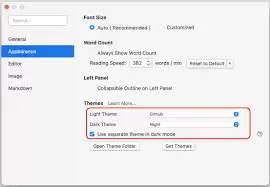
软件会弹出一个设置窗口。你需要点击“外观”这个选项卡,进入主题相关的设置页面。
第三步:选择深色主题
在“外观”设置里,找到“主题”选项。
点击旁边的下拉菜单,一个主题列表便会展开。列表里通常预置了多款主题,其中就包含我们想要的深色系主题,例如经典的“夜间模式”或“Dark”等。
第四步:完成切换
选择你喜欢的深色主题,整个编辑器的界面将瞬间切换为协调的深色系。
从背景、侧边栏到编辑区的文字颜色,都会同步改变。这种转变带来了新鲜的观感,更能营造出一种沉浸、专注的写作氛围。
深色主题的优势
深色主题的优势是显而易见的:
- 缓解视觉疲劳:在夜间或光线昏暗的环境下,深色背景能大幅减少屏幕对眼睛的直接刺激。
- 提升专注度:高对比度的文字显示让内容更清晰、易读,有助于你更长久地专注于内容创作本身。
个性化微调
当然,审美因人而异。如果你觉得默认的深色主题在某些细节上还不够完美,不妨再探索一下。
Typora通常允许用户在主题基础上进行微调,比如修改字体大小、调整行间距等,直到整个界面完全符合你的个人习惯和偏好。
结语
你看,只需几步简单的操作,就能让熟悉的编辑器焕然一新。
无论是撰写报告、记录灵感还是整理笔记,在深色主题的陪伴下,每一次敲击键盘都可能是一次更惬意、更专注的旅程。
何不现在就动手试试,让你的创作空间变得既专业又独具个性呢?

来源:整理自互联网
免责声明:文中图文均来自网络,如有侵权请联系删除,心愿游戏发布此文仅为传递信息,不代表心愿游戏认同其观点或证实其描述。
相关文章
更多-
- Typora软件检查更新方法与版本升级指南
- 时间:2026-05-19
-
- typora怎么生成目录?typora生成目录教程
- 时间:2026-02-10
-

- Typora如何调出放大选项
- 时间:2025-12-26
-
- Typora怎么设置默认换行符
- 时间:2025-12-26
-

- Typora怎么设置拼写检查
- 时间:2025-12-26
-

- Typora怎么自定义快捷键
- 时间:2025-12-26
-

- Typora怎么匹配markdown字符
- 时间:2025-11-12
-

- Typora怎么设置插入时自动转义图片url
- 时间:2025-11-12
精选合集
更多大家都在玩




大家都在看
更多-

- 诺基亚105手机卡顿反应慢的解决方法
- 时间:2026-05-31
-

- 三星Note 8手机卡顿反应慢解决方法
- 时间:2026-05-31
-

- 安卓手机卡顿解决方法 360手机N5全网通提速指南
- 时间:2026-05-31
-

- 魅蓝5s手机卡顿反应慢解决方法全网通安卓系统优化
- 时间:2026-05-31
-

- 三星Note9无限重启解决方法与忘记密码刷机教程
- 时间:2026-05-31
-

- 一加8T手机无限重启与忘记密码刷机解决方法
- 时间:2026-05-31
-

- vivo Y3忘记锁屏密码怎么办?4步教你快速解锁手机
- 时间:2026-05-31
-

- 荣耀20青春版忘记密码解锁方法详解
- 时间:2026-05-31