AE关键帧缓动效果制作教程
时间:2026-05-23 | 作者:318050 | 阅读:0让AE动画告别机械感:关键帧缓动效果详解
想让AE动画摆脱机械感,变得生动流畅?关键帧缓动效果就是核心“秘密武器”。它能模拟物理世界的运动规律,为动画增添细腻的真实感。
第一步:理解线性与曲线的区别
在AE中为属性打上关键帧后,默认变化是线性的,即匀速运动。这种运动虽然稳定,但看起来往往呆板。要实现生动的加速、减速效果,关键在于调整关键帧的“插值”方式。
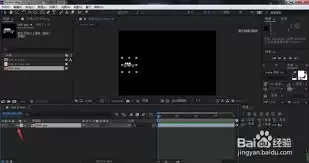
第二步:打开图形编辑器
首先,在时间轴上选中需要处理的关键帧。然后,打开功能更强大的“图形编辑器”。在这里,你会看到一条直观的曲线,它描绘了属性值随时间变化的“速度图”,是控制运动节奏的核心。
第三步:手动调整曲线形状
在图形编辑器中,直接点击并拖动关键帧点即可改变曲线。记住一个核心口诀:
- 向上拖动:速度变慢,实现缓入效果。
- 向下拖动:速度加快,实现缓出效果。
你还可以拖动关键帧两端的贝塞尔手柄,精细调整曲线进入和离开的平滑度,从而创造出各种复杂的速度变化。
第四步:高效使用内置预设
如果手动调整觉得复杂,AE提供了高效的“快捷方式”。在选中的关键帧上右键,选择“关键帧插值”。在弹出的对话框中,重点关注“时间插值”选项。
这里内置了多种经典预设,例如:
- 缓入
- 缓出
- 缓入缓出
点击选择即可一键应用成熟的缓动曲线,非常适合快速制作或初学者上手。
总结:提升动画质感的关键
掌握以上几步,你就能彻底告别生硬的线性动画。恰当的缓动效果能为UI交互动效、角色动画或转场带来画龙点睛的作用,显著提升作品的整体质感。现在就可以打开AE,亲手为你的关键帧赋予“生命”。

来源:整理自互联网
免责声明:文中图文均来自网络,如有侵权请联系删除,心愿游戏发布此文仅为传递信息,不代表心愿游戏认同其观点或证实其描述。
相关文章
更多-

- 春节逛书店指南:假期阅读好去处与选书攻略
- 时间:2026-05-23
-
- Steam退款条件详解:申请资格与时间限制全知道
- 时间:2026-05-23
-

- 一起剧本杀APP聊天功能开启指南
- 时间:2026-05-23
-

- Darktable对比度均衡器模块使用指南与精细调整技巧
- 时间:2026-05-23
-

- MATLAB与Simulink联合仿真回调函数实时数据交互指南
- 时间:2026-05-23
-
- ChatGPT对话历史删除步骤详解
- 时间:2026-05-23
-

- 暖宝宝能直接贴在皮肤上使用吗
- 时间:2026-05-23
-

- 银川金坤燃气账单查询与余额查看指南
- 时间:2026-05-23
精选合集
更多大家都在玩




大家都在看
更多-

- 心灵之眼购买指南与渠道选择
- 时间:2026-05-22
-

- 燕云十六声绝嶂岭万事知任务全流程攻略
- 时间:2026-05-22
-

- 12.0.5奇袭贼装备优先级与属性选择指南
- 时间:2026-05-22
-

- 王牌战士天赋快速升级攻略与技巧详解
- 时间:2026-05-22
-

- 明日方舟终末地账号安全交易平台推荐
- 时间:2026-05-22
-

- 塑胶模具抛光方法与工艺流程详解
- 时间:2026-05-22
-

- Windows进程结束与新建操作指南
- 时间:2026-05-22
-

- 苹果手机如何下载安装粤翔云应用
- 时间:2026-05-22