马赛克去除软件使用教程与效果解析
时间:2026-05-23 | 作者:318050 | 阅读:0选择合适的去马赛克软件
工欲善其事,必先利其器。面对去马赛克的需求,首先需要找到合适的工具。
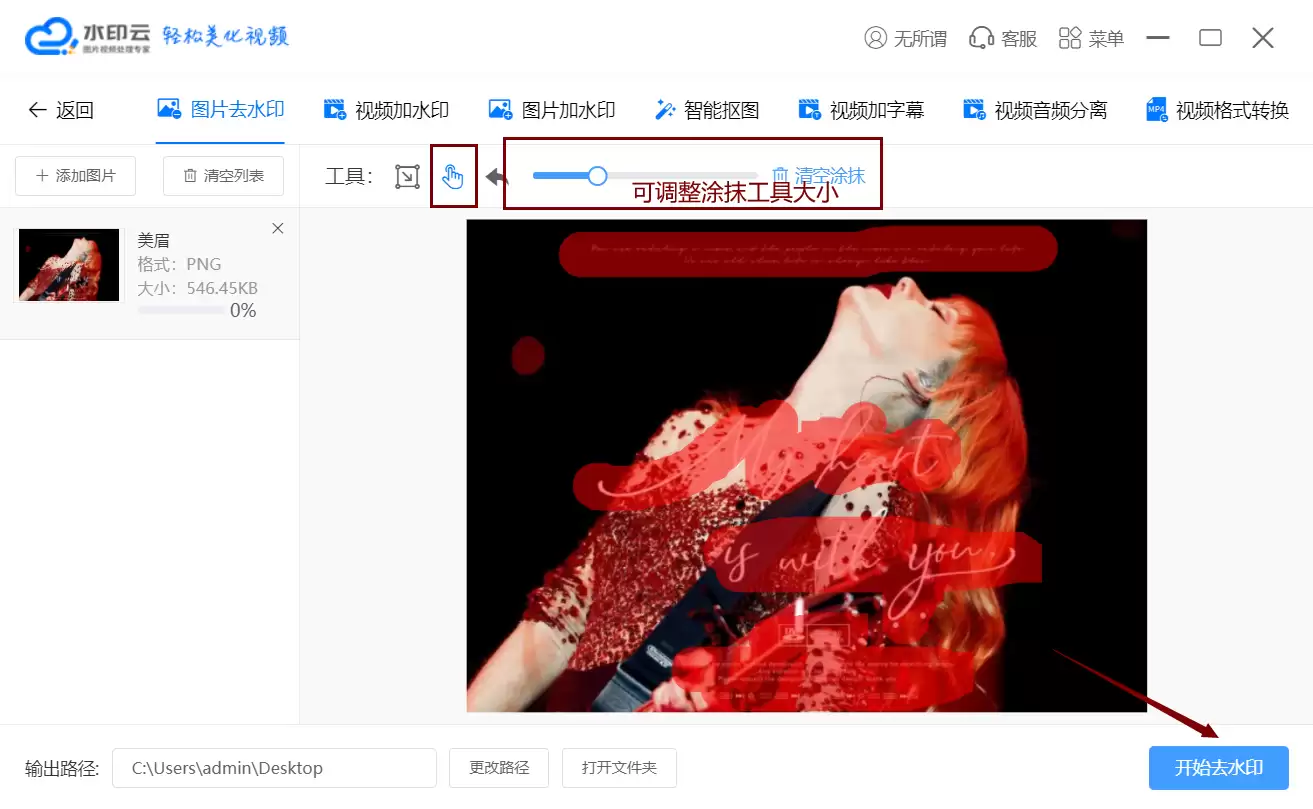
目前主流选择主要分为两类:
- 专业图像处理软件:如Photoshop,功能全面,内置强大的修复和智能填充工具。
- 专用工具或插件:专注于去马赛克功能,操作可能更为直接。
选择的关键在于权衡具体需求与软件学习成本。你需要考虑:
- 处理对象是图片还是视频?
- 对画质要求有多高?
对于普通用户,从操作简便的专用工具入手,往往是个不错的开始。
打开软件并导入文件
选好工具后,第一步是将需要处理的文件导入软件。
操作流程大同小异:
- 启动软件。
- 在菜单栏找到“文件”选项。
- 点击“打开”或“导入”。
- 从本地文件夹中选中目标文件。
这一步技术门槛较低,跟随界面提示操作即可。
精准定位马赛克区域
文件导入后,需要精准框选马赛克区域。这一步的精确度直接影响后续处理效果。
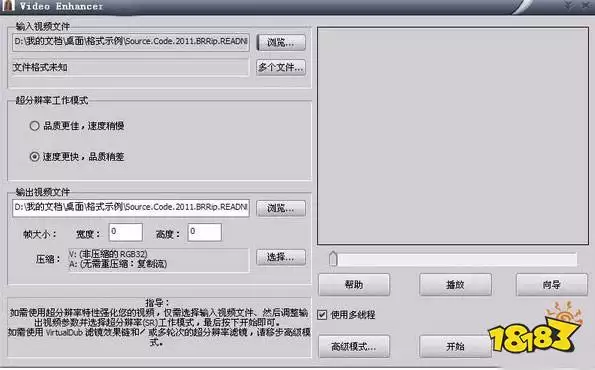
根据马赛克形状,选择合适的工具:
- 规则形状:使用矩形选框工具,效率更高。
- 不规则边缘:使用磁性套索或钢笔工具,能更灵活地勾勒轮廓。
调整去马赛克参数
这是处理的核心环节。通常在“滤镜”、“特效”或“增强”菜单中找到相关功能。
点击后,会弹出参数设置面板,常见滑块包括:
- 强度
- 细节
- 平滑度
调整时务必保持耐心。“强度”值一开始不宜过高,否则易导致图像模糊或出现不自然伪影。
理想做法是逐步微调,并实时观察预览图的变化。
预览效果并优化细节
应用效果后,不要急于保存。请放大图像,仔细检查处理区域。

如果发现以下问题,需要进行优化:
- 效果生硬
- 纹理断裂
- 颜色过渡不自然
此时可以:
- 返回上一步重新调整参数。
- 使用辅助工具进行局部手动修复(如Photoshop的“修补工具”、“仿制图章工具”)。
这个过程可能需要反复,但为了最终效果,多花几分钟是值得的。
保存处理后的文件
对效果满意后,即可保存成果。
点击“文件”菜单下的“保存”或“另存为”,需特别注意格式选择:
- 图片:JPEG格式通用性好,但为有损压缩;PNG格式能保留更高画质,支持透明背景。
- 视频:根据用途(网络传播、本地播放)选择合适的编码格式和分辨率。
最后,请确保保存的文件能正常打开,且画质符合预期。至此,整个去马赛克流程完成。

来源:整理自互联网
免责声明:文中图文均来自网络,如有侵权请联系删除,心愿游戏发布此文仅为传递信息,不代表心愿游戏认同其观点或证实其描述。
相关文章
更多-

- 阳光高考在线客服咨询方法
- 时间:2026-07-04
-
- 往届高考成绩查询官方入口
- 时间:2026-07-04
-
- 高考录取结果查询时间及安排
- 时间:2026-07-04
-
- 高考录取查询系统官网入口
- 时间:2026-07-04
-
- 年全国高考成绩查询官方入口
- 时间:2026-07-04
-
- 高考调档线同分排序规则对录取的影响
- 时间:2026-07-04
-
- QoderWake更新日志如何分析
- 时间:2026-07-02
-
- 牛片报名方法与详细流程
- 时间:2026-06-30
精选合集
更多大家都在玩
大家都在看
更多-

- 高考志愿填报模板完整版附表格填写示例
- 时间:2026-07-04
-

- 2026好玩的挂机手游推荐
- 时间:2026-07-04
-

- 高考志愿填报规划师职业前景与报考指南
- 时间:2026-07-04
-

- 高考志愿填报实用指导与技巧
- 时间:2026-07-04
-

- 高考志愿填报时间安排
- 时间:2026-07-04
-

- 高考志愿填报系统使用技巧与注意事项
- 时间:2026-07-04
-

- 高考志愿填报模拟系统指南
- 时间:2026-07-04
-

- 高考志愿填报方法与技巧详解
- 时间:2026-07-04