Edge浏览器隐私窗口防跟踪设置与最高安全级别配置指南
时间:2026-05-23 | 作者:318050 | 阅读:0想在Microsoft Edge的InPrivate隐私窗口中实现最高级别的防跟踪保护?你需要明白一个关键点:
InPrivate模式本身不会自动提升防护等级。它的实际防护力度,取决于浏览器全局的“跟踪防护”设置,以及你是否手动启用了额外的强化选项。
换句话说,只打开隐私窗口是远远不够的。下面这套组合策略,能帮助你将InPrivate窗口的隐私保护提升到极致。
一、将全局跟踪防护设为严格级别
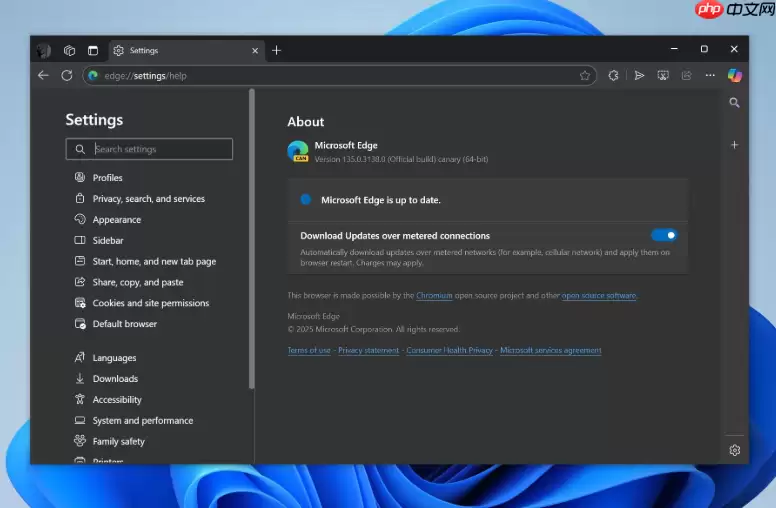
这是所有防护的基础。InPrivate窗口会继承浏览器的全局设置,所以第一步必须把主防护级别调到“严格”。
这个级别会近乎全面地拦截第三方跟踪器,无论是广告脚本、分析像素还是跨域Cookie请求,都难逃一劫。
操作步骤:
- 点击右上角的“…”图标,进入“设置”。
- 在左侧找到“隐私、搜索和服务”。
- 确保“跟踪防护”开关是打开的。
- 在下拉菜单中果断选择“严格”。
设置完成后,记得关闭所有标签页,再重新用Ctrl+Shift+N快捷键启动InPrivate窗口。这时,你的隐私浏览会话才真正运行在严格防护之下。
二、启用增强Web安全性严格模式
如果说跟踪防护是拦截“明枪”,那么“增强Web安全性”就是防御“暗箭”。
它通过禁用即时JavaScript编译、强化内存保护等底层机制,专门对付那些利用跟踪器进行的高级攻击。
操作步骤:
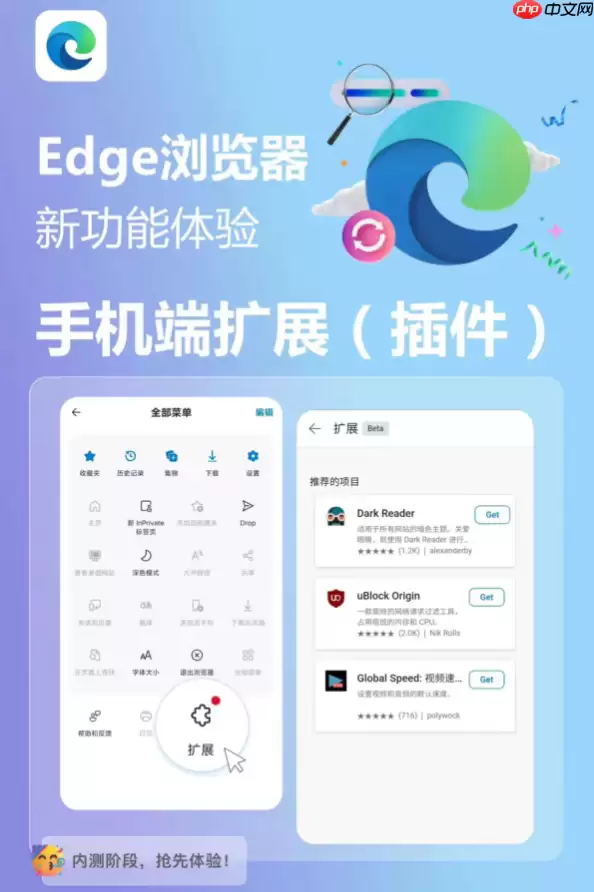
- 在“隐私、搜索和服务”设置页里,找到“安全性”子项。
- 打开“增强Web安全性”的开关。
- 在下方的浏览模式中选择“严格”模式。
启用后重启InPrivate窗口,它就会和之前的跟踪防护形成双重保障,让恶意跟踪脚本无处下手。
三、禁用第三方Cookie并设置自动清理
InPrivate窗口默认不保存Cookie,但如果在会话期间允许第三方Cookie,跟踪器仍然能短暂地“认出”你。要彻底解决,需要主动出击。
操作步骤:
- 进入“设置”中的“Cookie和权限”部分。
- 在“Cookie”设置里,将“阻止第三方Cookie”选项调整为“始终”。
- 继续向下滚动,找到“关闭所有InPrivate窗口时删除浏览数据”选项。
- 确保它处于开启状态,并且勾选了“Cookie及其他数据”。
这样一来,每次关闭隐私窗口,所有会话痕迹都会被自动抹除,真正做到“雁过无痕”。
四、隐藏WebRTC IP地址
这是一个容易被忽略的指纹漏洞。WebRTC协议在某些情况下会暴露你的本地内网IP地址,这是构建“设备指纹”的关键标识之一。
操作步骤:
- 在地址栏输入 edge://flags/ 并回车。
- 在搜索框里输入 enable-webrtc-hide-local-ips-with-mdns。
- 找到该选项后,将其右侧的状态从“Default”改为 “Enabled”。
- 点击页面右下角的“重启”按钮。
重启后,你的真实IP地址将被一个随机生成的、不可解析的字符串替代,从而大幅降低被跨网站识别的风险。
五、创建专用的隐私浏览配置文件
最后这招是“物理隔离”。创建一个独立的浏览器配置文件,专门用于隐私浏览,可以构建一个更纯净、更不可预测的指纹环境。
操作步骤:
- 点击Edge右上角的个人头像,选择“添加个人资料”。
- 新建一个配置文件,不妨命名为“最高隐私”。
- 使用这个新配置启动浏览器。
- 然后重复前面的所有步骤:将跟踪防护和增强Web安全性都设为“严格”,关闭所有非必要的网站权限(如位置、摄像头)。
今后,当你需要绝对隐私的浏览时,就切换到这个专用配置文件,并用它来启动InPrivate窗口。这样,你就拥有了一个与主浏览环境完全隔离的、高度加固的隐私堡垒。
总结
通过以上五个步骤的组合,你就能在Microsoft Edge的InPrivate窗口中,搭建起目前所能达到的最高等级防跟踪保护体系。
每一步都针对不同的追踪维度,从脚本拦截到数据清理,再到指纹混淆和环境隔离,共同织成一张严密的防护网。

来源:整理自互联网
免责声明:文中图文均来自网络,如有侵权请联系删除,心愿游戏发布此文仅为传递信息,不代表心愿游戏认同其观点或证实其描述。
相关文章
更多-

- 教你如何查看IE浏览器版本的完整详细步骤
- 时间:2026-06-08
-

- 如何永久关闭Edge浏览器内置网页翻译自动提示
- 时间:2026-06-08
-
- Edge浏览器DNS_PROBE_FINISHED_NXDOMAIN报错解决方法
- 时间:2026-06-08
-
- Edge浏览器拖拽安装crx插件提示失效原因
- 时间:2026-06-08
-
- Edge浏览器内置Web Capture工具图片文字提取方法
- 时间:2026-06-08
-

- Edge浏览器启动慢的优化方法
- 时间:2026-06-08
-

- Edge浏览器关闭地址栏购物比价弹窗方法
- 时间:2026-06-08
-

- 如何解除Edge浏览器SmartScreen误报危险网站限制
- 时间:2026-06-08
精选合集
更多大家都在玩
大家都在看
更多-

- AutoCAD 2007面域工具使用教程与操作详解
- 时间:2026-06-07
-

- AutoCAD 2007环形阵列功能使用教程详解
- 时间:2026-06-07
-

- 受欢迎的跳跃游戏合集
- 时间:2026-06-07
-

- nero光盘刻录软件使用教程详解
- 时间:2026-06-07
-

- foobar2000中文界面设置详细教程
- 时间:2026-06-07
-

- 知网百科知识查询与学术检索官网入口指南
- 时间:2026-06-07
-

- 雷电模拟器退出时最小化到托盘设置方法
- 时间:2026-06-07
-

- 雷电模拟器4核CPU性能优化设置教程
- 时间:2026-06-07