Edge浏览器关闭侧边栏Office工具与隐藏办公组件方法
时间:2026-05-23 | 作者:318050 | 阅读:0不少使用Microsoft Edge浏览器的朋友都遇到过这个情况:浏览网页时,右侧会突然弹出一个Office工具的侧边栏,里面集成了Word、Excel、OneDrive等快捷入口。
虽然方便,但它有时会占用宝贵的屏幕空间,干扰浏览体验。如果你也想关闭或隐藏它,下面这几种方法总有一款适合你。
一、临时收起侧边栏(最快捷)
这个方法不会移除功能,只是暂时把侧边栏收起来,适合需要快速切换使用场景的时候。
操作很简单:
- 首先,找到Edge浏览器窗口右上角那个蓝色的“Office”图标(通常里面有个白色的W、E或D字母),点击它。
- 侧边栏弹出后,直接点击其右上角的“×”关闭按钮即可。
侧边栏会立刻收起,网页页面也就恢复完整的显示宽度了。
二、禁用内置的Office扩展
Edge浏览器其实是将Office工具作为一个内置扩展集成的。我们可以通过管理扩展的界面,直接停用它,这样它就不会再被激活了。
具体步骤是:
- 在Edge的地址栏输入 edge://extensions/ 并回车,进入扩展管理页面。
- 确保右上角的“开发者模式”开关是打开状态(如果没开就点开它)。
- 在扩展列表里,找到名称包含“Microsoft Office”或“Office Hub”的条目。
- 点击它右侧的“移除”按钮并确认。
这样一来,这个侧边栏组件就被彻底卸载了。
三、关闭账户同步中的相关选项
有时候,这个侧边栏的自动加载和你登录的Microsoft账户设置有关。当你用微软账户登录Edge并开启了同步功能,系统可能会根据账户偏好自动启用它。
关闭对应的同步项就能阻断这个逻辑。
你需要:
- 点击Edge右上角的头像,进入“设置”。
- 在左侧导航中选择“个人资料” -> “同步”。
- 接着点击“管理同步内容”。
- 在同步内容列表中,找到并关闭“Office设置”或“Edge功能偏好”这一项(具体名称可能因系统版本略有不同)。
关闭后,侧边栏通常就不会再自动出现了。
四、通过组策略或注册表彻底禁用
对于Windows专业版或企业版用户,如果需要在办公环境中进行统一管控,彻底禁止该功能,可以通过组策略来实现。
请注意:家庭版Windows系统无法使用组策略编辑器(gpedit.msc)。
操作方法是:
- 按下 Win + R 键打开运行框,输入 gpedit.msc 并回车。
- 在打开的组策略编辑器中,依次导航至:计算机配置 -> 管理模板 -> Windows组件 -> Microsoft Edge。
- 在右侧策略列表中找到并双击“阻止显示Office侧边栏”(策略名称通常是“Prevent showing Office sidebar”)。
- 将其设置为“已启用”,点击确定。
- 最后重启Edge浏览器即可生效。


来源:整理自互联网
免责声明:文中图文均来自网络,如有侵权请联系删除,心愿游戏发布此文仅为传递信息,不代表心愿游戏认同其观点或证实其描述。
相关文章
更多-

- WPS文字输入生僻字的简单方法与技巧
- 时间:2026-06-20
-

- WPS文字快速输入商标符号的三种简便方法
- 时间:2026-06-20
-

- WPS文档加密与权限设置实用技巧指南
- 时间:2026-06-20
-

- WPS 2012保存网页内容的详细步骤与技巧
- 时间:2026-06-20
-

- WPS文字隐藏文字与添加拼音图文教程
- 时间:2026-06-20
-
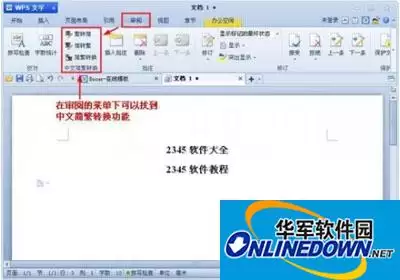
- WPS文档简繁体转换方法详解
- 时间:2026-06-20
-

- WPS文档字体修改教程:轻松调整文字样式
- 时间:2026-06-20
-

- WPS双面打印设置步骤详解
- 时间:2026-06-20
精选合集
更多大家都在玩
大家都在看
更多-

- 植物大战僵尸2全植物获取攻略与解锁方法详解
- 时间:2026-06-20
-

- 植物大战僵尸2击杀鹦鹉技巧三招轻松通关
- 时间:2026-06-20
-

- 植物大战僵尸2通关攻略 巧用植物搭配轻松获胜
- 时间:2026-06-20
-

- 植物大战僵尸2西部第七关通关攻略与技巧详解
- 时间:2026-06-20
-

- 植物大战僵尸2绿色精华高效收集攻略
- 时间:2026-06-20
-

- 植物大战僵尸2机械牛打法攻略与通关技巧
- 时间:2026-06-20
-

- 植物大战僵尸2最强植物战力解析与实战排行
- 时间:2026-06-20
-

- 植物大战僵尸2西部关卡通关技巧与阵容推荐
- 时间:2026-06-20