红米17 5G手机一键Root权限获取详细图文教程
时间:2026-05-23 | 作者:318050 | 阅读:0给手机获取Root权限,听起来技术门槛很高?其实借助合适的工具,整个过程可以变得清晰、直接。
今天,我们就以小米红米K50Pro为例,手把手走一遍通过奇兔刷机软件实现一键Root的完整流程。只要跟着步骤来,你也能轻松解锁手机的深层管理权限。
准备工作
在开始之前,请务必做好以下准备:
- 备份好手机里的重要数据。
- 确保手机电量充足。
第一步:连接与准备
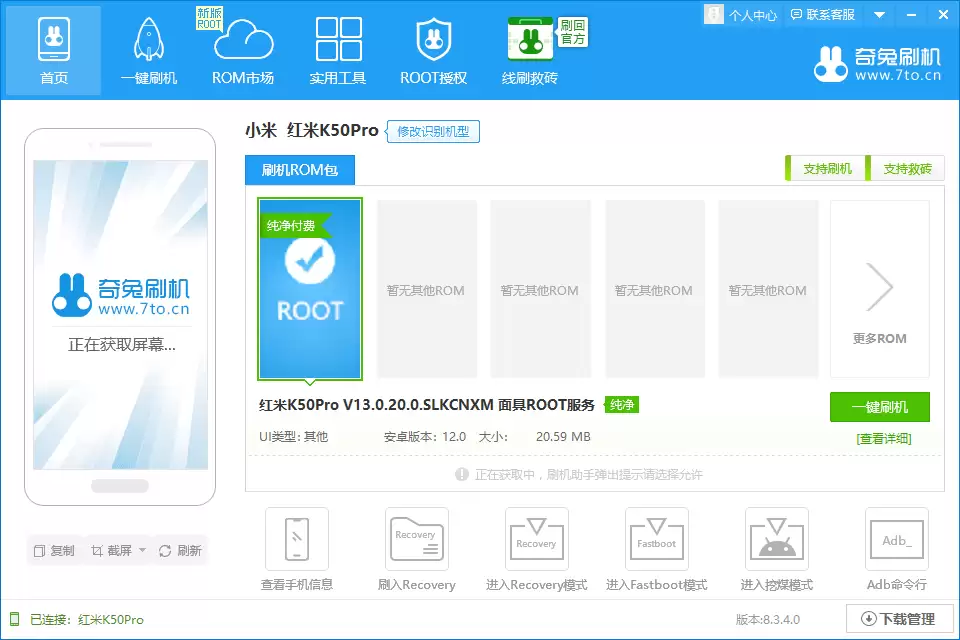
首先,在电脑上打开奇兔刷机软件。
用数据线将你的红米K50Pro连接到电脑。
接着,在手机端完成几个关键操作:
- 退出小米账号。
- 关闭锁屏密码。
- 开启“开发者选项”中的USB调试模式。
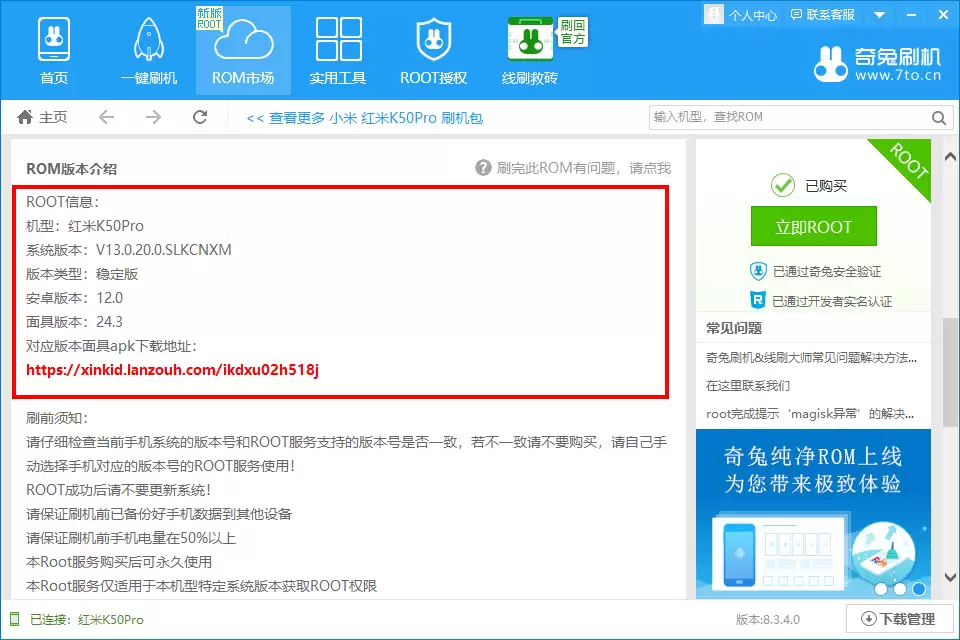
当电脑软件识别到手机后,界面会显示类似下图的连接成功状态。
第二步:启动一键Root
在软件主界面,找到并点击“一键刷机”按钮。
在弹出的功能选项中,选择“立即Root”。这个步骤会启动自动化流程。

第三步:等待自动化刷入
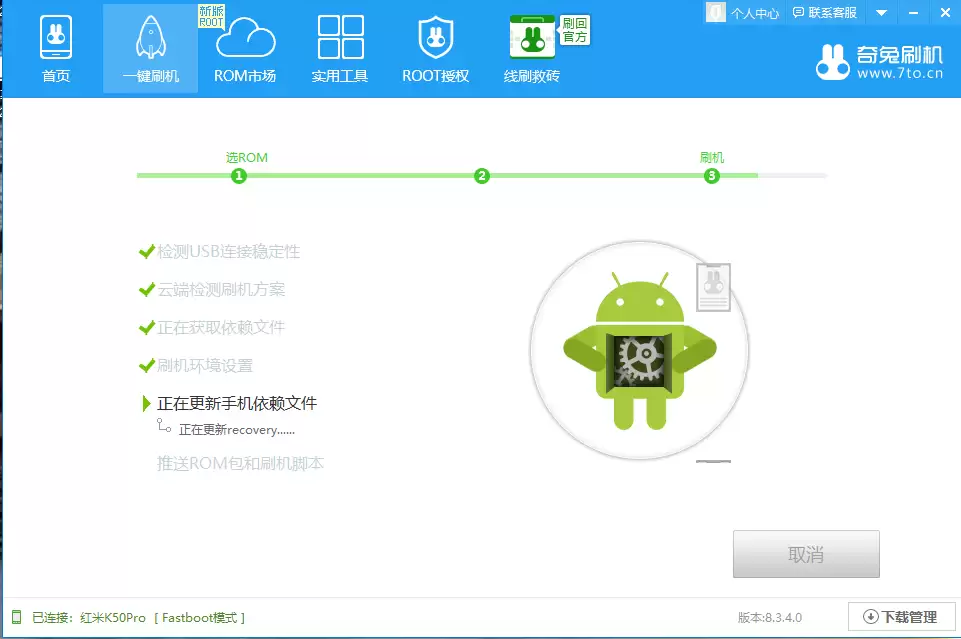
点击之后,就请耐心等待。
期间要保证手机与电脑的连接稳定。
软件会自动下载所需的Root组件,并将其刷入手机。整个过程完成后,手机会自动重启。

第四步:授权与最终确认
手机重启后,再次用数据线连接电脑。
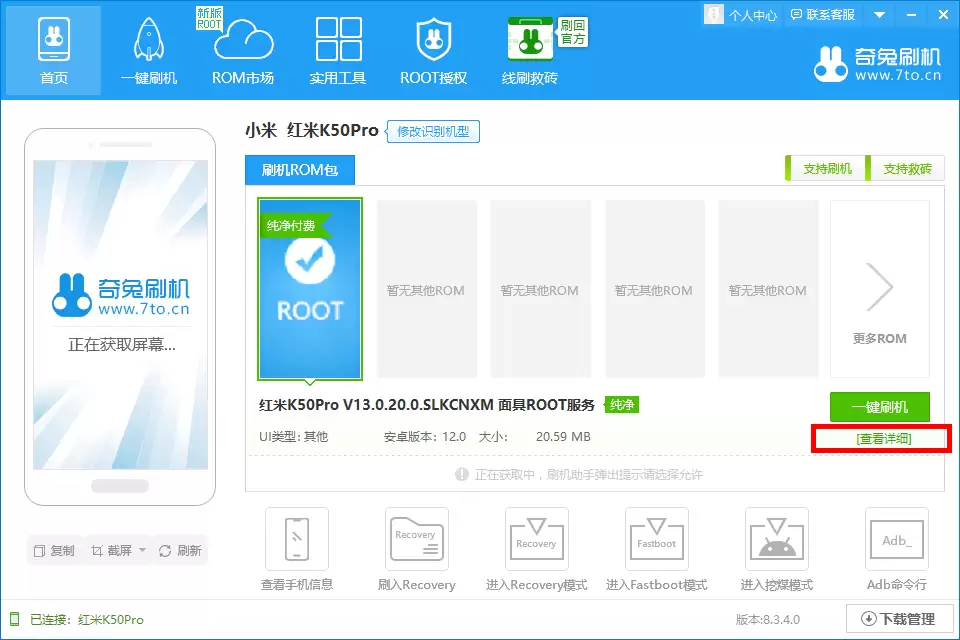
打开奇兔刷机软件,返回首页,点击“查看详情”。
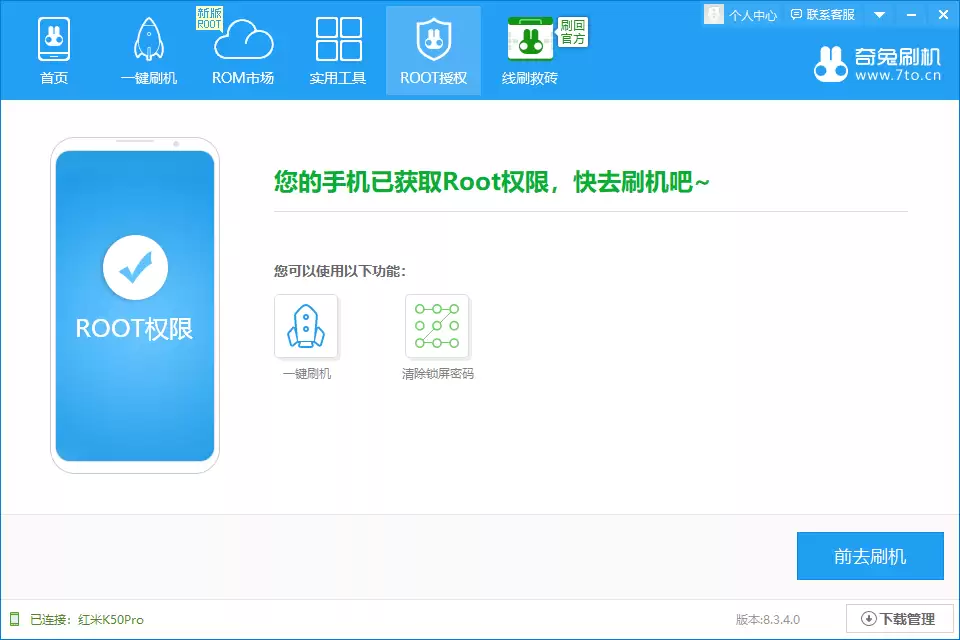
在Root详情页面,根据提示将Magisk软件下载并安装到手机上。此时,在电脑端点击软件中的“Root授权”。
如果一切顺利,你将看到双重成功标志:
- 电脑端会出现授权成功的提示。
- 手机桌面上会出现Magisk应用图标。
这双重标志,就是Root权限已成功获取的铁证。
重要提醒:防止权限被覆盖
Root成功后,建议进行以下设置,以防止后续系统自动更新覆盖已获取的Root权限:
- 进入手机“设置”>“我的设备”>“MIUI版本”。
- 点击右上角的三个点,进入“系统更新设置”。
- 将相关更新选项全部关闭。
这能让你的努力成果得以保留。

来源:整理自互联网
免责声明:文中图文均来自网络,如有侵权请联系删除,心愿游戏发布此文仅为传递信息,不代表心愿游戏认同其观点或证实其描述。
相关文章
更多-

- 红米Note13Pro+支持双卡双待功能吗
- 时间:2026-06-15
-

- 红米Note13Pro+手机屏幕参数与使用体验详解
- 时间:2026-06-15
-

- 红米Note 13 Pro关闭应用广告教程 三步彻底屏蔽弹窗
- 时间:2026-06-15
-

- 红米Note13Pro+铃声设置教程 轻松更换个性化铃声
- 时间:2026-06-15
-

- 红米Note13 Pro+ SIM卡安装与取出详细步骤指南
- 时间:2026-06-15
-

- 红米Note13 Pro+护眼模式开启步骤详解
- 时间:2026-06-15
-
- 小米2S联通合约版电池续航差?教你快速检测电池健康度
- 时间:2026-06-15
-

- 红米Note移动3G版电池不耐用如何检测电池健康度
- 时间:2026-06-15
精选合集
更多大家都在玩
大家都在看
更多-

- 免费观看动漫的app下载地址推荐
- 时间:2026-06-15
-

- 手机邮箱app下载安装地址分享
- 时间:2026-06-15
-

- QQ浏览器常用网站设置教程 快速添加主页与导航
- 时间:2026-06-15
-

- QQ浏览器登录教程:手机电脑网页端详细步骤
- 时间:2026-06-15
-

- QQ浏览器主页无法修改的解决方法与操作步骤
- 时间:2026-06-15
-

- QQ浏览器广告过滤设置步骤详解
- 时间:2026-06-15
-

- 新手怎样自学办公软件合集
- 时间:2026-06-15
-

- QQ浏览器书签导出教程:详细步骤与图文指南
- 时间:2026-06-15