OPPO R11全网通版一键ROOT权限获取教程
时间:2026-05-23 | 作者:318050 | 阅读:0给OPPO R11(全网通)获取Root权限,听起来有点技术门槛,但其实跟着清晰的步骤走,成功率很高。整个过程主要依赖于电脑端的专业工具,操作时务必仔细,一步都不能错。
OPPO R11(全网通)手动Root方法步骤
步骤一:准备工作与软件识别
首先,你需要在电脑上准备好关键工具——奇兔刷机软件。下载安装后,用数据线将你的OPPO R11手机连接到电脑。在这之前,记得先在手机上退出小米账号(如果登录了的话),并关闭锁屏密码,这两个动作能避免后续操作中间出现意外的验证阻拦。
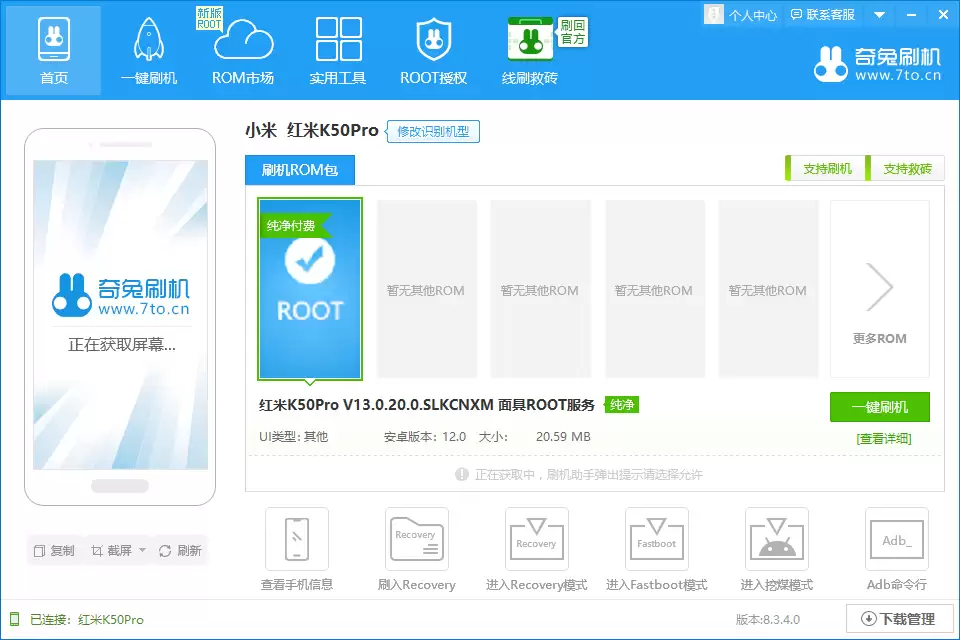
接着,在手机设置中开启“开发者选项”下的USB调试功能。这时,电脑上的奇兔刷机软件应该会开始识别你的手机型号。当软件界面正确显示出OPPO R11(全网通)的机型信息时,就意味着基础连接已经成功了。
步骤二:执行一键Root操作
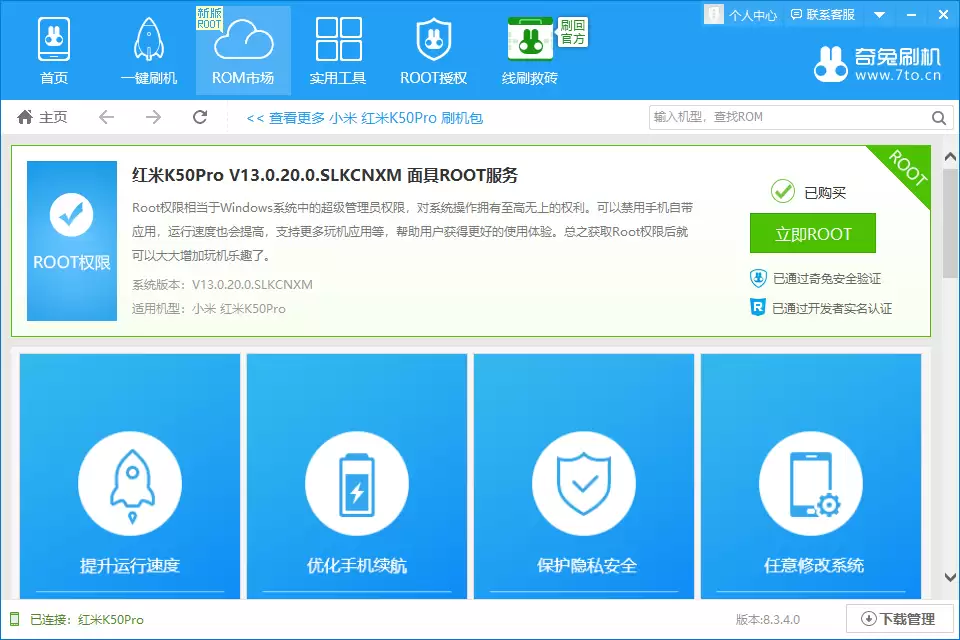
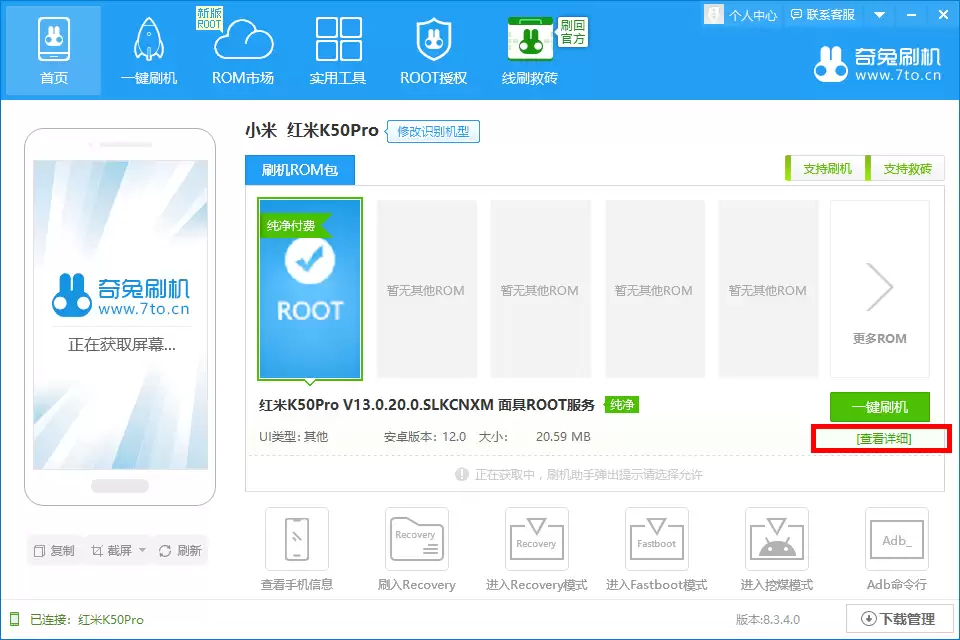
识别成功之后,软件主界面上那个醒目的“一键刷机”按钮就可以点击了。进入刷机界面后,你会看到多个选项,这里我们的目标是Root,所以请直接选择“立即Root”。这个环节软件会自动处理很多底层指令,你只需要耐心等待进度条走完。
步骤三:等待刷入与自动重启
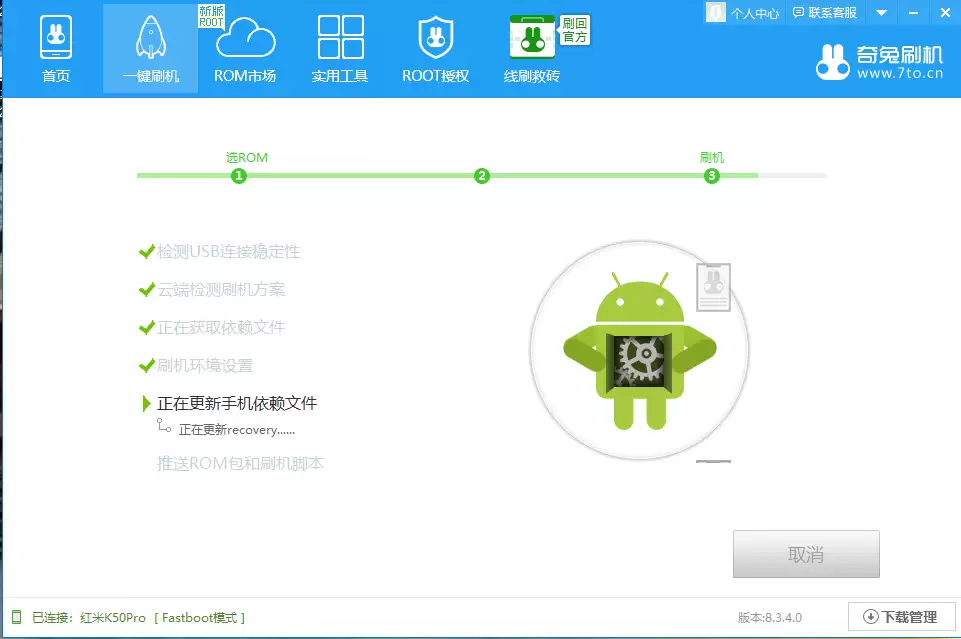
点击“立即Root”后,核心过程就开始了。软件会下载必要的Root权限包并将其刷入手机。这里有个关键点:务必保持手机与电脑的连接稳定,中途断开很可能导致刷机失败甚至手机变砖。
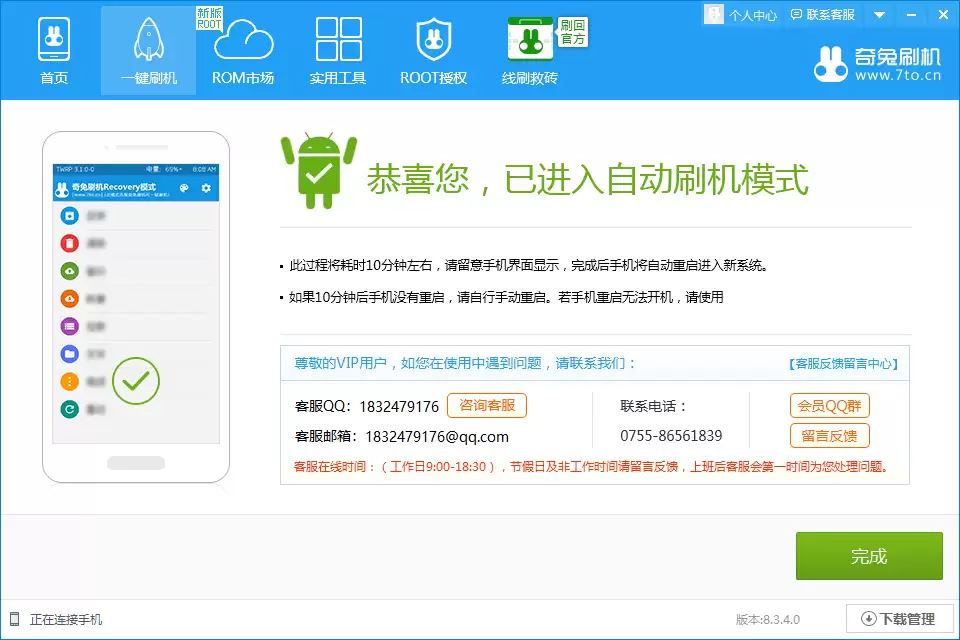
下载和刷入过程会自动进行,完成后手机会自动重启。看到手机重新亮起进入系统,就说明第一阶段的核心刷入工作已经完成了。
步骤四:授权管理与最终确认
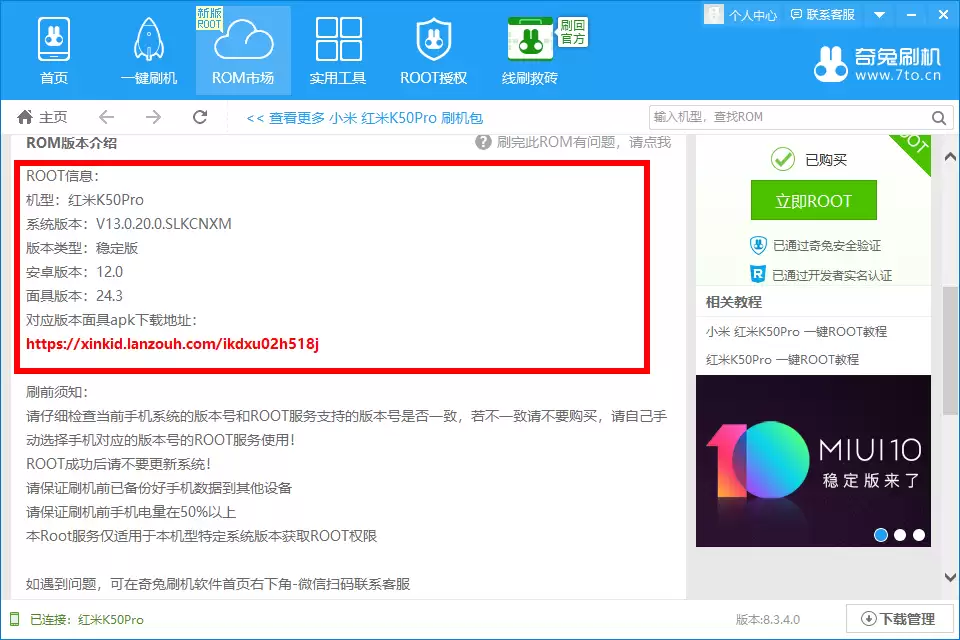
手机重启后,再次用数据线连接电脑,并打开奇兔刷机软件。返回软件首页,点击“查看详情”。在随之打开的ROOT详情页面里,你需要做两件事:
第一,下载Magisk软件并安装到你的OPPO R11手机上。Magisk是目前管理Root权限的主流应用。
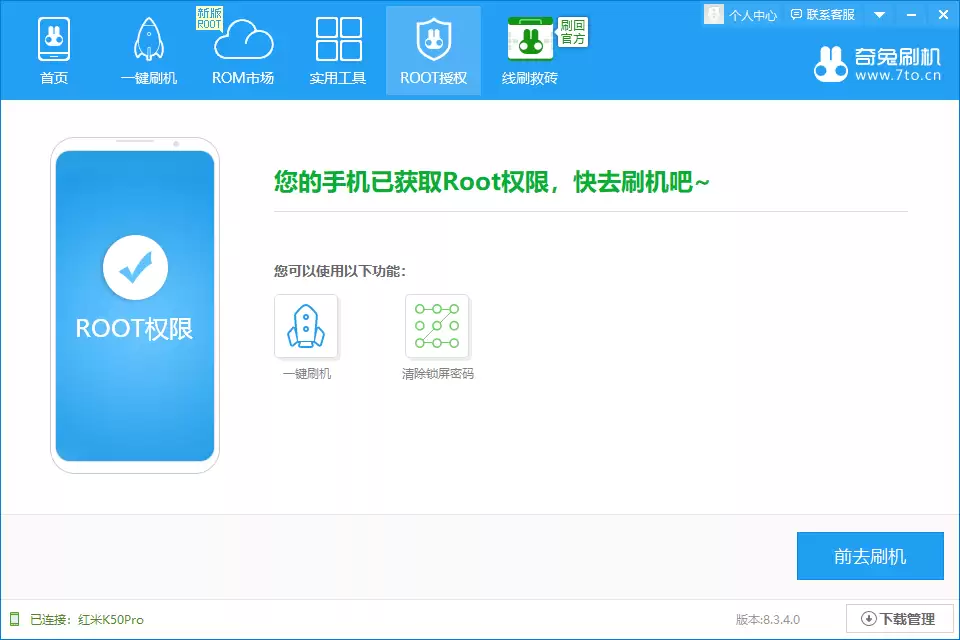
第二,在电脑端的奇兔刷机软件上点击“Root授权”。如果一切顺利,电脑软件会显示授权成功的提示,同时你的手机桌面上也会出现Magisk的应用程序图标。
看到这两个标志,恭喜你,你的OPPO R11(全网通)已经成功获取了完整的Root权限。
一个至关重要的提醒:
Root成功后,为了系统权限的长期稳定,建议立即关闭系统自动更新。操作路径是:进入手机设置 > 关于手机(或类似“我的设备”的菜单)> 系统更新。点击右上角的菜单,进入“系统更新设置”,将“自动下载”和“智能更新”等所有相关选项全部关闭。以后即使系统推送更新通知,也切记不要点击更新,否则可能导致Root权限失效或系统冲突。

来源:整理自互联网
免责声明:文中图文均来自网络,如有侵权请联系删除,心愿游戏发布此文仅为传递信息,不代表心愿游戏认同其观点或证实其描述。
相关文章
更多-
- UltraISO保存引导文件详细步骤教程
- 时间:2026-05-23
-
- C4D建模倒角与变形器倒角的核心区别详解
- 时间:2026-05-23
-

- Blender隐藏场景坐标轴线的详细设置方法
- 时间:2026-05-23
-

- 免费二级域名申请平台推荐与实用工具大全
- 时间:2026-05-23
-

- 异星探险家新手入门指南与快速上手教程
- 时间:2026-05-23
-

- 归环是否为双女主设定深度解析
- 时间:2026-05-23
-

- 游戏账号购买平台推荐与安全交易指南
- 时间:2026-05-23
-

- 免费域名查询方法大全 手把手教你寻找未注册域名
- 时间:2026-05-23
精选合集
更多大家都在玩




大家都在看
更多-

- 心灵之眼购买指南与渠道选择
- 时间:2026-05-22
-

- 燕云十六声绝嶂岭万事知任务全流程攻略
- 时间:2026-05-22
-

- 12.0.5奇袭贼装备优先级与属性选择指南
- 时间:2026-05-22
-

- 王牌战士天赋快速升级攻略与技巧详解
- 时间:2026-05-22
-

- 明日方舟终末地账号安全交易平台推荐
- 时间:2026-05-22
-

- 塑胶模具抛光方法与工艺流程详解
- 时间:2026-05-22
-

- Windows进程结束与新建操作指南
- 时间:2026-05-22
-

- 苹果手机如何下载安装粤翔云应用
- 时间:2026-05-22