三星C7000全网通刷机失败?一键救砖教程来了
时间:2026-05-23 | 作者:318050 | 阅读:0三星C7新品发布与设计亮点
5月26日,三星在国内市场正式推出了GALAXY C5与C7两款新机。
全新的C系列与之前的A系列和J系列不同。它采用了质感更佳的一体化金属机身设计,并在系统层面针对国内用户的使用习惯进行了优化和新增功能。
三星C7外观与工艺
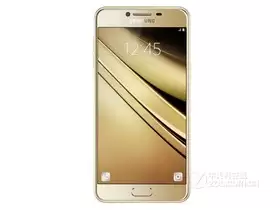
作为系列中配置更高的一款,三星C7配备了一块5.7英寸的1080P屏幕。
仔细观察机身正面,你会发现屏幕与金属边框的衔接处理得相当紧密,工艺上有进步。
手机背部则采用了与A系列相近的金属材质,一体成型,并使用了目前金属手机中常见的三段式设计。其表面的金属喷砂处理细腻,提供了不错的手感。
不过,从设计语言上看,新意稍显不足。这或许是三星迄今为止推出的手机中,外观上最接近iPhone的一款了。
对于已经入手这款手机的用户,如果遇到系统问题或想体验新版本,刷机是一个常见的解决途径。
下面,我们就来详细了解一下三星C7(型号C7000,全网通版)的刷机流程。
第一步:刷机前的准备工作
工欲善其事,必先利其器。开始之前,请确保准备好以下几样东西:
- 一台电量在20%以上的三星GALAXY C7(C7000/全网通)手机。
- 一条数据线,建议使用原装线,以保证连接稳定性。
- 在电脑上准备好刷机工具和对应的刷机包。
第二步:具体操作步骤
整个刷机过程可以借助专业的刷机工具来完成,操作流程已经相当简化。
1. 选择机型与模式
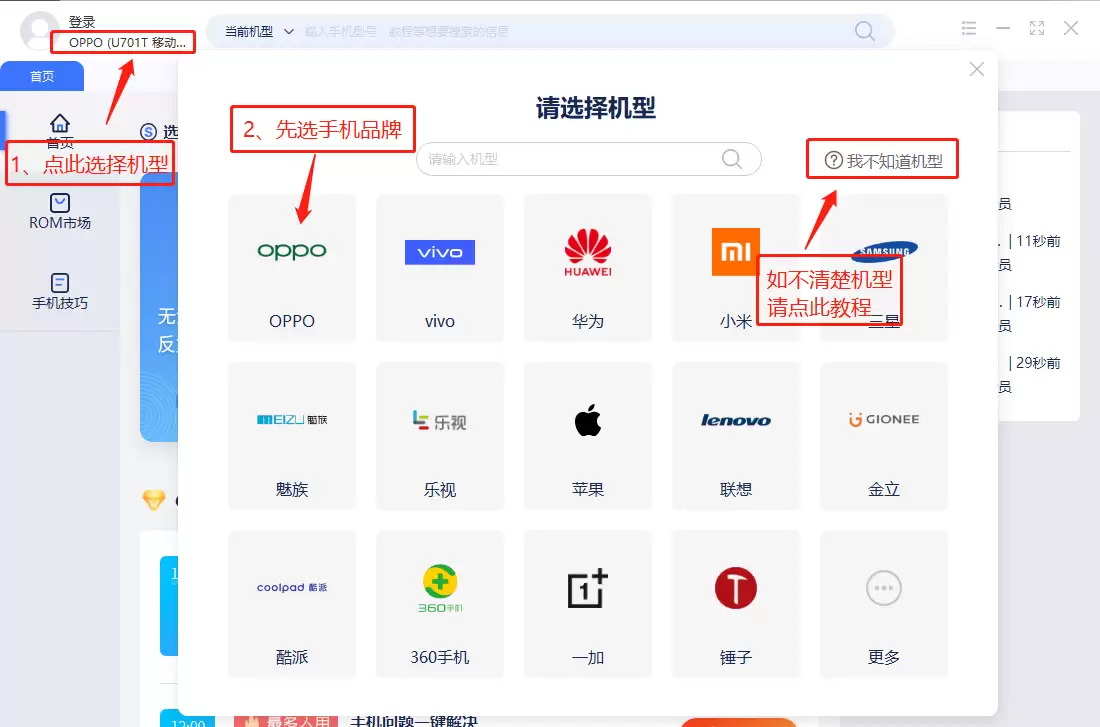
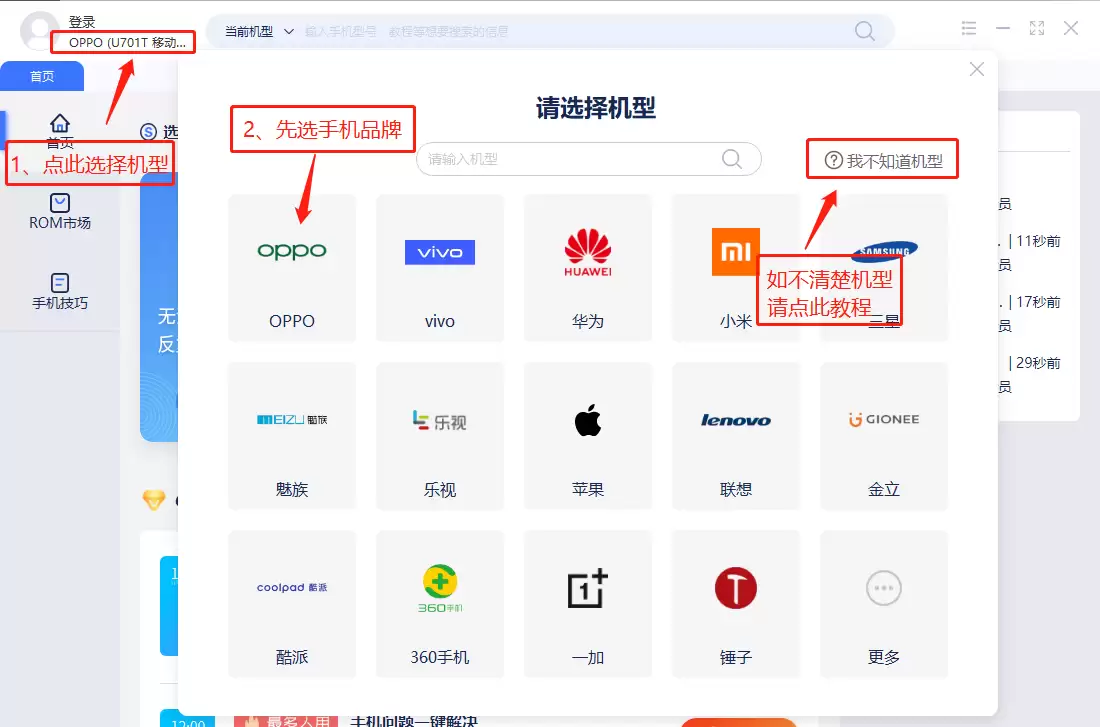
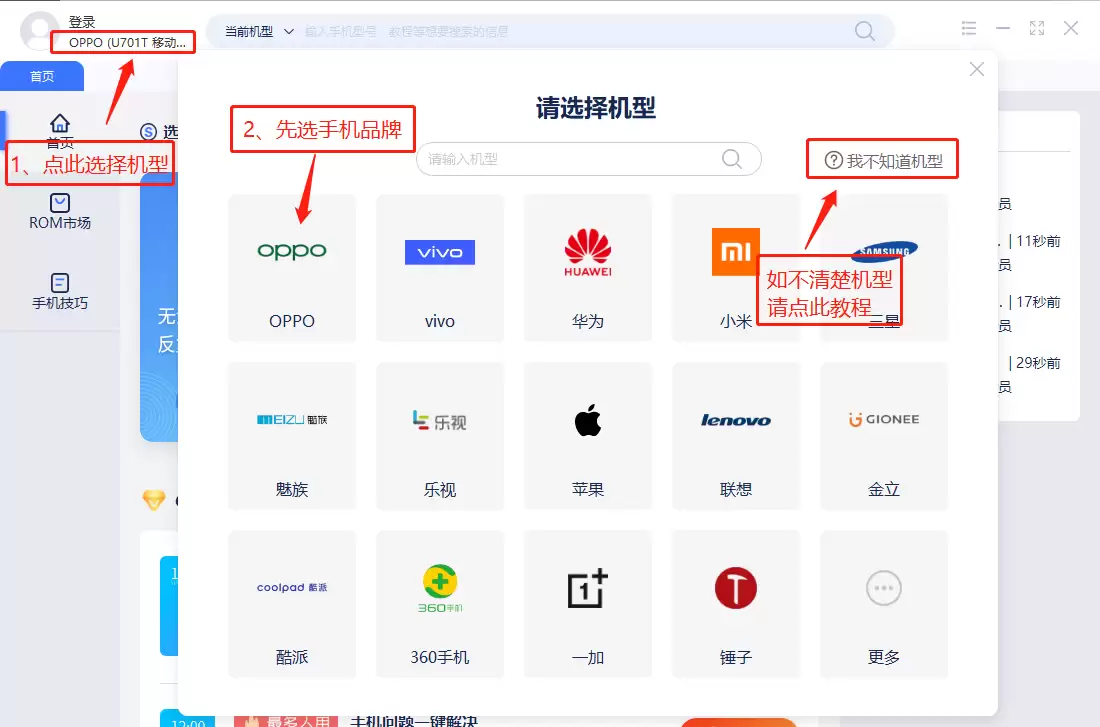
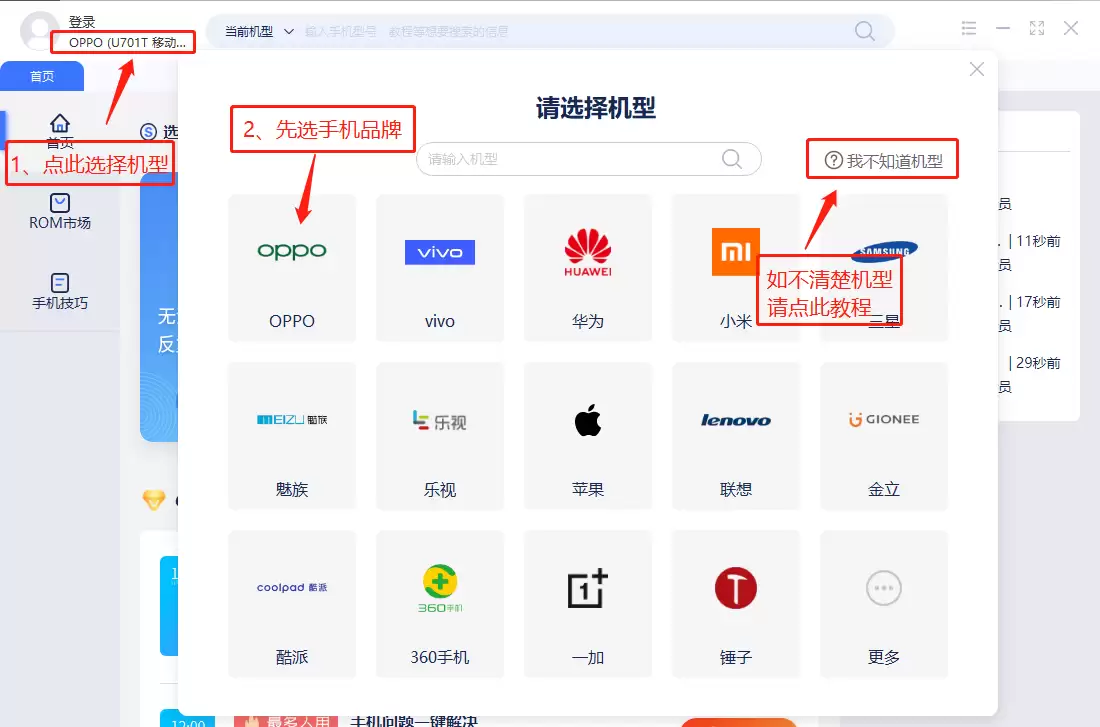
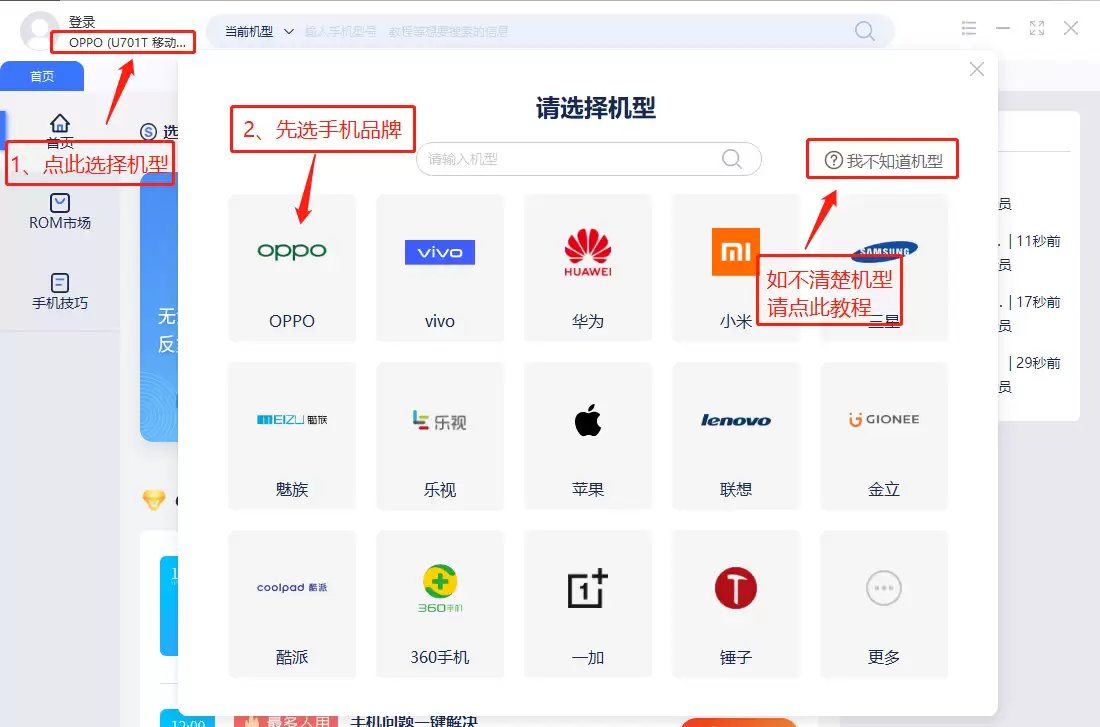
首先,在刷机工具中点击左上角的“选择机型”。
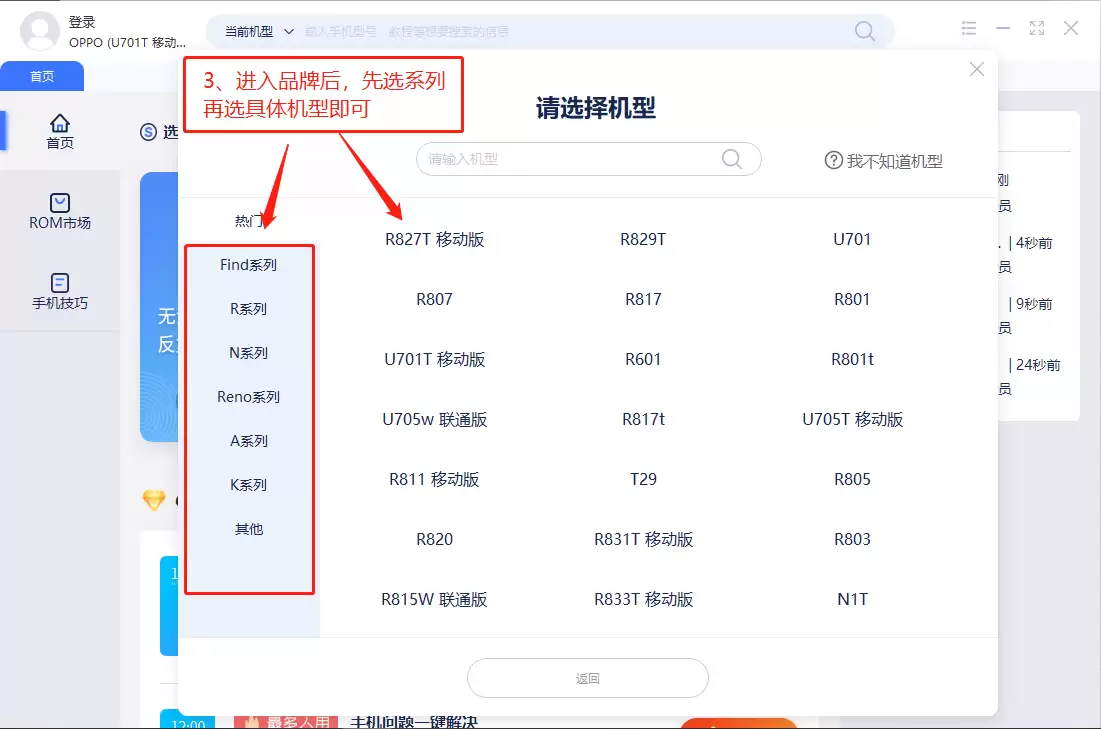
请准确找到并选择您的手机型号——三星GALAXY C7(C7000/全网通)。
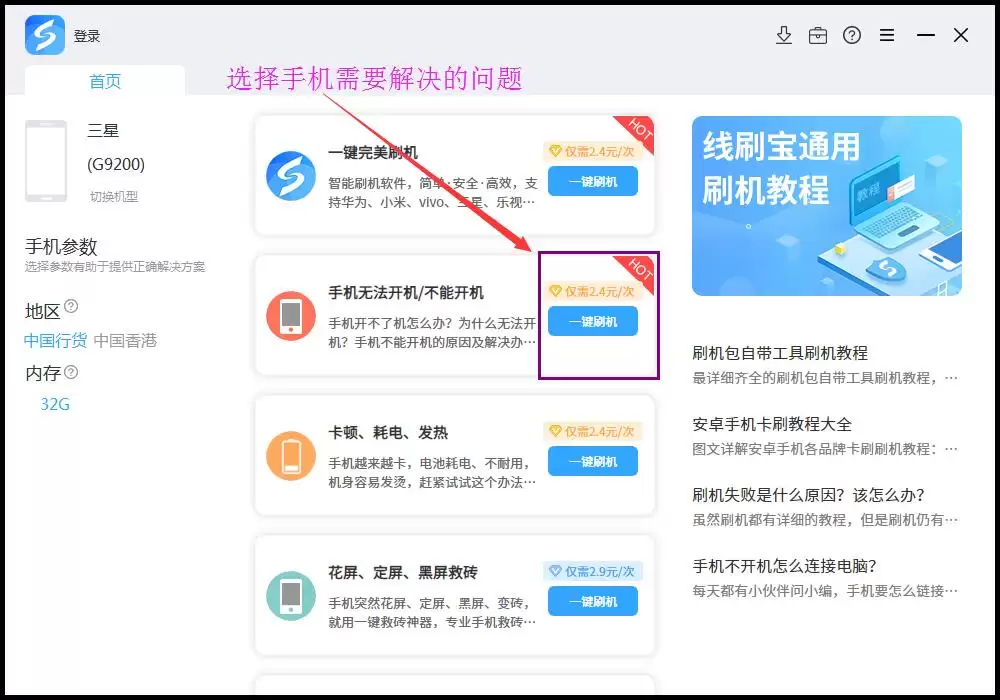
接着,根据您手机当前遇到的问题,选择相应的刷机模式。
例如系统卡顿、无法开机“救砖”或只是想进行一次干净的系统安装。
然后,点击“一键刷机”。
2. 安装驱动程序
之后,工具会自动进入解析刷机包和安装驱动的环节。
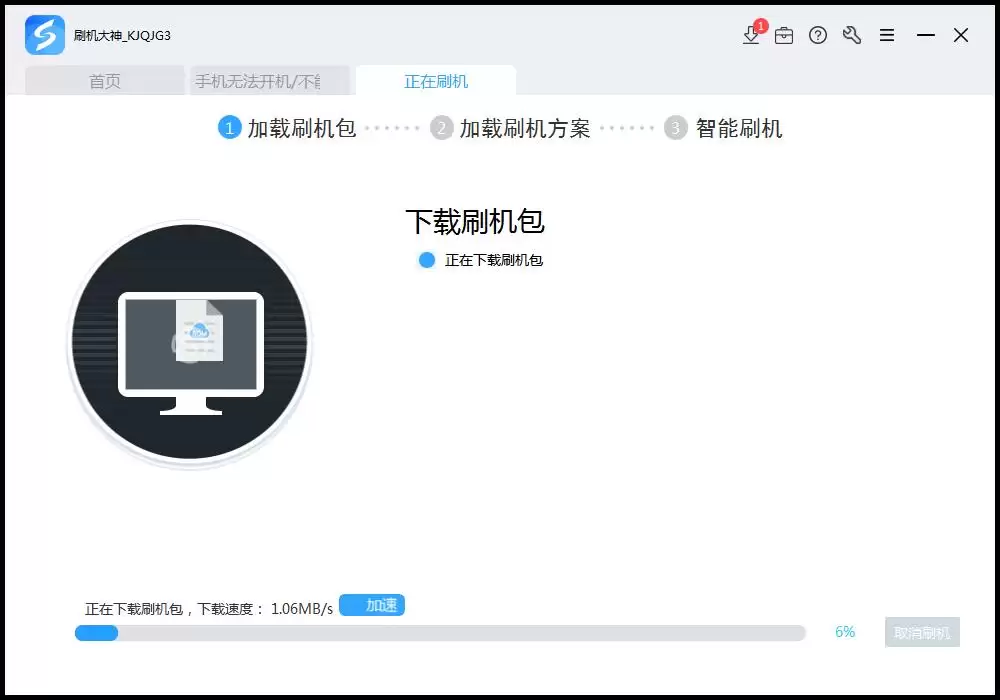
这里需要注意:
- 如果是首次使用该刷机工具,或者电脑从未安装过相关驱动,请点击“全自动安装刷机驱动”。
- 在驱动安装过程中,如果系统弹出安全提示,请选择“始终安装此驱动程序软件”。
万一自动安装驱动不成功,也无需紧张,可以尝试手动安装驱动的方式来解决。
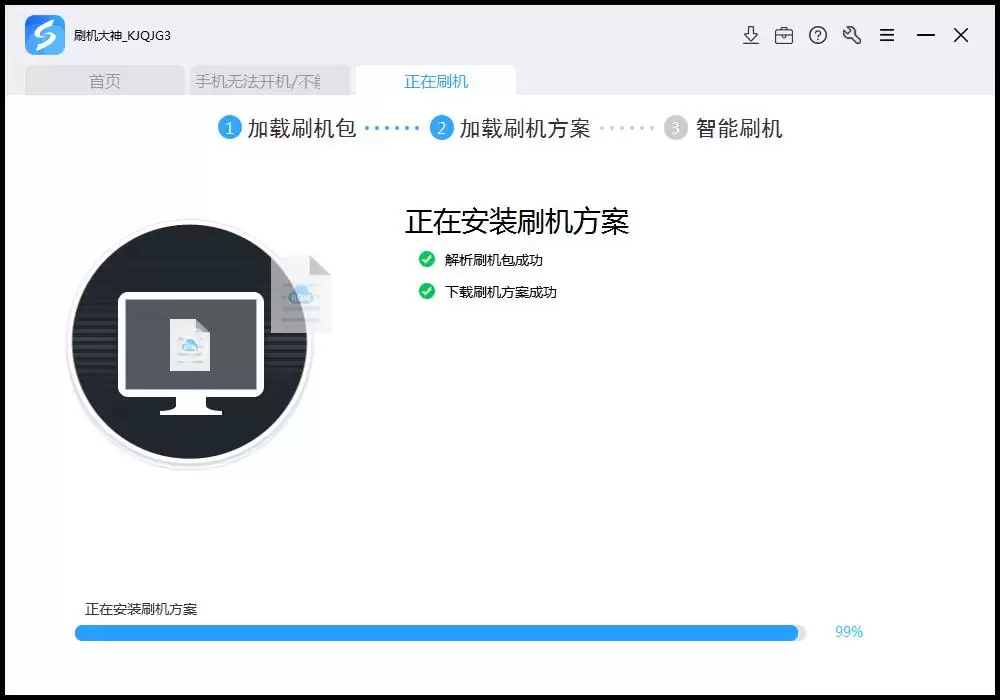
3. 连接手机与开始刷机
驱动安装妥当后,按照提示用数据线连接手机和电脑。
此时,刷机工具会自动扫描并连接端口。
如果长时间无法扫描到手机,您可以按照界面上的指引,手动让手机进入刷机模式。
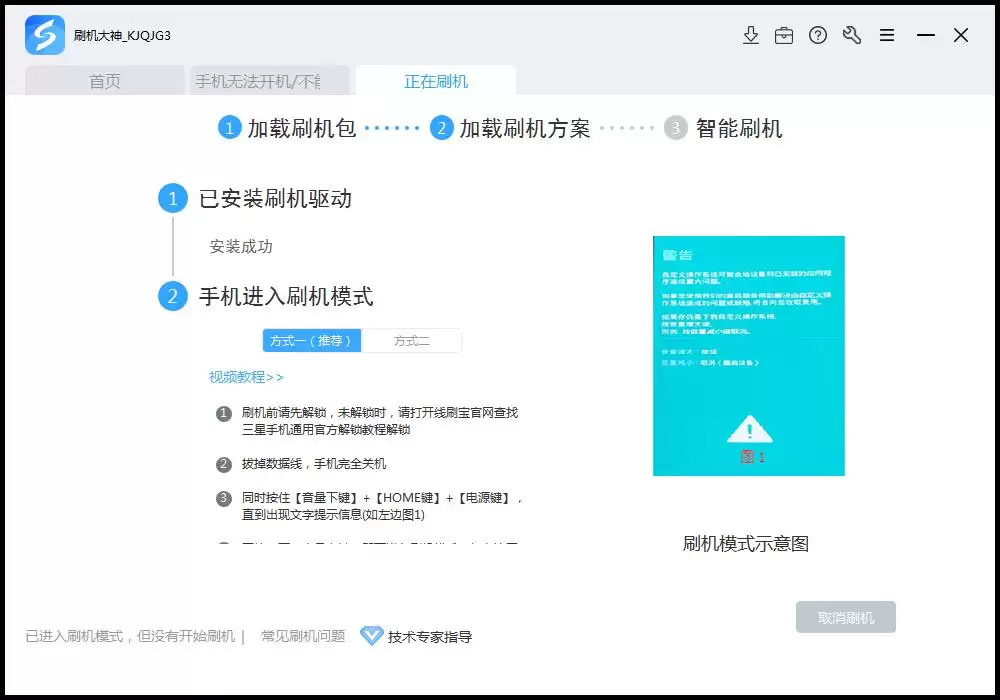
成功连接后,工具界面会显示相关信息。
确认无误后,点击“开始刷机”按钮,整个更新过程就会自动进行。
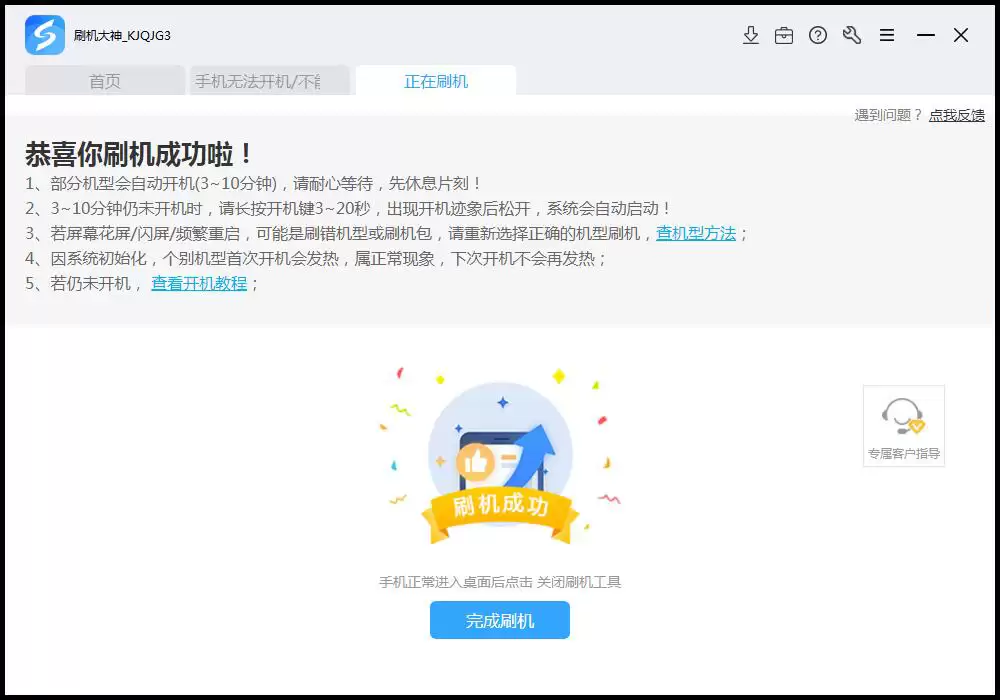
请保持手机和电脑的连接稳定,耐心等待进度条走完。
刷机完成后,手机会自动重启。
第三步:刷机失败怎么办?
刷机过程虽然已经高度自动化,但偶尔也可能因为某些原因失败。
如果遇到这种情况,可以按照以下思路进行排查:
常见问题排查
- 检查驱动程序:驱动安装不正确是导致刷机失败最常见的原因。请确认驱动是否安装成功,必要时尝试手动安装。
- 重试刷机流程:仔细检查每一步。特别是确认下载的刷机包是否与您的手机型号(三星C7 C7000全网通)完全一致,然后重新操作一遍。
刷机本身存在一定风险,操作前请务必备份好手机中的重要数据。
只要准备工作充分、步骤正确,大多数情况下都能成功完成。

来源:整理自互联网
免责声明:文中图文均来自网络,如有侵权请联系删除,心愿游戏发布此文仅为传递信息,不代表心愿游戏认同其观点或证实其描述。
相关文章
更多-
- 三星A7108双4G版忘记密码刷机解锁教程
- 时间:2026-05-23
-
- 酷派5263S电信版救砖教程 一键刷机修复系统教程
- 时间:2026-05-23
-
- 中兴V967S联通版忘记密码刷机教程
- 时间:2026-05-23
-
- 金立GN800手机忘记密码解锁刷机教程
- 时间:2026-05-23
-

- 联想P700手机救砖教程与刷机方法详解
- 时间:2026-05-23
-
- 联想A7600忘记密码怎么办 一键刷机解锁教程
- 时间:2026-05-23
-
- 三星I8190N一键刷机教程:Galaxy SIII Mini刷机步骤详解
- 时间:2026-05-23
-
- 金立GN800手机开不了机刷机教程
- 时间:2026-05-23
精选合集
更多大家都在玩




大家都在看
更多-

- 心灵之眼购买指南与渠道选择
- 时间:2026-05-22
-

- 燕云十六声绝嶂岭万事知任务全流程攻略
- 时间:2026-05-22
-

- 12.0.5奇袭贼装备优先级与属性选择指南
- 时间:2026-05-22
-

- 王牌战士天赋快速升级攻略与技巧详解
- 时间:2026-05-22
-

- 明日方舟终末地账号安全交易平台推荐
- 时间:2026-05-22
-

- 塑胶模具抛光方法与工艺流程详解
- 时间:2026-05-22
-

- Windows进程结束与新建操作指南
- 时间:2026-05-22
-

- 苹果手机如何下载安装粤翔云应用
- 时间:2026-05-22