OPPO A3手机一键刷机教程与步骤详解
时间:2026-05-23 | 作者:318050 | 阅读:0
如今,手机几乎成了我们的“数字瑞士军刀”。从订票、支付到办公、学习,无所不能。
然而,便利的另一面是风险。一旦忘记锁屏密码,不少人就慌了神,只能把手机送到维修店,听任处置。
其实,自己动手解决问题并没有想象中那么难。今天,我们就来详细拆解自助刷机的完整流程,让你在关键时刻能掌握主动权。
第一步:精准定位你的手机型号
万事开头准。刷机成功的第一步,是确保工具和资源与你手中的设备完全匹配。
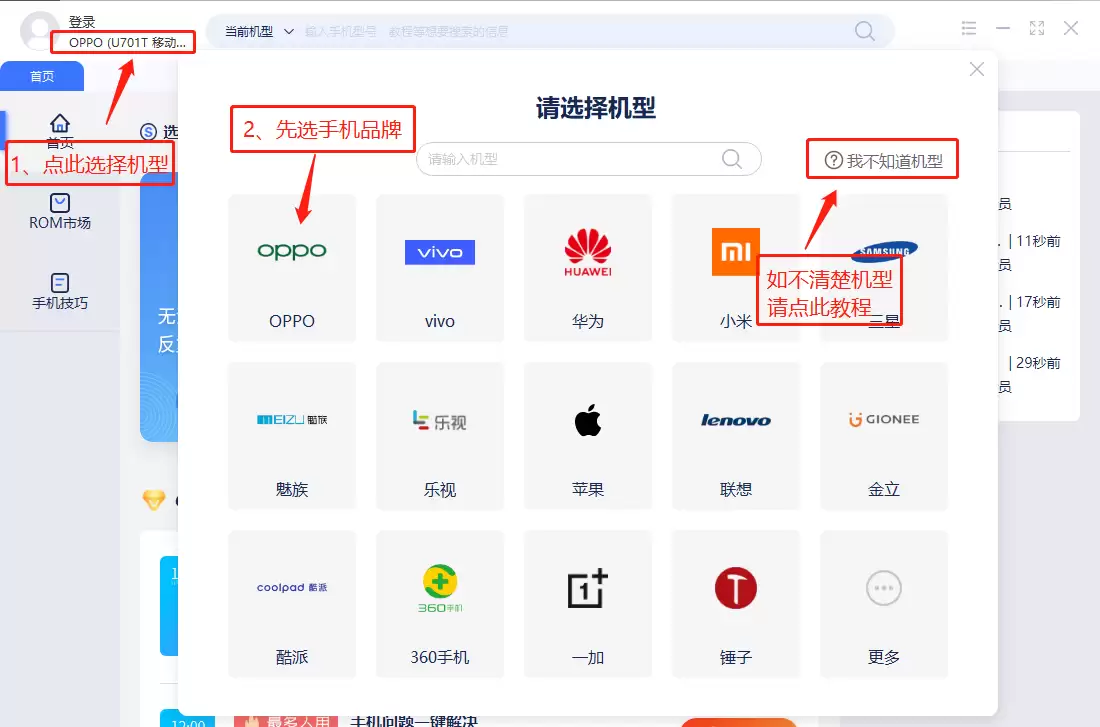
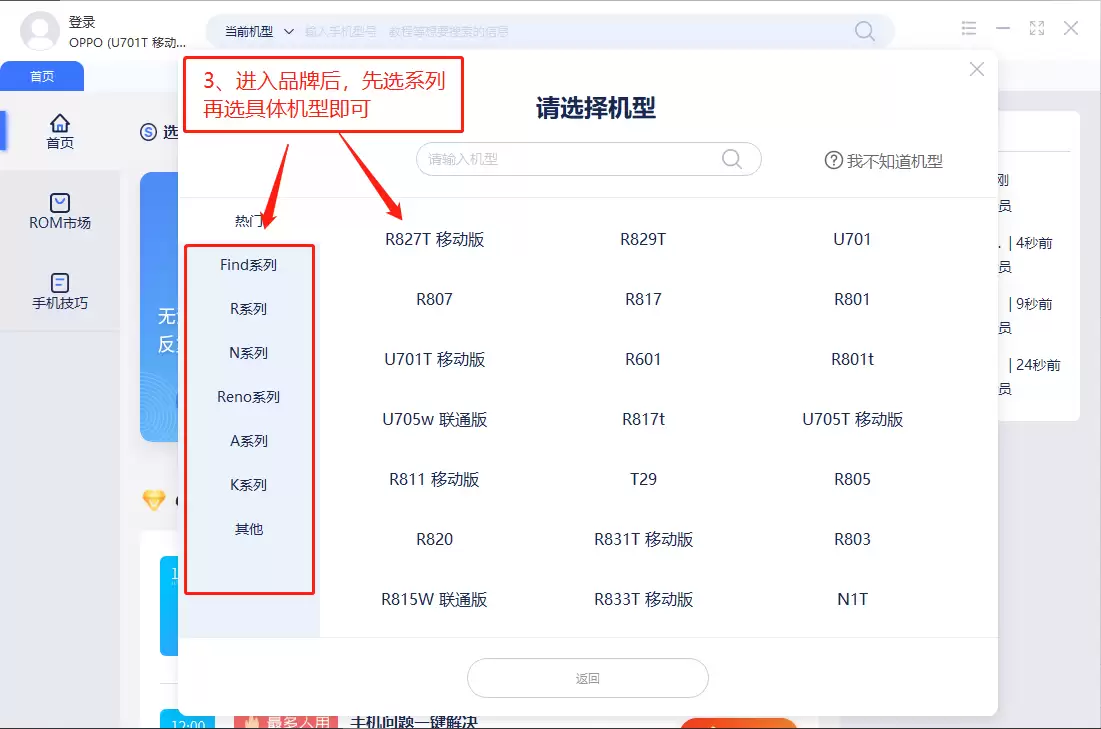
操作时,你需要在软件左上角的“选择机型”列表中,准确找到并选定你的手机品牌与具体型号。这就像配钥匙,型号差一点,后面所有步骤都可能白费。
第二步:明确需求并启动刷机
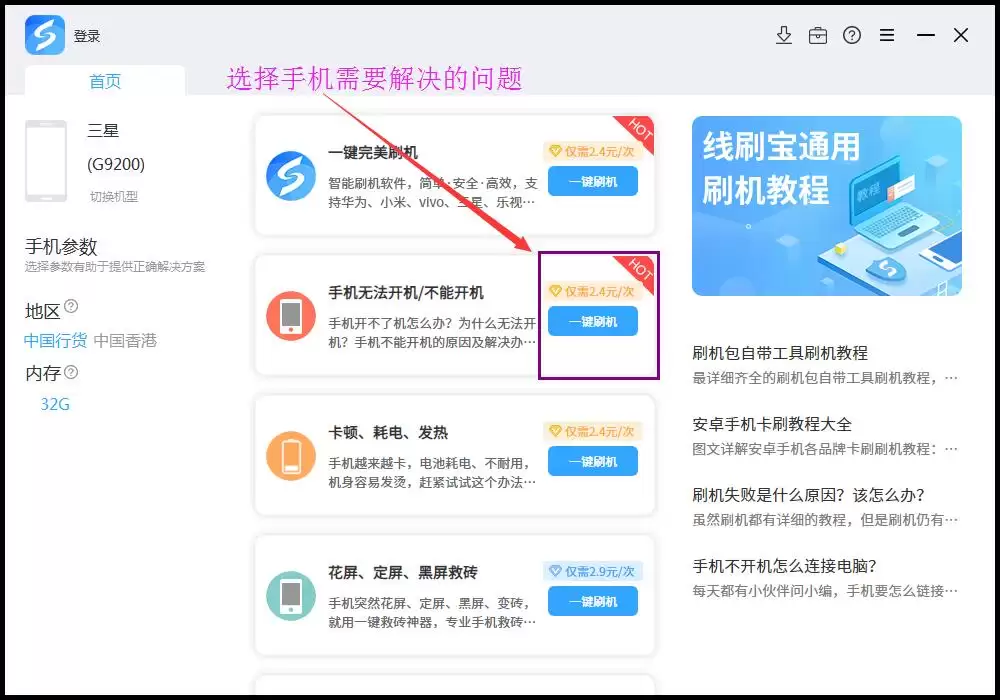
选定型号后,接下来要明确你刷机是为了解决什么问题。
是常规的系统升级或“完美刷机”,还是手机变砖、黑屏后的“救砖”操作?
在软件界面中选择对应的故障类型,然后果断点击“一键刷机”按钮。至此,程序就会开始为你准备专属的方案。
第三步:获取资源与驱动准备
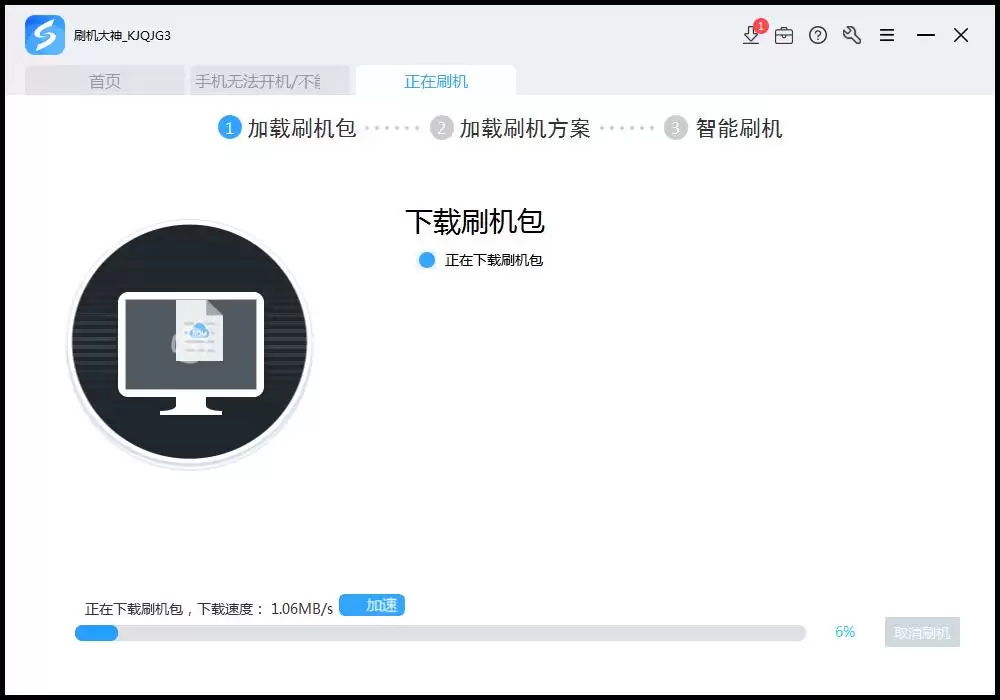
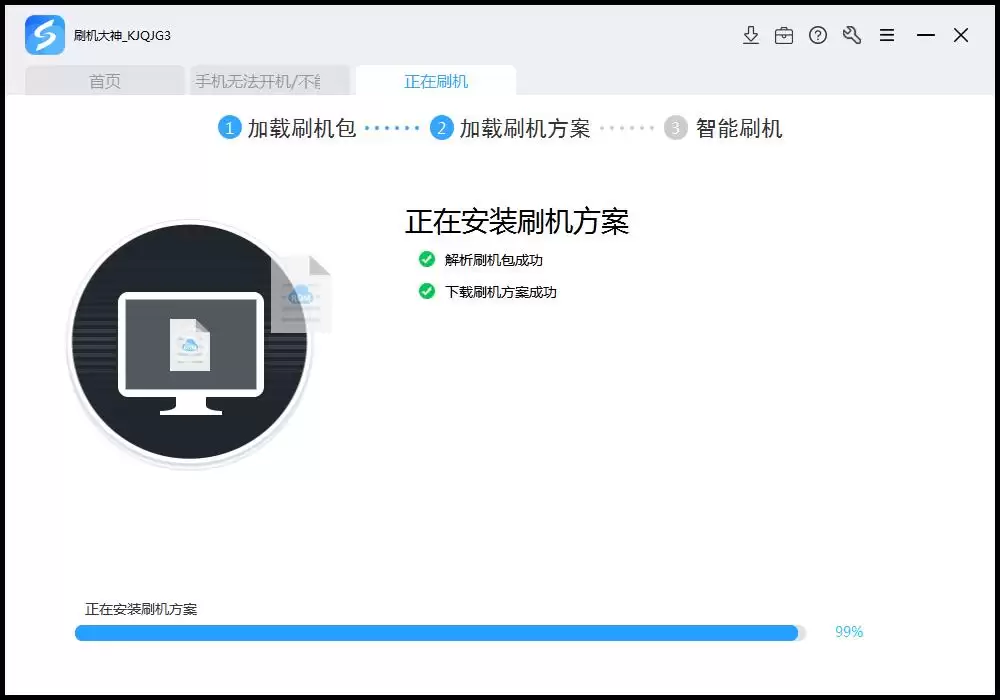
完成操作后,软件会自动下载对应的官方刷机包并开始解析。这个过程通常比较顺畅。
但第一个真正的“门槛”,往往出现在驱动安装环节。
如果你是首次使用该工具,或从未安装过刷机驱动,建议直接点击“全自动安装刷机驱动”。
安装过程中,如果系统弹出Windows安全提示,记得选择“始终安装此驱动程序软件”。驱动是电脑和手机沟通的“桥梁”,这一步至关重要。
当然,自动安装并非次次顺利。如果遇到驱动死活装不上的情况,别着急,手动修改驱动往往能破解僵局。具体操作可以参考下图指引:
第四步:连接设备与进入模式
驱动就位后,用数据线将手机连接至电脑。此时软件会尝试扫描并连接设备。
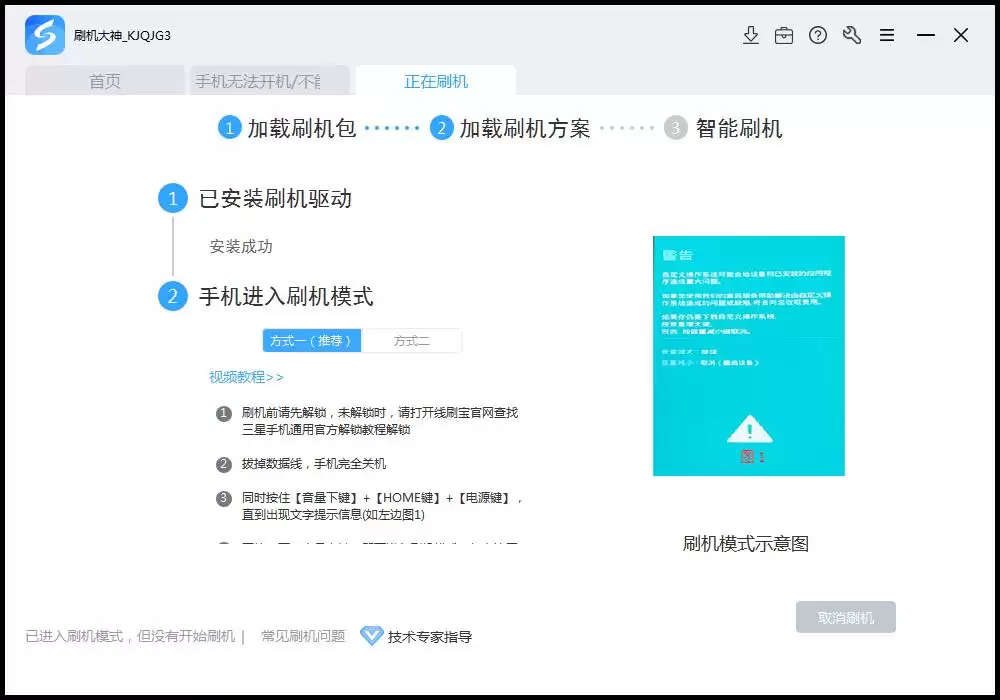
如果长时间无法识别端口,很可能是因为手机没有进入正确的刷机模式。
别担心,这时需要你手动操作手机,进入特定的刷机模式(通常是同时按住“音量减”和“电源键”等组合键)。
如果不清楚具体按键组合,工具界面通常会提供明确的图文指引(如下图),按图索骥即可。
成功连接后,软件界面会清晰显示设备信息,并自动填充对应的刷机方案。
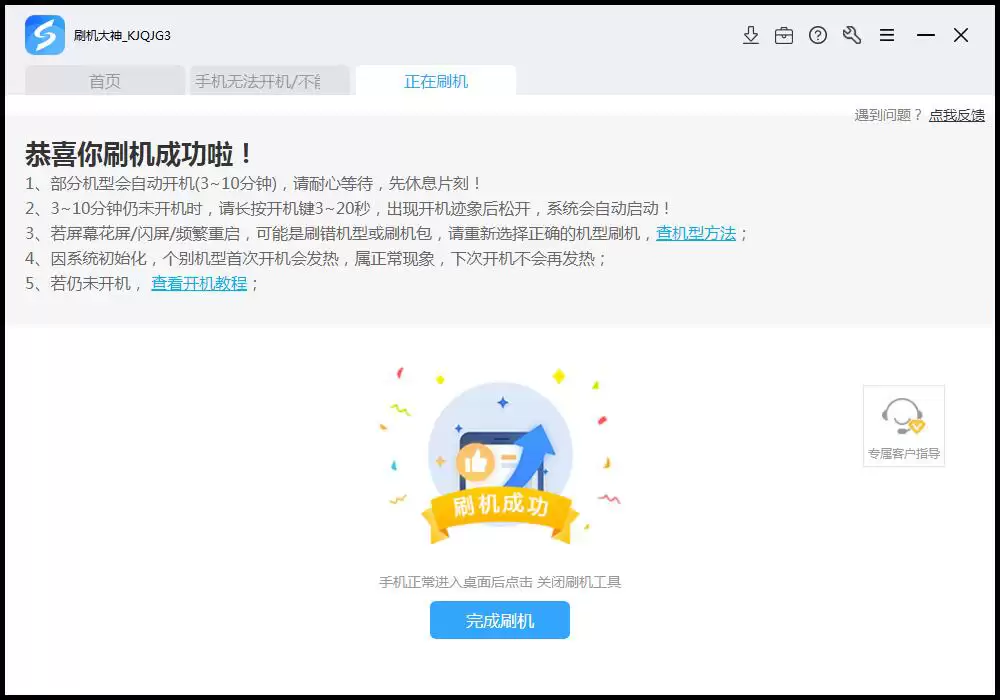
确认无误后,点击“开始刷机”,剩下的就交给程序自动完成。期间手机会自动重启,请保持连接稳定,耐心等待进度条走完。
常见问题与解决方案
刷机过程看似自动化,但偶尔也会遇到波折。如果最终提示失败,可以从以下几个方向排查:
- 1. 驱动问题:这是导致失败的“头号元凶”。请务必确认驱动安装正确,如果自动安装无效,强烈建议尝试上文提到的手动安装方式。
- 2. 流程与资源:回顾整个流程,检查是否严格遵循了每一步。尤其要确认下载的刷机包是否与你的手机型号百分之百匹配,一个字符之差都可能导致失败。
- 3. 寻求技术支持:如果自行排查后问题依旧,专业的售后技术支持能提供更直接的帮助。你可以通过官方渠道联系技术团队。
- 4. 查阅知识库:大多数常见问题,在工具的“常见问题”板块中都有详细解答。先行查阅往往能快速自救。
以上就是关于手机一键刷机的完整指南。掌握这个方法,意味着在忘记密码或系统故障时,你多了一个可靠的自救选择。
当然,刷机有风险,操作需谨慎。务必确保数据已备份,并严格按照指引进行。

来源:整理自互联网
免责声明:文中图文均来自网络,如有侵权请联系删除,心愿游戏发布此文仅为传递信息,不代表心愿游戏认同其观点或证实其描述。
相关文章
更多-

- 三星Note手机忘记密码怎么办 刷机解锁教程与一键开机方法
- 时间:2026-05-23
-

- OPPO R831S忘记密码如何刷机解锁 一键快速开机教程
- 时间:2026-05-23
-

- OPPO Find X兰博基尼版刷机包下载与线刷救砖教程
- 时间:2026-05-23
-

- 三星G9250救砖教程:一键刷机恢复系统指南
- 时间:2026-05-23
-
- 锤子手机YQ601刷机救砖教程 16GB版一键恢复系统
- 时间:2026-05-23
-
- 三星A7108双4G版忘记密码刷机解锁教程
- 时间:2026-05-23
-
- 酷派5263S电信版救砖教程 一键刷机修复系统教程
- 时间:2026-05-23
-
- 中兴V967S联通版忘记密码刷机教程
- 时间:2026-05-23
精选合集
更多大家都在玩
热门话题
大家都在看
更多-

- 宝可梦冠军手游地区图鉴收集攻略
- 时间:2026-05-23
-

- 三国志幻想大陆2蜀国阵容怎么搭配 枭之歌最强蜀国队伍推荐
- 时间:2026-05-23
-

- 三幻2火毒谋士队阵容搭配攻略 枭之歌最强阵容选择指南
- 时间:2026-05-23
-

- 三国志幻想大陆2张飞阵容搭配攻略与强度解析
- 时间:2026-05-23
-

- 三幻2枭之歌职业切换玩法详解与使用指南
- 时间:2026-05-23
-

- 三国志幻想大陆2丁夏阵容搭配攻略与强度解析
- 时间:2026-05-23
-

- 暗黑破坏神2重制版第14赛季开启时间与玩法指南
- 时间:2026-05-23
-

- 三国志幻想大陆2乐进阵容搭配攻略与强度解析
- 时间:2026-05-23