Linux系统GPT分区详细操作教程
时间:2026-05-23 | 作者:318050 | 阅读:0给Linux系统加块新硬盘,听起来有点硬核,但步骤其实很清晰。
今天,我们以虚拟机环境为例,手把手演示如何使用GPT分区方案来划分磁盘。
第一步:添加虚拟硬盘
首先,在虚拟系统(如VMware或VirtualBox)中挂载一块新的虚拟硬盘。操作直观,此处不赘述。
硬盘物理添加完成后,重启系统并正常登录。
第二步:识别新硬盘
系统启动后,打开终端,运行以下命令:
fdisk -l
此命令会列出所有磁盘信息。如图所示,新加的硬盘已被识别为 /dev/sdc。
由于尚未初始化,其下方没有分区信息,这属于正常现象。


第三步:使用parted分区工具
接下来,我们使用更强大的分区工具——parted。
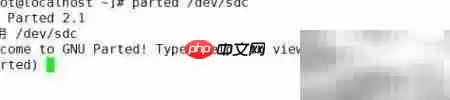
执行以下命令进入其交互式管理界面:
parted /dev/sdc
设置GPT磁盘标签
在parted提示符下,输入以下命令:
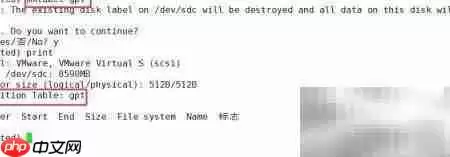
mklabel gpt
此命令的作用是为磁盘设置GPT(GUID分区表)格式的标签,这是使用大容量硬盘和现代分区特性的基础。
设置完成后,输入 print 命令查看当前状态。
请确认“Partition Table”一行已显示为“gpt”,这表示GPT模式已生效。
创建分区
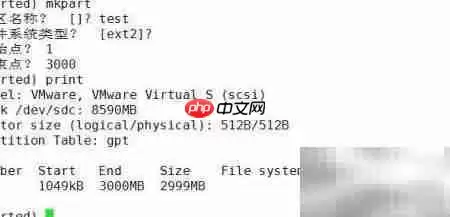
接下来是核心步骤:创建分区。使用 mkpart 指令。
这里有两种常用方式:
- 交互式向导:输入
mkpart后回车,按提示输入分区类型、文件系统标识、起始与终止位置。 - 命令行一次性完成:例如输入
mkpart primary ext4 0% 100%。这表示创建一个占用全部空间的主分区,文件系统标记为ext4。
退出parted工具
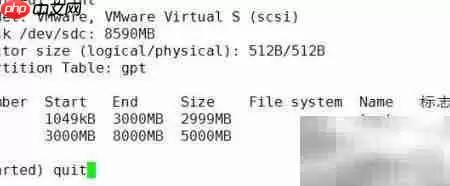
分区配置妥当后,输入 quit 命令退出parted,回到终端命令行。
第四步:格式化分区
分区创建后,设备节点即会生成。运行以下命令查看:
ls /dev/sdc*
你应该能看到类似 /dev/sdc1 的分区设备。
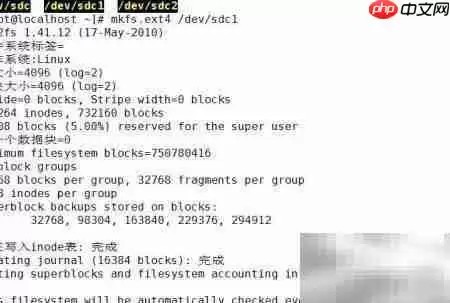
最后一步是格式化。使用 mkfs 工具,例如要格式化成ext4文件系统,则执行:
mkfs.ext4 /dev/sdc1
稍等片刻,格式化完成。至此,新硬盘即可挂载使用。
总结
从识别硬盘、设置GPT标签、创建分区到最终格式化,整个流程逻辑清晰。
跟随图文步骤操作一遍,你就能掌握为Linux系统添加并初始化新硬盘的基本方法。

来源:整理自互联网
免责声明:文中图文均来自网络,如有侵权请联系删除,心愿游戏发布此文仅为传递信息,不代表心愿游戏认同其观点或证实其描述。
相关文章
更多-
- 语雀文档删除方法详解:从单篇到批量操作指南
- 时间:2026-05-23
-

- 1号会员店免费领鸡蛋活动参与攻略
- 时间:2026-05-23
-

- SNH48年度总决选投票方式与官方渠道详解
- 时间:2026-05-23
-
- 沙鹰蔚蓝获取方法 新手入门详细攻略
- 时间:2026-05-23
-
- 高效记录与刷新笔记的实用技巧指南
- 时间:2026-05-23
-
- OPlayer视频播放器FFMPEG解码设置与使用指南
- 时间:2026-05-23
-

- ST股票交易权限开通条件与流程详解
- 时间:2026-05-23
-

- 动漫DIY礼品店市场前景与投资分析
- 时间:2026-05-23
精选合集
更多大家都在玩
热门话题




大家都在看
更多-

- 宝可梦冠军手游地区图鉴收集攻略
- 时间:2026-05-23
-

- 三国志幻想大陆2蜀国阵容怎么搭配 枭之歌最强蜀国队伍推荐
- 时间:2026-05-23
-

- 三幻2火毒谋士队阵容搭配攻略 枭之歌最强阵容选择指南
- 时间:2026-05-23
-

- 三国志幻想大陆2张飞阵容搭配攻略与强度解析
- 时间:2026-05-23
-

- 三幻2枭之歌职业切换玩法详解与使用指南
- 时间:2026-05-23
-

- 三国志幻想大陆2丁夏阵容搭配攻略与强度解析
- 时间:2026-05-23
-

- 暗黑破坏神2重制版第14赛季开启时间与玩法指南
- 时间:2026-05-23
-

- 三国志幻想大陆2乐进阵容搭配攻略与强度解析
- 时间:2026-05-23