Photoshop钢笔工具使用教程从入门到精通
时间:2026-05-23 | 作者:318050 | 阅读:0在Photoshop的众多工具中,钢笔工具以其独特的精确性和灵活性脱颖而出。它不仅是绘制矢量图形的利器,更是处理复杂选区、创建平滑曲线的核心手段。
掌握它,意味着你在图像编辑和图形设计领域将拥有更强的控制力。
认识钢笔工具
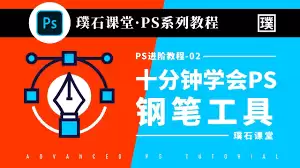
在工具栏中找到那支“钢笔”图标,点击选中它,你的光标就变成了一个笔尖。
这个工具的核心功能是绘制“路径”——一种不依赖于像素的矢量轮廓。这条路径本身不会直接显示在最终图像上,但它可以被转换成选区、填充为形状,或者用于描边。
它是后续一切精细操作的基础。
绘制路径:从点到线
路径的绘制,本质上是锚点的连接。这里有两个关键概念:
- 角点:在画布上简单单击,就能创建一个角点。角点两侧的路径线段是独立的直线,互不影响方向。
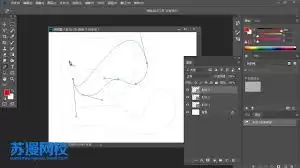
- 平滑点:单击后不松开,而是拖动鼠标,你会看到锚点两侧伸出两条“控制柄”。这个点就是平滑点,它连接的是流畅的贝塞尔曲线,拖动控制柄可以直观地调整曲线的弧度。
一个小技巧:在绘制过程中按住Shift键再单击,可以轻松约束下一个锚点,画出绝对水平、垂直或呈45度角的直线段。这对于绘制规整图形非常有用。
调整路径:精修的艺术
第一次画出的路径往往不够完美,这时就需要调整。Photoshop提供了配套工具组来帮你:
- 添加锚点工具:觉得某段曲线不够细腻?用它在路径上单击,可以插入新的锚点,为局部微调创造可能。
- 删除锚点工具:路径上多余的锚点会让曲线变得生硬。用这个工具点击要删除的锚点即可简化路径。
- 转换点工具:这是调整路径形态的灵魂工具。用它单击一个角点并拖动,角点就变成了带控制柄的平滑点;反之,用它单击一个平滑点,则会立刻将其转换为角点。灵活运用它,你可以在直线和曲线间自由切换。
路径的应用:从轮廓到成果
绘制和调整好路径后,它的价值才真正开始体现。主要有以下几个应用方向:
1. 转换为精准选区
这是钢笔工具最经典的用途之一。
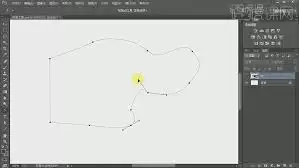
在“路径”面板中,选中你绘制的路径,点击面板底部的“将路径作为选区载入”按钮(虚线圆圈图标),路径瞬间就会变为一个活动的蚂蚁线选区。
无论是抠取复杂边缘的发丝、玻璃制品,还是选择不规则图形,这种方法都比魔棒或套索工具精准得多。
2. 创建矢量形状图层
在选中钢笔工具时,注意上方的选项栏。将模式从“路径”改为“形状”,再绘制路径。
这时,图层面板会自动生成一个新的形状图层。你可以随意修改它的填充色、添加描边或渐变叠加等图层样式,并且无论怎么放大都不会失真。
3. 路径描边与填充
在“路径”面板选中路径后,你可以选择一款画笔(设置好大小、硬度和颜色),然后点击面板下方的“用画笔描边路径”按钮,就能沿着路径画出流畅的线条。
同样,也可以使用“编辑”菜单下的“填充”命令,对路径围合的内部区域进行颜色或图案填充。
总结与练习
说到底,钢笔工具是一个“功多手熟”的典型。初期可能会觉得有些别扭,但通过持续练习,你会逐渐理解锚点与控制柄之间的关系,形成肌肉记忆。
一旦跨越了这个门槛,无论是设计logo、绘制插画,还是进行高难度的图像合成,这支“钢笔”都将成为你最可靠、最得力的创作伙伴。

来源:整理自互联网
免责声明:文中图文均来自网络,如有侵权请联系删除,心愿游戏发布此文仅为传递信息,不代表心愿游戏认同其观点或证实其描述。
相关文章
更多-
- SBTI性格测试中思考者类型的判断方法
- 时间:2026-05-23
-
- C4D变形器制作绳子模型步骤详解
- 时间:2026-05-23
-
- 航天新版开票系统清单导入操作步骤详解
- 时间:2026-05-23
-

- 报表参数多值查询实用方法与技巧详解
- 时间:2026-05-23
-
- HBuilder实时调试技巧与高效开发指南
- 时间:2026-05-23
-

- 祥云图案绘画教程:从入门到精通的详细步骤指南
- 时间:2026-05-23
-

- 李汉荣经典作品与代表散文全收录
- 时间:2026-05-23
-
- 迷你DAYZ护甲怎么获得 掉落与制作方法全解析
- 时间:2026-05-23
精选合集
更多大家都在玩
热门话题




大家都在看
更多-

- 宝可梦冠军手游地区图鉴收集攻略
- 时间:2026-05-23
-

- 三国志幻想大陆2蜀国阵容怎么搭配 枭之歌最强蜀国队伍推荐
- 时间:2026-05-23
-

- 三幻2火毒谋士队阵容搭配攻略 枭之歌最强阵容选择指南
- 时间:2026-05-23
-

- 三国志幻想大陆2张飞阵容搭配攻略与强度解析
- 时间:2026-05-23
-

- 三幻2枭之歌职业切换玩法详解与使用指南
- 时间:2026-05-23
-

- 三国志幻想大陆2丁夏阵容搭配攻略与强度解析
- 时间:2026-05-23
-

- 暗黑破坏神2重制版第14赛季开启时间与玩法指南
- 时间:2026-05-23
-

- 三国志幻想大陆2乐进阵容搭配攻略与强度解析
- 时间:2026-05-23