磁盘碎片整理自动设置与优化指南
时间:2026-05-23 | 作者:318050 | 阅读:0电脑用久了,是不是感觉有点“拖泥带水”?很多时候,这背后是磁盘碎片在悄悄作祟。
这些零散的文件片段会拖慢系统的响应速度,影响使用体验。好在,Windows系统本身就内置了强大的磁盘碎片整理工具。
通过简单的命令配置,就能让它定时自动工作,帮你恢复系统的流畅与稳定。
具体操作步骤
操作并不复杂,只需跟随以下几步即可完成。
第一步:启动命令提示符
首先,我们需要打开命令提示符窗口。有两个常用的方法:
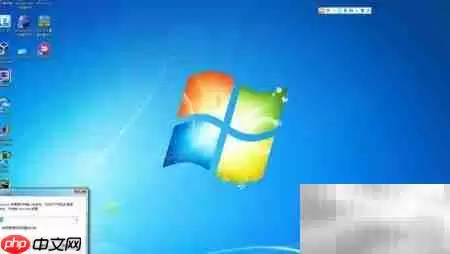
- 方法一(快捷方式):在任务栏搜索框输入“运行”并打开。在弹出的“运行”对话框中,键入
cmd,按下回车键即可。
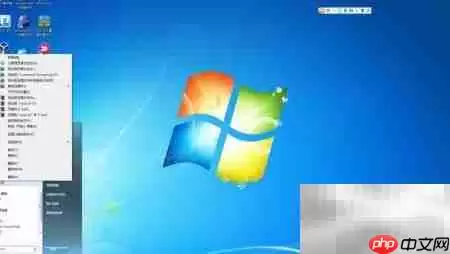
- 方法二(开始菜单):点击“开始菜单”,找到“所有应用”里的“Windows工具”,打开后点击“命令提示符”。
第二步:执行碎片整理命令
打开命令提示符后,输入核心命令。以整理系统盘(通常是C盘)为例:
在光标处输入命令:defrag c: -v -f,然后按回车执行。
命令参数说明:
c::指定要整理的磁盘(C盘)。-v:输出详细报告。-f:即使磁盘空间不足也强制整理。
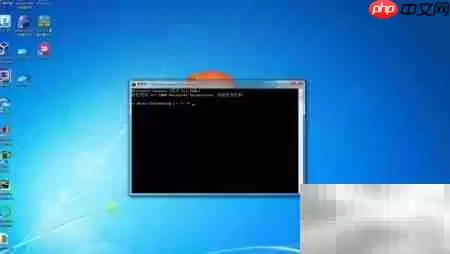
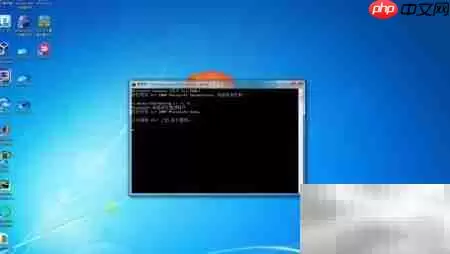
命令执行后,系统会扫描硬盘,将散落的文件碎片重新拼接成连续的数据块。这能显著提升硬盘读写效率,让电脑运行更流畅。
第三步:生成详细日志报告(进阶)
若想了解整理的具体内容和效果,可生成详细日志报告。
输入命令:defrag c: -v -f > c:defrag.txt。
关键部分:> c:defrag.txt 会将整个过程的详细输出保存到C盘根目录的“defrag.txt”文件中。
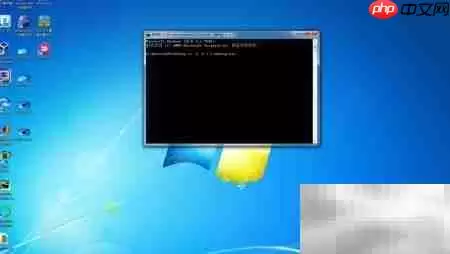
整理完成后,可在C盘找到该文件,打开查看完整操作报告。这对了解磁盘状态或排查问题非常有用。
总结
定期进行磁盘碎片整理,就像为电脑的“仓库”做一次规整收纳,能让数据存取路径更短、效率更高。
对于仍在使用传统机械硬盘(HDD)的用户来说,这个习惯带来的性能提升感知会尤为明显。不妨现在就试试吧。

来源:整理自互联网
免责声明:文中图文均来自网络,如有侵权请联系删除,心愿游戏发布此文仅为传递信息,不代表心愿游戏认同其观点或证实其描述。
相关文章
更多-
- 网优二手网手机版开启电话权限设置指南
- 时间:2026-05-23
-
- Sandboxie窗口边界显示设置教程
- 时间:2026-05-23
-
- 360软件管家净化功能设置与使用指南
- 时间:2026-05-23
-
- 金山毒霸彻底卸载教程 一键清理残留文件
- 时间:2026-05-23
-

- 鲲天下积分获取全攻略与实用技巧
- 时间:2026-05-23
-

- 五一机票价格走势规律与购票省钱技巧
- 时间:2026-05-23
-
- Win7系统如何关闭Application Identity服务
- 时间:2026-05-23
-

- 讯飞极智APP缓存清理步骤详解
- 时间:2026-05-23
精选合集
更多大家都在玩
热门话题




大家都在看
更多-

- 宝可梦冠军手游地区图鉴收集攻略
- 时间:2026-05-23
-

- 三国志幻想大陆2蜀国阵容怎么搭配 枭之歌最强蜀国队伍推荐
- 时间:2026-05-23
-

- 三幻2火毒谋士队阵容搭配攻略 枭之歌最强阵容选择指南
- 时间:2026-05-23
-

- 三国志幻想大陆2张飞阵容搭配攻略与强度解析
- 时间:2026-05-23
-

- 三幻2枭之歌职业切换玩法详解与使用指南
- 时间:2026-05-23
-

- 三国志幻想大陆2丁夏阵容搭配攻略与强度解析
- 时间:2026-05-23
-

- 暗黑破坏神2重制版第14赛季开启时间与玩法指南
- 时间:2026-05-23
-

- 三国志幻想大陆2乐进阵容搭配攻略与强度解析
- 时间:2026-05-23