AS图片Gallery制作教程:从零开始创建精美相册
时间:2026-05-23 | 作者:318050 | 阅读:0创建项目与目录结构
使用FlashDevelop创建项目,首先点击菜单栏的“项目”→“新建项目”。
工程创建后,建议在根目录下新建一个“fla”文件夹,专门存放.fla源文件。这能使项目结构与FlashDevelop默认工程保持一致,目录组织更清晰。
准备素材资源
本案例需要准备以下素材:
- 10张图片资源
- 左右方向的控制按钮各一个
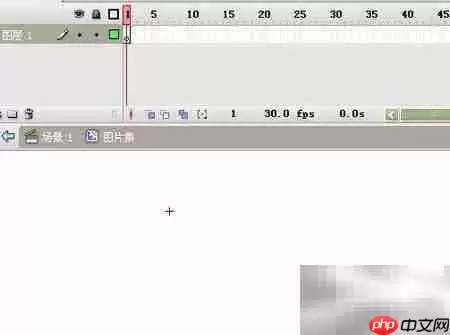
- 一个用于显示图片集的MovieClip组件
由于图片采用外部加载,该MovieClip组件内部只需保留单帧即可。
配置编译路径
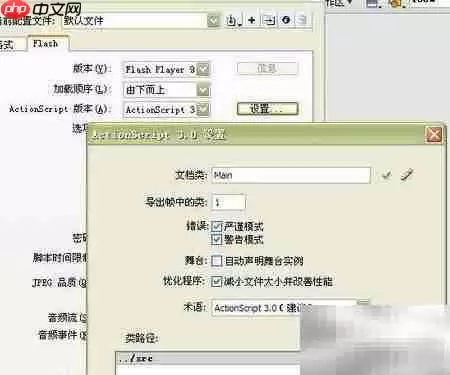
所有ActionScript类文件都放在src目录中。配置发布路径时,必须将src目录的相对路径添加到编译源路径中,否则编译器将无法找到代码。
编写核心类:PicItem.as
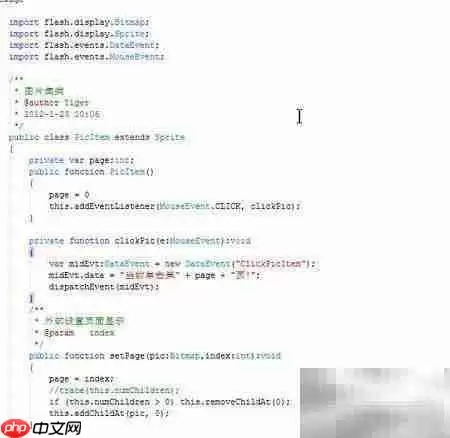
首先编写图片项的封装类——PicItem.as。这个类的功能纯粹,主要负责两件事:
- 响应用户的点击事件
- 提供一个公开方法,让外部能方便地设置当前显示的图片内容
创建XML配置文件
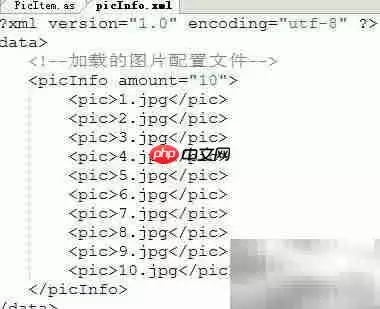
为了统一管理和支持动态加载,需要创建一个XML配置文件,命名为picInfo.xml。
它的作用是记录每张图片的路径、名称等元数据。程序运行时会解析此文件,并按图索骥加载对应的图片资源。
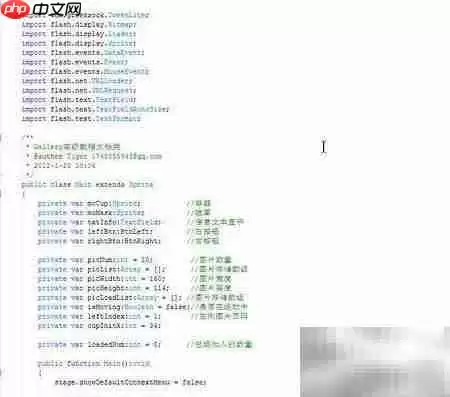
编写主文档类:Main.as
主文档类Main.as采用了不同的思路:
不像有些高级教程那样边加载边初始化界面,而是让Main.as优先执行XML文件的读取和所有图片的预加载。
等所有资源都加载完毕后,再启动界面组件的初始化和交互逻辑的构建。
这样做的好处是用户体验更流畅,避免了资源加载过程中的界面卡顿或显示不全。
最终关联与测试
最后一步是收尾和测试:
- 将Main.as设置为文档类
- 将PicItem.as正确绑定到对应的影片剪辑元件上
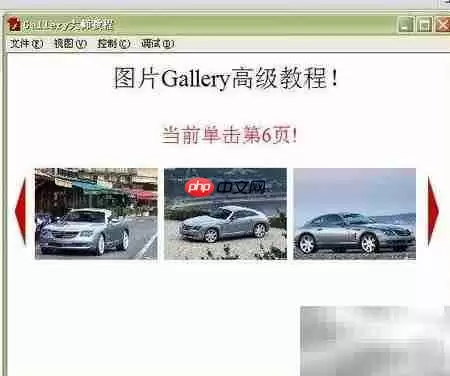
完成关联配置后即可发布。运行测试,如果一切顺利,最终效果应与设计预期完全吻合。

来源:整理自互联网
免责声明:文中图文均来自网络,如有侵权请联系删除,心愿游戏发布此文仅为传递信息,不代表心愿游戏认同其观点或证实其描述。
相关文章
更多-
- 酷酷跑账号注销方法步骤详解
- 时间:2026-05-23
-
- MySQL数据库自动备份方案与工具推荐
- 时间:2026-05-23
-
- 如何识别黑马股实战技巧与选股方法
- 时间:2026-05-23
-
- 网优二手网手机版开启电话权限设置指南
- 时间:2026-05-23
-
- Sandboxie窗口边界显示设置教程
- 时间:2026-05-23
-
- 360软件管家净化功能设置与使用指南
- 时间:2026-05-23
-
- 金山毒霸彻底卸载教程 一键清理残留文件
- 时间:2026-05-23
-

- 鲲天下积分获取全攻略与实用技巧
- 时间:2026-05-23
精选合集
更多大家都在玩
热门话题




大家都在看
更多-

- 宝可梦冠军手游地区图鉴收集攻略
- 时间:2026-05-23
-

- 三国志幻想大陆2蜀国阵容怎么搭配 枭之歌最强蜀国队伍推荐
- 时间:2026-05-23
-

- 三幻2火毒谋士队阵容搭配攻略 枭之歌最强阵容选择指南
- 时间:2026-05-23
-

- 三国志幻想大陆2张飞阵容搭配攻略与强度解析
- 时间:2026-05-23
-

- 三幻2枭之歌职业切换玩法详解与使用指南
- 时间:2026-05-23
-

- 三国志幻想大陆2丁夏阵容搭配攻略与强度解析
- 时间:2026-05-23
-

- 暗黑破坏神2重制版第14赛季开启时间与玩法指南
- 时间:2026-05-23
-

- 三国志幻想大陆2乐进阵容搭配攻略与强度解析
- 时间:2026-05-23