OPPO R7s Plus刷机步骤详解与操作指南
时间:2026-05-23 | 作者:318050 | 阅读:0手头有一台OPPO R7s Plus,想给它刷个机?别急,这篇教程会带你一步步走完整个流程。
在开始之前,先确认你的手机基本信息:
- 配备6英寸FHD屏幕(分辨率1920×1080)
- 内置4100mAh不可拆卸电池
- 运行基于Android 5.0的系统
- 搭载高通骁龙MSM8939八核处理器
- 拥有4GB运行内存和64GB机身存储
- 摄像头为后置1300万像素和前置800万像素
了解完设备概况,我们进入正题。刷机需要做好万全准备,这能避免很多不必要的麻烦。
第一步:刷机准备
你需要准备好以下几样东西:
- 一部OPPO R7s Plus移动版手机,确保电量在20%以上。
- 一条数据线,强烈建议使用原装线,连接更稳定。
- 刷机工具:这里我们使用“线刷宝”。
- 对应的刷机包:即OPPO R7s Plus ROM刷机包。
工具和刷机包都不用到处找,通过“线刷宝”这个工具就能一站式搞定。
第二步:刷机步骤详解
整个过程可以概括为“选择机型 -> 选择问题 -> 下载安装 -> 连接刷机”。
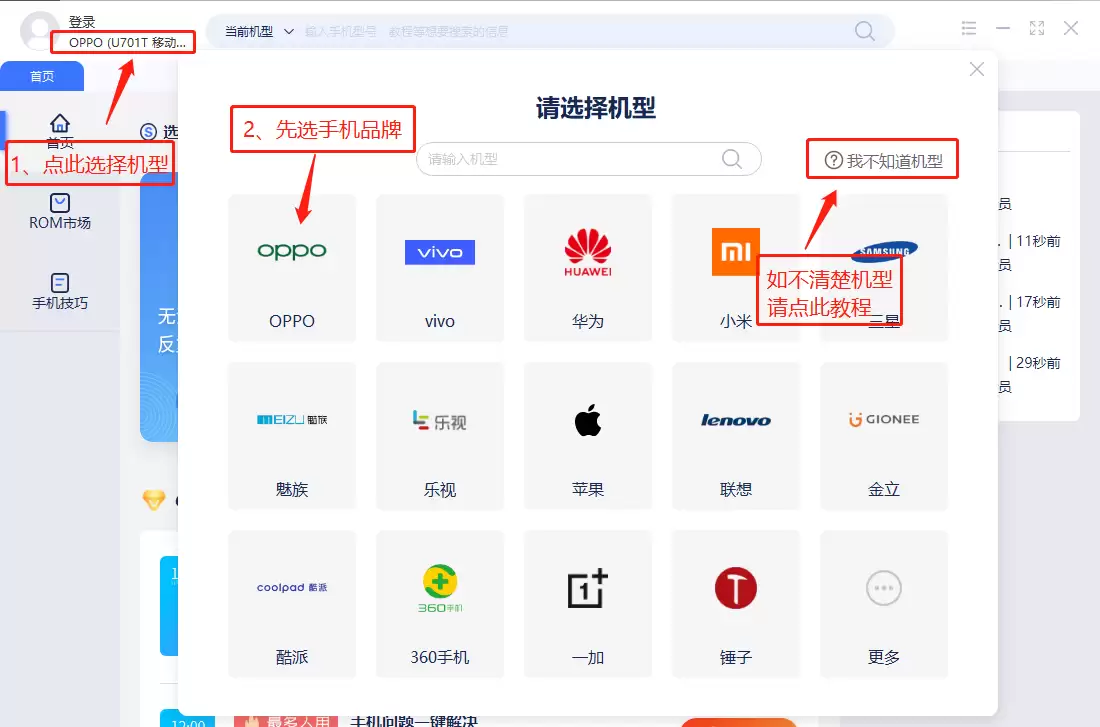
1. 选择机型
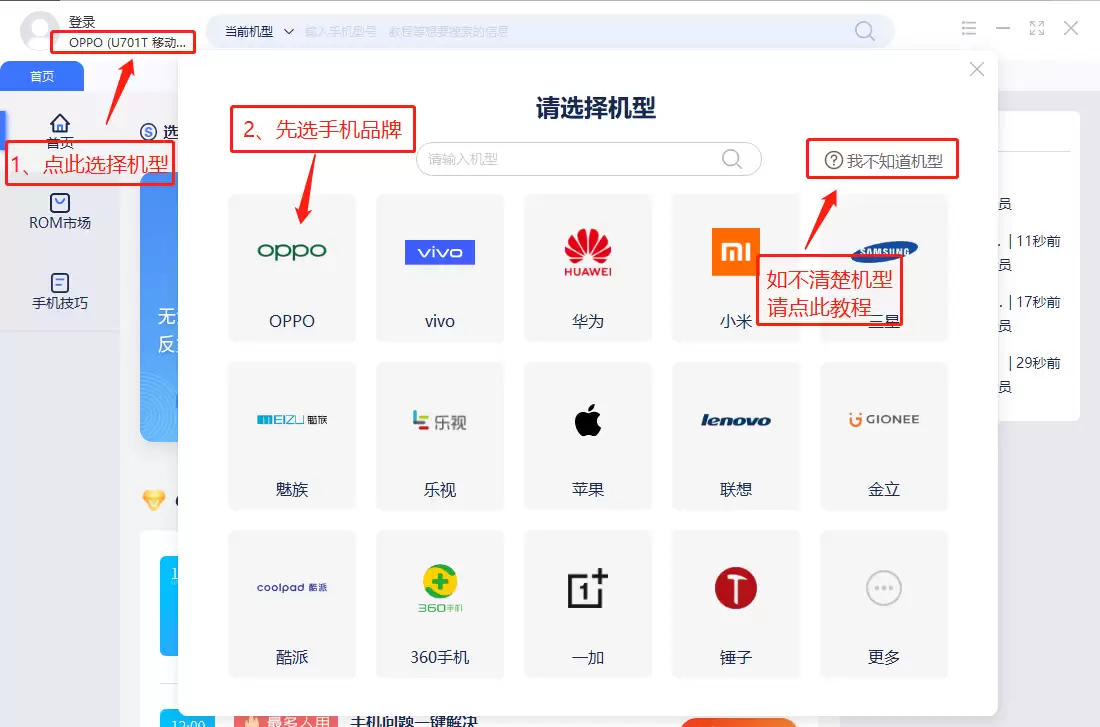
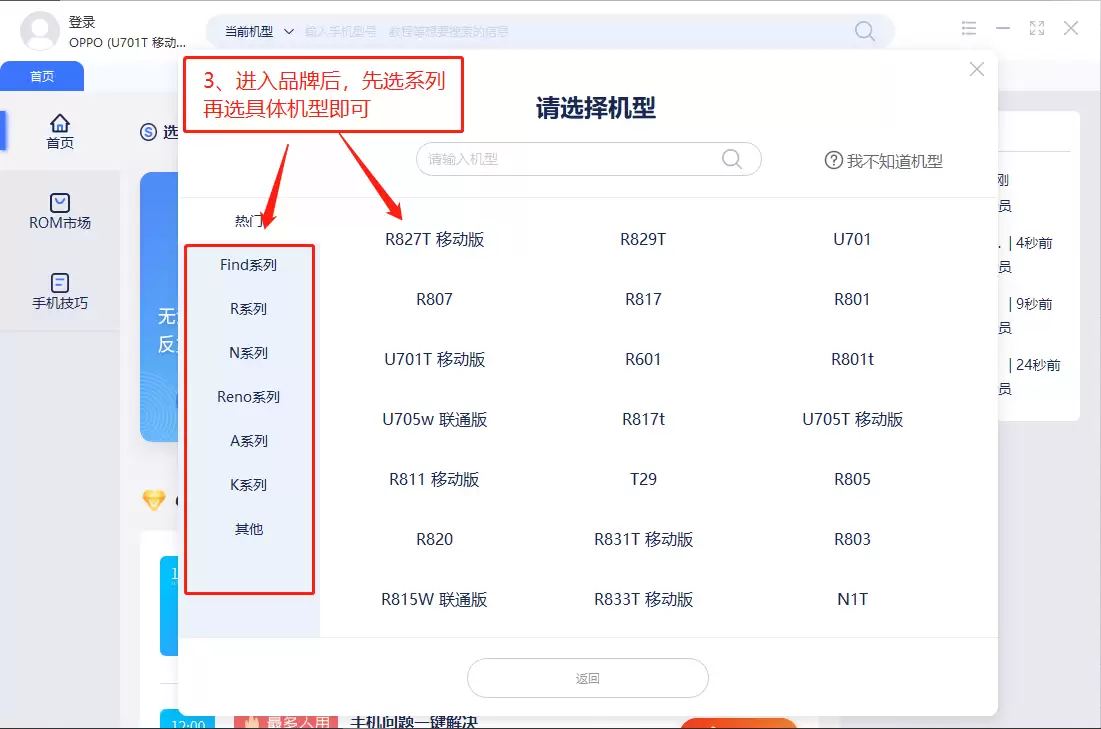
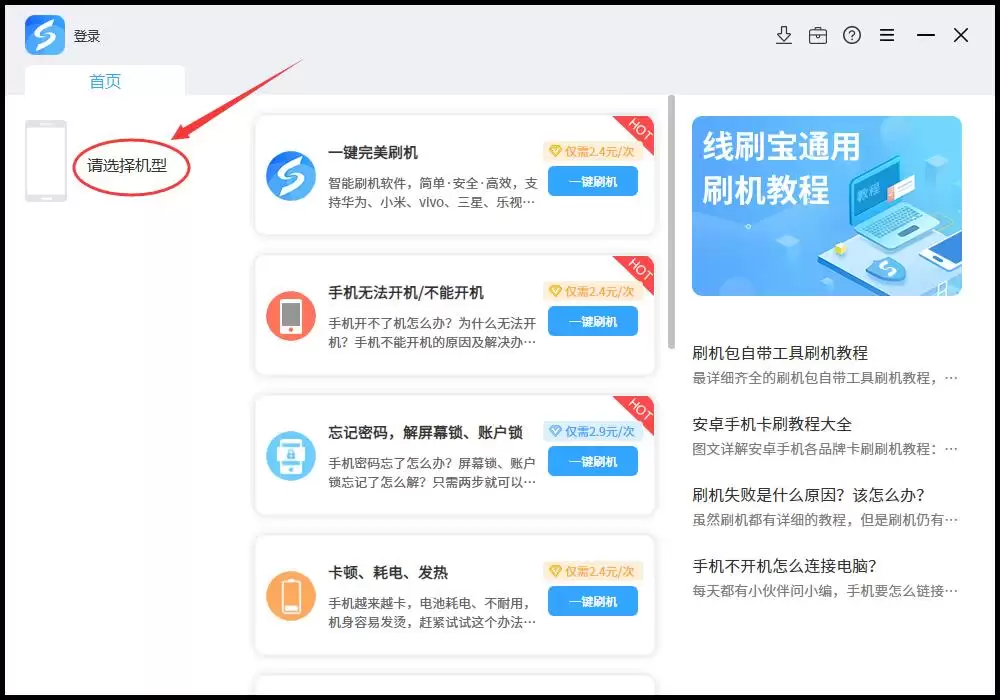
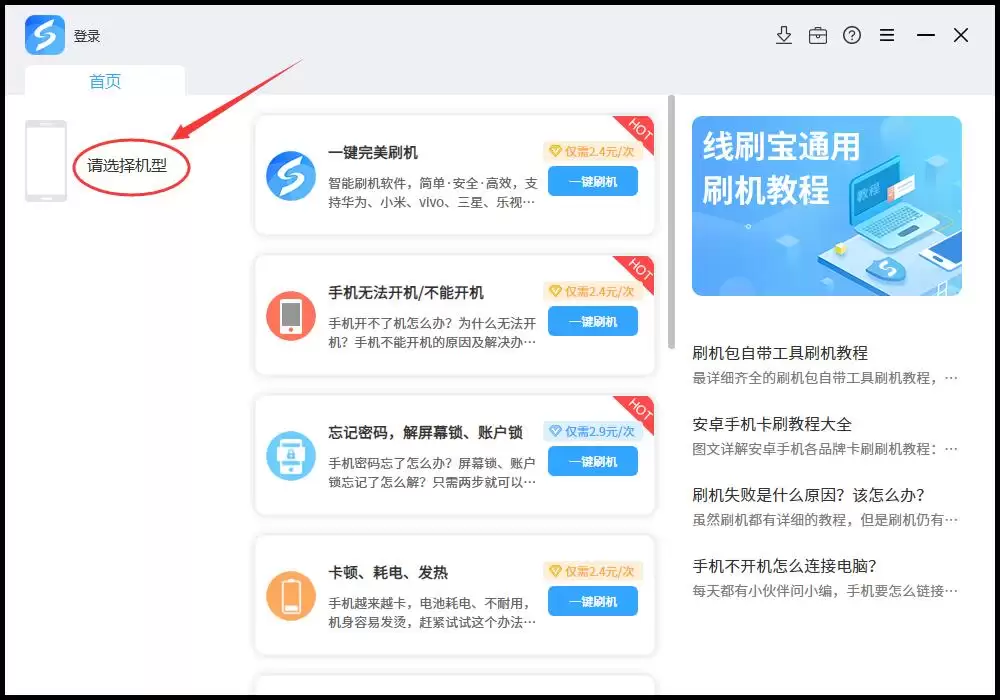
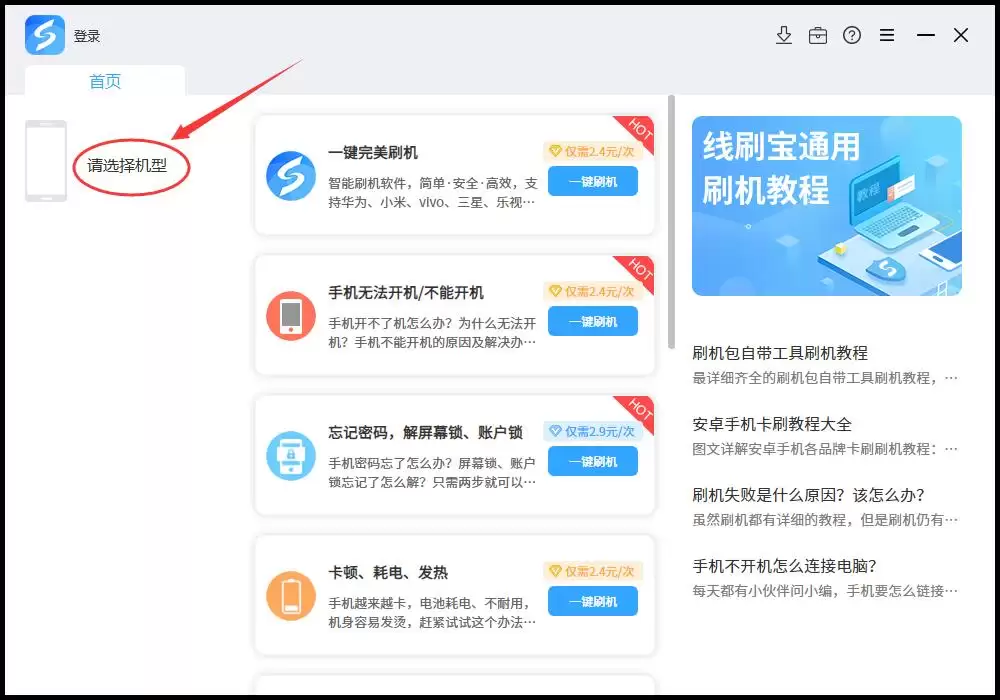
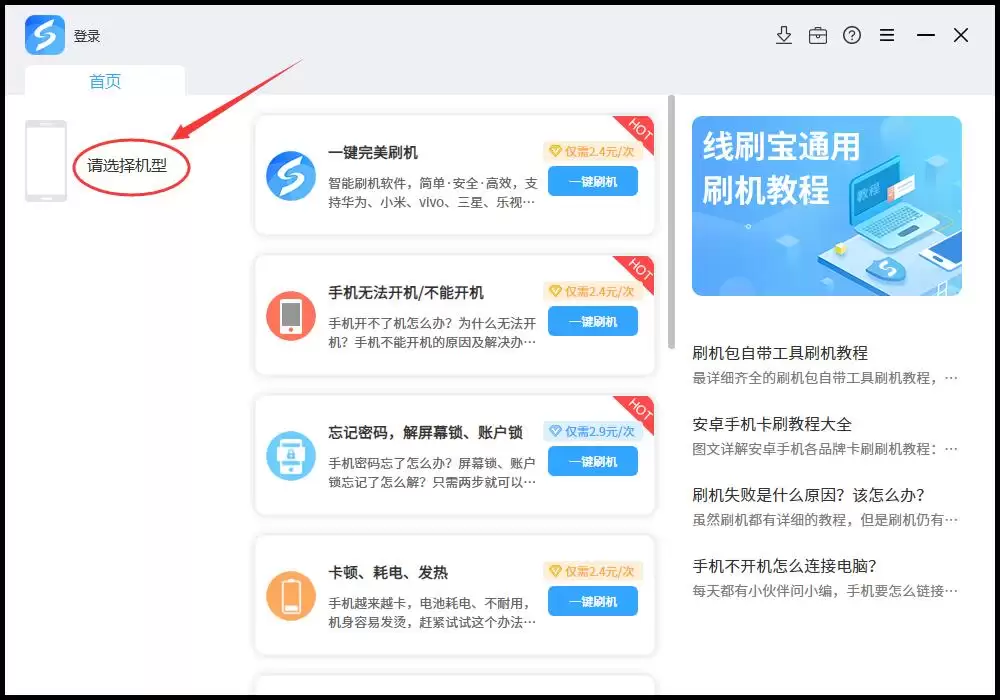
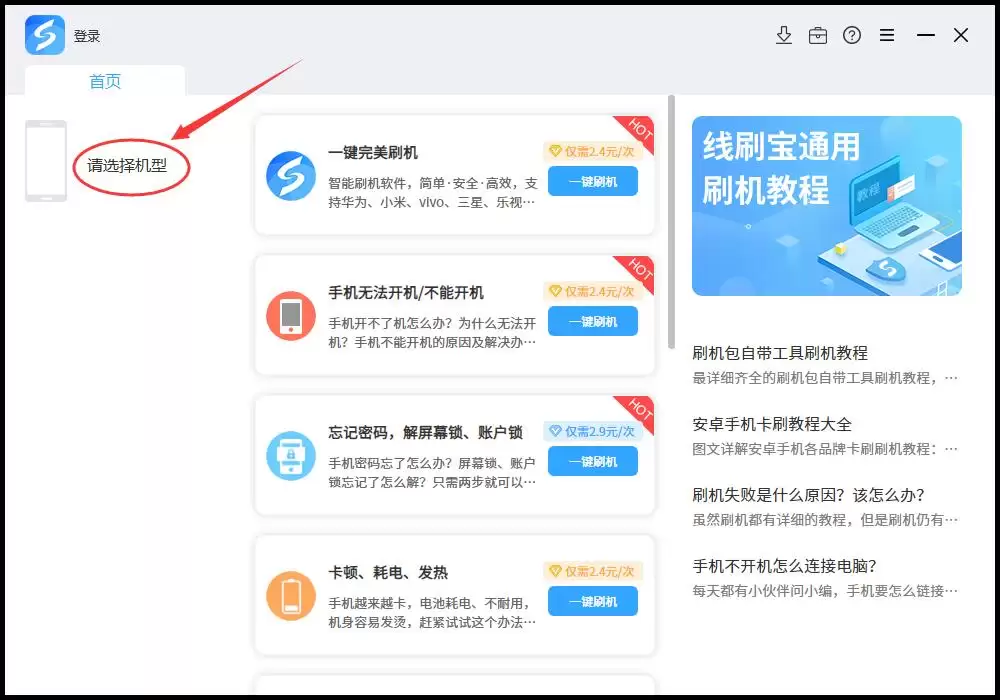
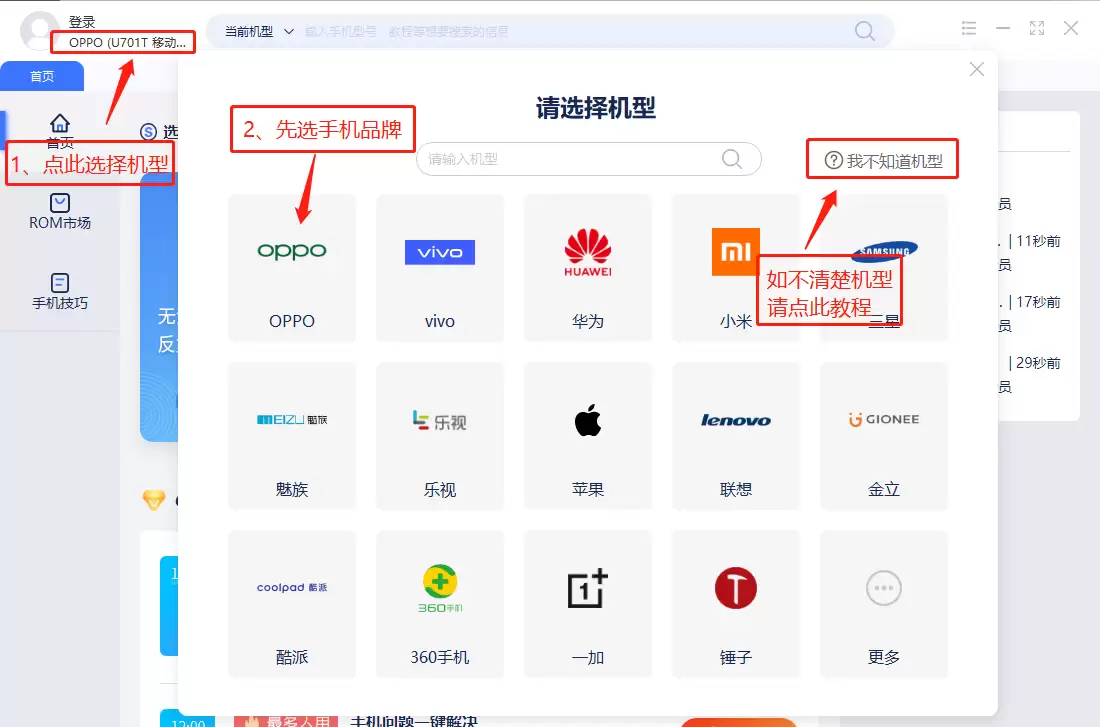
打开线刷宝软件。首先点击左上角的“选择机型”。然后在列表中找到并确认你的手机型号——OPPO R7s Plus。
2. 选择问题并开始
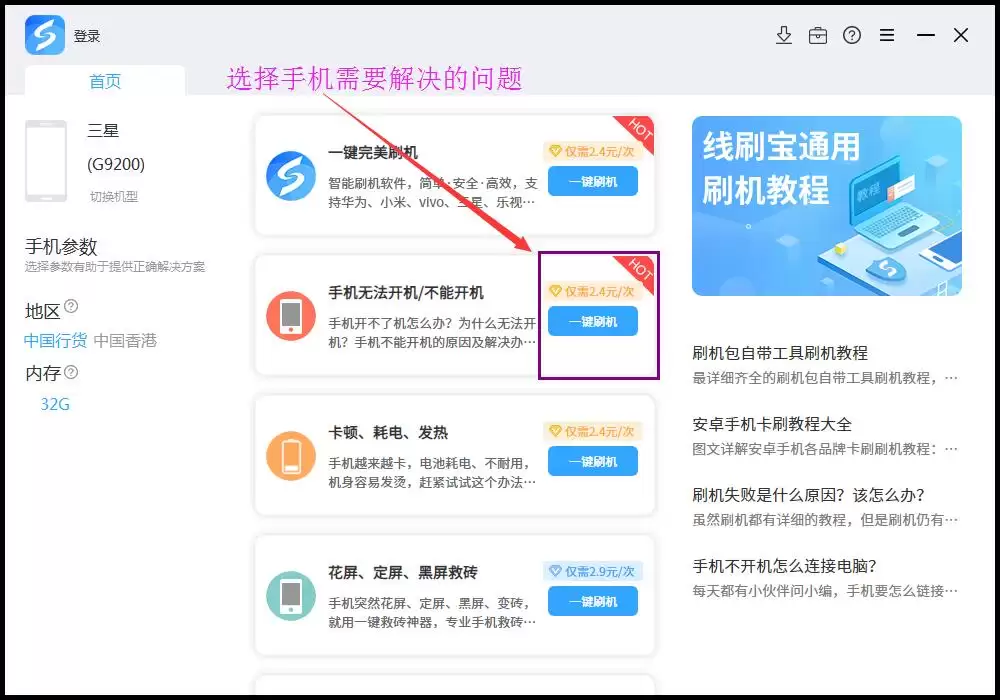
根据你刷机的目的选择对应问题选项。比如常规的“完美刷机”,或“黑屏救砖”等特殊需求。然后点击“一键刷机”。
3. 下载与解析刷机包
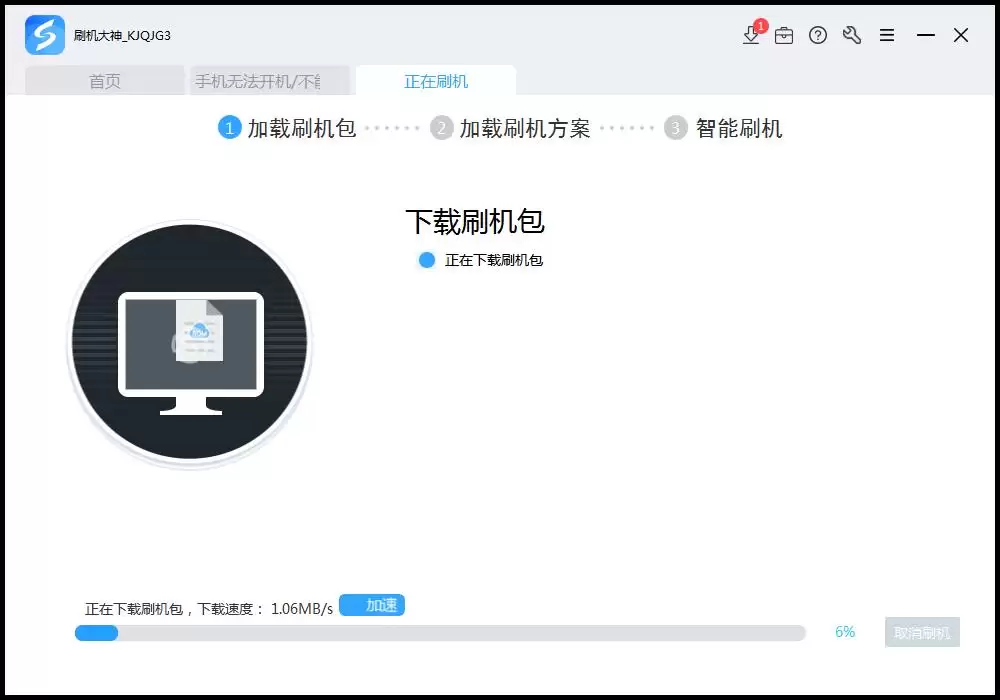
完成上一步后,软件会自动开始下载匹配的刷机包。下载完成后,会自动进入解析刷机包的界面。
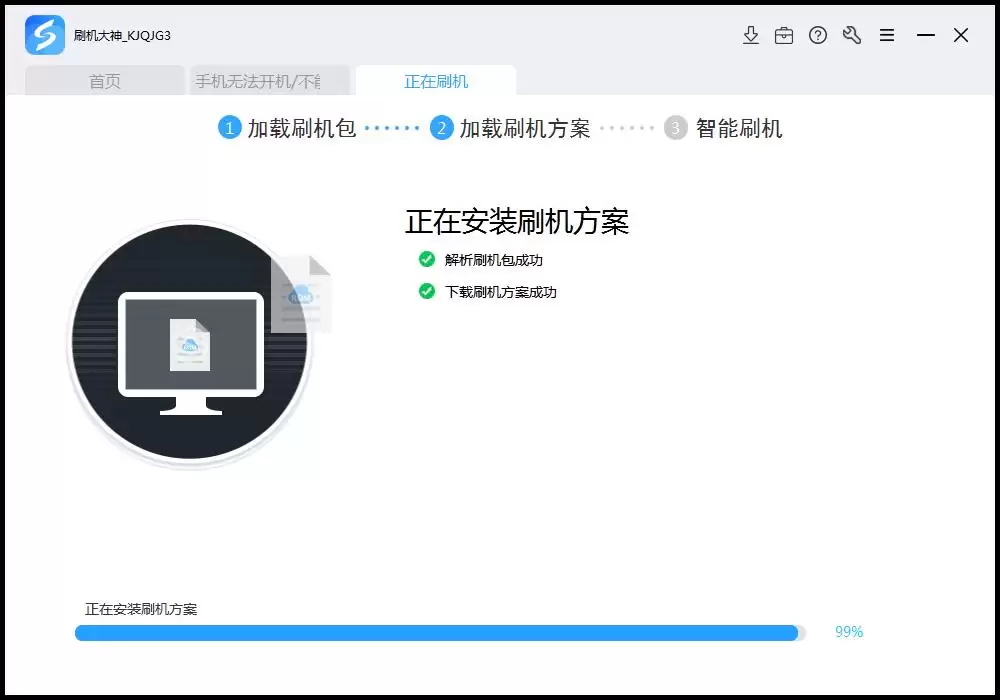
4. 安装驱动与连接手机
接下来是关键一步:安装驱动。
- 如果是第一次使用线刷宝,或从未安装过刷机驱动,直接点击界面上的“全自动安装刷机驱动”即可。
- 进入驱动安装界面后,如果系统弹出Windows安全提示,请选择“始终安装此驱动程序软件”。
万一驱动安装不顺利,可以尝试手动修改驱动。
5. 进入刷机模式
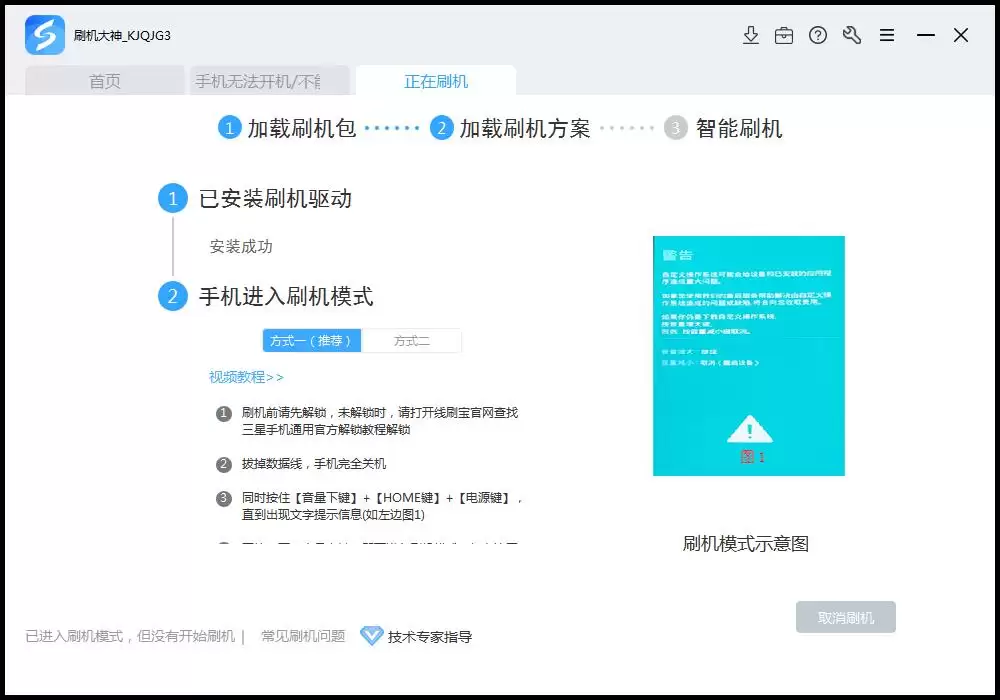
驱动装好后,按照软件提示用数据线连接手机和电脑。
如果软件长时间扫描不到端口,需要你手动操作手机进入刷机模式。通常是关机后,按住特定的音量键和电源键组合。
6. 等待刷机完成
手机成功进入刷机模式并被软件识别后,刷机过程就会自动开始。
此时你只需要耐心等待进度条走完。期间务必保持手机连接稳定,不要触碰。

第三步:刷机失败怎么办?
刷机有风险,偶尔失败也在所难免。如果刷机没有成功,别慌张,可以按照以下思路排查:
1. 检查驱动
驱动安装不正确是导致刷机失败最常见的原因。回头检查驱动是否安装妥当,必要时尝试手动安装。
2. 重试流程
严格按照教程步骤重新操作一遍。特别要核对下载的刷机包是否与你的手机型号完全一致。
3. 寻求技术支持
如果自己搞不定,可以联系专业的技术支持人员获取帮助。
4. 查阅常见问题
很多常见问题都有现成的解决方案。去相关的“常见问题”板块看看,或许能快速找到答案。
希望这份详细的教程能帮助你顺利完成OPPO R7s Plus的刷机。
整个流程的核心在于准备充分、步骤清晰、耐心细致。
如果在操作中遇到其他安卓刷机相关问题,可以访问线刷宝官网获取更多资源和支持。

来源:整理自互联网
免责声明:文中图文均来自网络,如有侵权请联系删除,心愿游戏发布此文仅为传递信息,不代表心愿游戏认同其观点或证实其描述。
相关文章
更多-
- 三星Note4 N9106W忘记密码如何刷机解锁快速开机教程
- 时间:2026-05-23
-
- OPPO A33m忘记密码如何刷机解锁 一键快速开机教程
- 时间:2026-05-23
-
- 三星Note3 N9007忘记密码如何刷机解锁 一键快速开机教程
- 时间:2026-05-23
-
- 荣耀畅玩7 DUA-AL00 忘记密码刷机解锁教程 一键恢复开机
- 时间:2026-05-23
-
- 小米CC9美图定制版忘记密码怎么办 刷机解锁教程
- 时间:2026-05-23
-
- 三星G9250忘记密码解锁刷机教程
- 时间:2026-05-23
-
- 小米5S Plus高配版刷机教程 全网通无法开机自救指南
- 时间:2026-05-23
-

- 三星C7000全网通手机无法开机刷机教程
- 时间:2026-05-23
精选合集
更多大家都在玩
热门话题




大家都在看
更多-

- 宝可梦冠军手游地区图鉴收集攻略
- 时间:2026-05-23
-

- 三国志幻想大陆2蜀国阵容怎么搭配 枭之歌最强蜀国队伍推荐
- 时间:2026-05-23
-

- 三幻2火毒谋士队阵容搭配攻略 枭之歌最强阵容选择指南
- 时间:2026-05-23
-

- 三国志幻想大陆2张飞阵容搭配攻略与强度解析
- 时间:2026-05-23
-

- 三幻2枭之歌职业切换玩法详解与使用指南
- 时间:2026-05-23
-

- 三国志幻想大陆2丁夏阵容搭配攻略与强度解析
- 时间:2026-05-23
-

- 暗黑破坏神2重制版第14赛季开启时间与玩法指南
- 时间:2026-05-23
-

- 三国志幻想大陆2乐进阵容搭配攻略与强度解析
- 时间:2026-05-23