高德地图悬浮窗导航开启步骤与小窗模式设置指南
时间:2026-05-24 | 作者:318050 | 阅读:0开车时用高德地图导航,最怕什么?
不是信号弱,也不是路线绕。而是你刚切出去回个消息、查个地址,导航界面就“消失”了,语音提示也跟着中断。
这多半是因为悬浮窗权限没开,或者小窗模式没启用。别急,这问题解决起来并不复杂。
下面这几种方法,总有一款能帮你实现“导航常驻前台,操作互不干扰”的理想状态。

一、通过系统设置授予悬浮窗权限
想让高德地图以小窗形式“悬浮”在其他应用之上,第一步,也是最重要的一步,就是获得系统的“通行证”。
这个权限通常叫做“显示在其他应用上层”或“悬浮窗”。如果没给,小窗要么出不来,要么一闪就关。
操作路径很清晰:
- 打开手机“设置”。
- 进入“应用管理”或应用列表。
- 找到并点击“高德地图”。
- 进入“权限管理”或“特殊权限”。
- 找到“显示在其他应用上方”或“悬浮窗”选项。
- 将开关设为允许。
这一步是基础,务必先确认。
二、在导航中手动触发小窗模式
权限给足后,操作就简单了。当你已在全屏导航时,想快速缩小它去处理其他事情,无需退出导航。
主要方法有两种:
- 方法一:手势操作。直接从屏幕顶部边缘向下滑动。
- 方法二:点击按钮。在全屏导航界面的右上角或上方区域,寻找最小化按钮(图标通常是“—”或两个重叠的方框)。
点击或滑动后,导航画面会立刻缩小成悬浮球或矩形小窗口。
此时,你可以按住它拖拽到屏幕边角等不碍事的位置,后台的语音播报和路线更新完全不受影响。
三、通过高德地图内设菜单预启用
如果你觉得每次手动操作麻烦,可以一劳永逸,在App内提前开启开关。这样以后每次导航,都默认支持一键缩小。
设置路径如下:
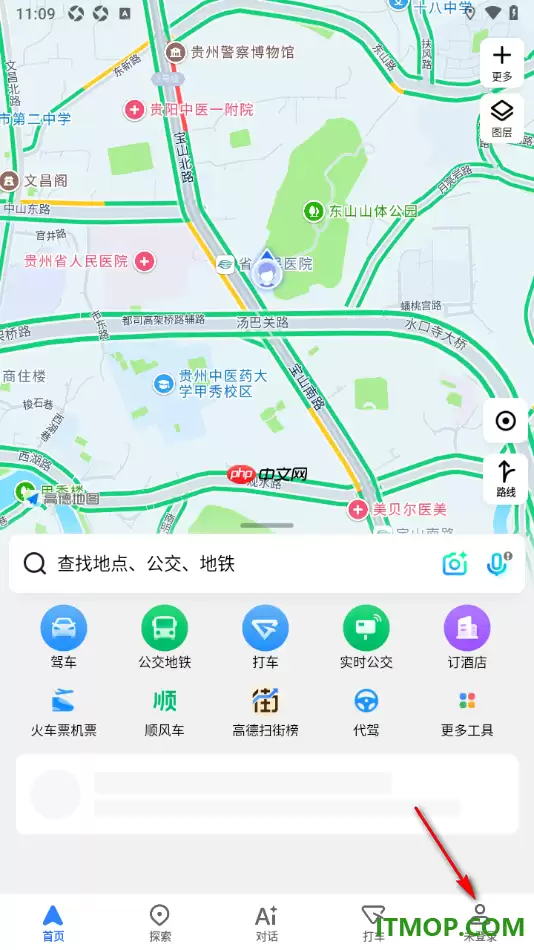
- 打开高德地图,点击右下角“我的”。
- 点击右上角的齿轮状“设置”图标。
- 依次进入“导航设置” → “辅助功能”。
- 或者直接滑动到页面底部,找到“导航悬浮窗”选项。
- 将右侧的开关开启。
注意:部分版本可能还需同步确认“小窗口模式”或“画中画模式”是否也已启用。
四、使用双指捏合手势快速缩小
对于习惯全面屏手势操作的用户,高德地图还提供了一个快捷彩蛋:双指捏合。此操作不依赖特定按钮,在任何全屏导航界面都能使用。
操作方法:
- 在实时导航状态下,将左右手的食指和拇指同时放在屏幕任意位置。
- 两指同步做一个向内捏合的动作,保持约半秒钟。
- 你会看到界面出现缩放动画,导航地图逐渐缩小,并弹出悬浮窗提示。
- 松开手指,悬浮窗就固定住了,之后可随意拖拽。
五、通过语音指令激活小窗导航
最后一种方法,专为双手被占用的场景设计,比如正在开车。用语音指令,可以绕过所有触控步骤,直接切换。
操作前提:
- 确保高德地图的语音助手已开启。
- 确认手机麦克风权限已开放。
操作步骤:
- 在导航过程中,清晰说出唤醒词:“小德小德”。
- 紧接着发出指令:“开启小窗导航”。
- 等待约一秒,听到反馈音效后,导航界面便会自动缩小为悬浮窗。
整个过程视线完全不需要离开路面。
总结
以上就是让高德地图在后台持续导航的几种主流方法。
从根源上开启系统权限,到导航中的手动、手势、语音快捷操作,再到App内的预先设置,基本覆盖了所有常见使用场景。
下次再遇到导航被“打断”的情况,不妨按图索骥试试看。

来源:整理自互联网
免责声明:文中图文均来自网络,如有侵权请联系删除,心愿游戏发布此文仅为传递信息,不代表心愿游戏认同其观点或证实其描述。
相关文章
更多-
- 高德地图手机版显示交通事件的设置方法
- 时间:2026-07-03
-

- 高德地图家人地图设置教程与实时位置共享方法
- 时间:2026-07-03
-
- 高德地图查车辆违章的方法
- 时间:2026-07-02
-
- 高德地图手机版切换繁体中文语言设置教程
- 时间:2026-07-02
-
- 高德地图手机版查看卫星地图的设置方法
- 时间:2026-07-02
-

- 高德地图手机版如何填写我的邀请码
- 时间:2026-07-01
-
- 全面实用公交查询APP推荐实时到站时间查询工具
- 时间:2026-07-01
-
- 高德地图手机版开启长辈模式教程
- 时间:2026-07-01
精选合集
更多大家都在玩
大家都在看
更多-

- 高考志愿填报模板完整版附表格填写示例
- 时间:2026-07-04
-

- 2026好玩的挂机手游推荐
- 时间:2026-07-04
-

- 高考志愿填报规划师职业前景与报考指南
- 时间:2026-07-04
-

- 高考志愿填报实用指导与技巧
- 时间:2026-07-04
-

- 高考志愿填报时间安排
- 时间:2026-07-04
-

- 高考志愿填报系统使用技巧与注意事项
- 时间:2026-07-04
-

- 高考志愿填报模拟系统指南
- 时间:2026-07-04
-

- 高考志愿填报方法与技巧详解
- 时间:2026-07-04