磁盘分区管理教程 分区魔术师使用指南
时间:2026-05-24 | 作者:318050 | 阅读:0PartitionMagic:经典磁盘分区管理工具
对于需要管理磁盘分区的用户来说,PartitionMagic(常被简称为PQ)是一款经典且直观的工具。
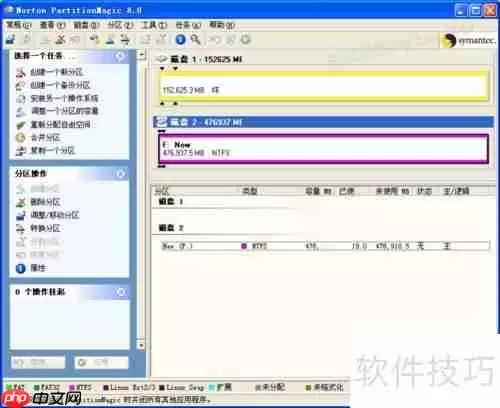
它的操作界面设计清晰:
- 右侧列出所有硬盘的磁盘路径。
- 顶部展示每个硬盘的容量、分区格式和具体大小。
- 左侧是核心的功能操作区。
重要背景知识
这里有个小知识点:PQ的全称是PowerQuest,在被赛门铁克(Symantec)收购后,才更名为Norton PartitionMagic。
另外,千万别把它和另一款简称PM(Paragon Partition Manager)的软件搞混了,它们出自不同的公司,在功能和设计思路上也各有侧重。
分区创建操作指南
接下来,我们通过一个具体的分区创建过程,来熟悉一下它的基本操作。
第一步:启动软件
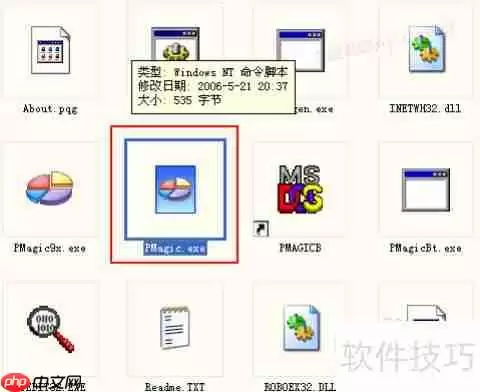
如果你使用的是绿色版本,首先需要找到并运行正确的程序文件——PMagic.exe。
启动时,软件会花点时间分析磁盘信息,加载速度可能稍慢。
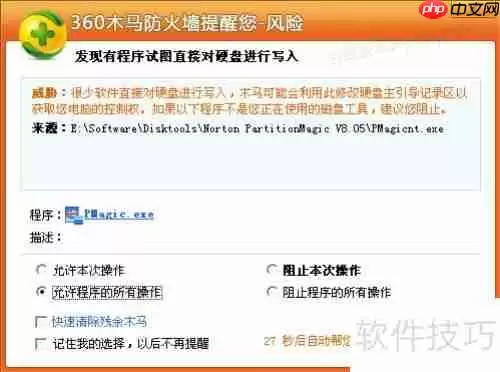
如果系统里安装了360安全卫士之类的安全软件,可能会弹出警告,直接选择“允许”即可。
软件启动后,你可能会看到磁盘区域只显示了一个500GB的F盘。别担心,这只是初始视图。
第二步:开始创建新分区
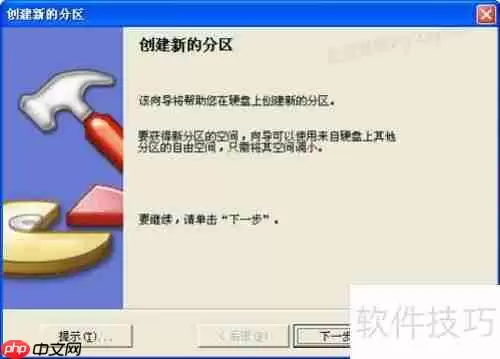
要创建新分区,只需点击左上角的“创建新分区”按钮。
在弹出的向导对话框中,直接点击“下一步”继续。
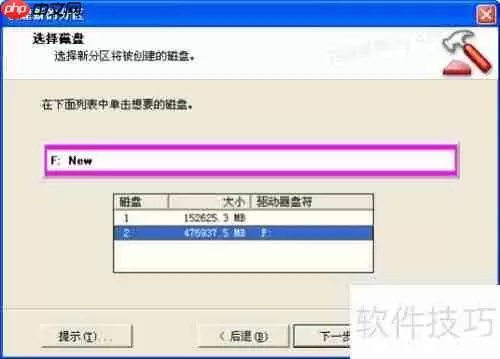
第三步:选择目标磁盘
在磁盘选择界面,选中你打算操作的第二块磁盘,然后再次点击“下一步”。
第四步:设置分区属性
接下来是关键的分区属性设置。
在这里,你可以自定义新分区的大小、格式、盘符和卷标。
如果想快速平均划分,直接采用默认值,点击“下一步”就行。
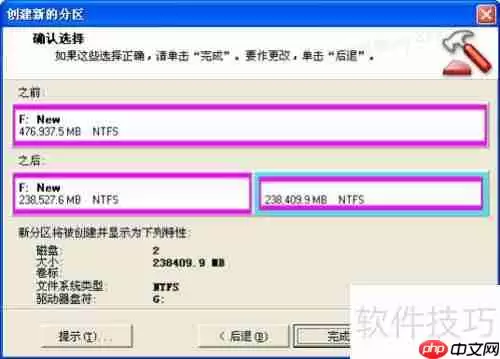
第五步:预览并确认
最后一步是预览分区结果。这个页面很贴心,你仍然可以返回上一步修改设置。
确认一切无误后,点击“完成”。
应用更改与完成
点击“完成”后,安全软件可能又会跳出来,同样地,选择“允许”。
这时回到主界面,你会看到规划好的分区状态。
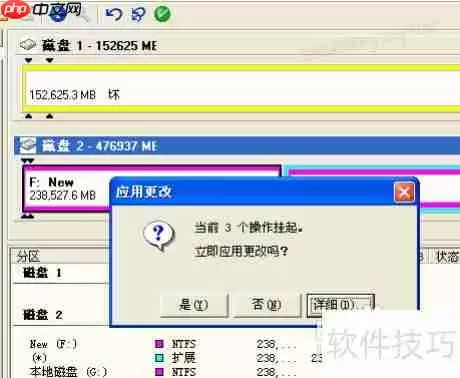
请注意:操作还没真正执行!必须点击顶部工具栏那个绿色的“应用”按钮,才算提交了所有更改。
点击“应用”后,会弹出一个最终确认窗口,果断点击“是”,软件就会开始实际的分区处理工作。
处理过程可能需要一点时间,请耐心等待。
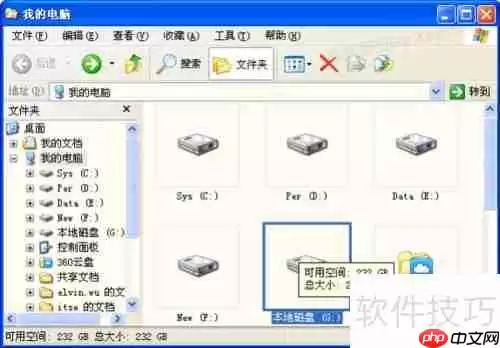
完成后,好消息是通常无需重启电脑。
直接打开“我的电脑”或“此电脑”,就能看到新增的分区已经赫然在列了。

来源:整理自互联网
免责声明:文中图文均来自网络,如有侵权请联系删除,心愿游戏发布此文仅为传递信息,不代表心愿游戏认同其观点或证实其描述。
相关文章
更多-

- 百度地图3D实景地图在线使用指南
- 时间:2026-07-03
-
- 赵云与阿斗神兵符使用教程 新手必看攻略
- 时间:2026-07-01
-
- 赵云与阿斗洛阳铲使用教程详解步骤指南
- 时间:2026-07-01
-
- 携程ebooking怎么联系客人在线聊天与虚拟号教程
- 时间:2026-07-01
-

- 超自然行动组应急针使用教程详解
- 时间:2026-06-30
-

- 盖乐世社区积分商城兑换礼品教程
- 时间:2026-06-28
-

- QQ界面管理器使用指南与设置教程
- 时间:2026-06-27
-

- 小米手环3NFC版刷公交卡教程 开通与使用步骤
- 时间:2026-06-26
精选合集
更多大家都在玩
大家都在看
更多-

- 高考志愿填报模板完整版附表格填写示例
- 时间:2026-07-04
-

- 2026好玩的挂机手游推荐
- 时间:2026-07-04
-

- 高考志愿填报规划师职业前景与报考指南
- 时间:2026-07-04
-

- 高考志愿填报实用指导与技巧
- 时间:2026-07-04
-

- 高考志愿填报时间安排
- 时间:2026-07-04
-

- 高考志愿填报系统使用技巧与注意事项
- 时间:2026-07-04
-

- 高考志愿填报模拟系统指南
- 时间:2026-07-04
-

- 高考志愿填报方法与技巧详解
- 时间:2026-07-04