鲁大师定时关机设置教程:详细操作步骤与流程
时间:2026-05-24 | 作者:318050 | 阅读:0很多朋友知道鲁大师是专业的硬件检测工具。其实,它内置的“节能降温”功能里,还藏着一个实用的定时关机选项。
如果你需要让电脑在完成任务后自动关闭,或者想养成节能习惯,用鲁大师就能轻松搞定。
如何用鲁大师设置定时自动关机?
整个过程非常简单,主要在“节能降温”设置中进行。

第一步:进入设置界面
首先,打开鲁大师软件。在主界面右上角或侧边栏,找到齿轮状的“设置”图标。
点击它,进入软件设置中心。

第二步:选择节能降温
在设置中心的窗口中,你会看到多个功能选项。
找到并点击“节能降温”这一项。这个功能主要帮助电脑在空闲时节省能耗、降低温度,定时关机是其中的子功能。
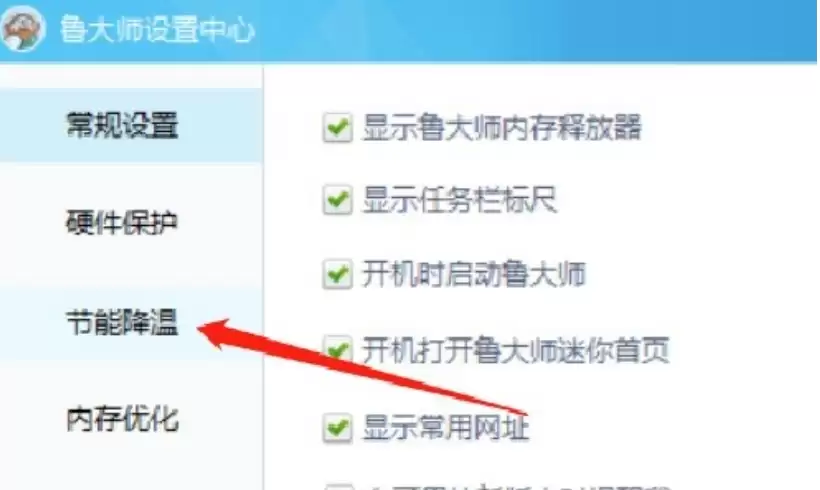
第三步:设置关闭与关机时间
进入“节能降温”的详细设置版面,核心设置就在这里。
要启用定时功能,你需要勾选“自定义显示器关闭时间”。勾选后,下方会出现时间设置滑块或输入框,允许你自定义电脑空闲多久后关闭显示器。
更重要的是,在这个板块里,你还能找到“自定义关机时间”或类似选项。
同样勾选它,然后根据你的需要,设置电脑在空闲多长时间后自动执行关机操作。设置完成后,记得保存或应用设置。
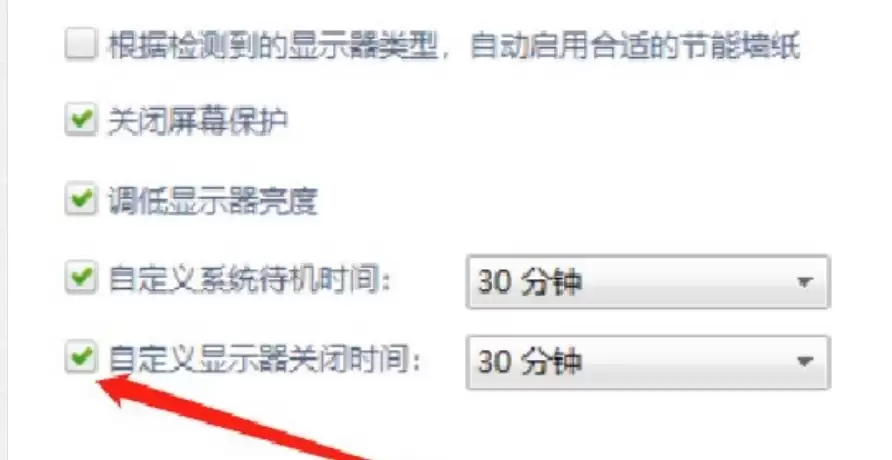
设置完成后,当你离开电脑且达到设定的空闲时间,鲁大师就会按照指令,先关闭显示器,最终自动关闭电脑主机。
这个功能既省电又省心,对于管理办公室电脑或需要长时间运行任务的个人电脑来说,尤其方便。

来源:整理自互联网
免责声明:文中图文均来自网络,如有侵权请联系删除,心愿游戏发布此文仅为传递信息,不代表心愿游戏认同其观点或证实其描述。
相关文章
更多-

- 鲁大师如何查看电脑性能报告详细步骤图解
- 时间:2026-06-20
-

- 鲁大师硬盘测试方法步骤详解
- 时间:2026-06-20
-

- 鲁大师查看显卡驱动版本的方法
- 时间:2026-06-19
-

- 鲁大师清理垃圾功能使用教程
- 时间:2026-06-18
-

- 鲁大师查看电脑温度的详细操作步骤教程
- 时间:2026-06-18
-

- 鲁大师检测硬盘严重问题如何解决
- 时间:2026-06-18
-

- 鲁大师还原显卡驱动的操作方法
- 时间:2026-06-15
-

- 鲁大师省电模式关闭步骤图文详解
- 时间:2026-06-15
精选合集
更多大家都在玩
大家都在看
更多-

- 植物大战僵尸2全植物获取攻略与解锁方法详解
- 时间:2026-06-20
-

- 植物大战僵尸2击杀鹦鹉技巧三招轻松通关
- 时间:2026-06-20
-

- 植物大战僵尸2通关攻略 巧用植物搭配轻松获胜
- 时间:2026-06-20
-

- 植物大战僵尸2西部第七关通关攻略与技巧详解
- 时间:2026-06-20
-

- 植物大战僵尸2绿色精华高效收集攻略
- 时间:2026-06-20
-

- 植物大战僵尸2机械牛打法攻略与通关技巧
- 时间:2026-06-20
-

- 植物大战僵尸2最强植物战力解析与实战排行
- 时间:2026-06-20
-

- 植物大战僵尸2西部关卡通关技巧与阵容推荐
- 时间:2026-06-20