京麦聊天记录一键清空方法
时间:2026-05-24 | 作者:318050 | 阅读:0京麦为商家提供了丰富的营销工具,从促销活动、优惠券到秒杀、拼团等玩法,帮助吸引顾客、提升销售额。
同时,其内置的营销效果分析功能,也能让商家清晰评估活动成效,持续优化运营策略。
在日常使用中,有时出于隐私或存储空间管理需要,商家可能会希望清空聊天记录。下面,我们就来详细了解一下具体的操作步骤。
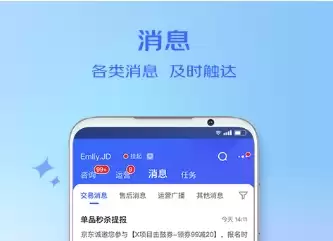
第一步:确保环境与登录
首先,请确认设备上已安装最新版本的京麦应用,并保持网络连接通畅。
之后,正常打开京麦,进入软件主界面。
第二步:进入个人中心
在京麦主界面底部,找到并点击“我”选项。
这个入口通常位于右下角或底部导航栏中央,是进入个人账户及相关设置的主要通道。
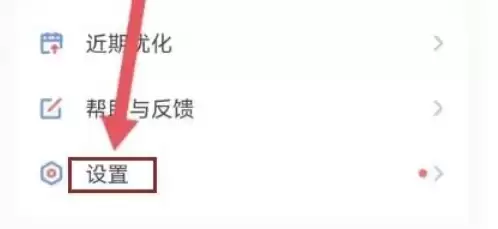
第三步:打开设置菜单
进入“我”的页面后,滑动屏幕找到“设置”选项并点击进入。
该选项一般带有齿轮图标或明确文字标识,位置可能因版本略有不同,但通常不难发现。
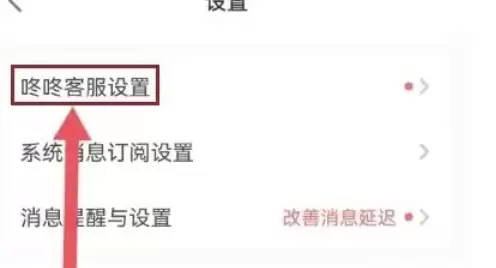
第四步:查找消息管理相关设置
在设置页面中,继续浏览寻找与聊天记录管理相关的选项。
不同版本的京麦,该功能可能位于“咚咚客服设置”、“消息管理”或类似的菜单下。
如果一时没有找到,可以留意设置列表里与客服、消息相关的分类。
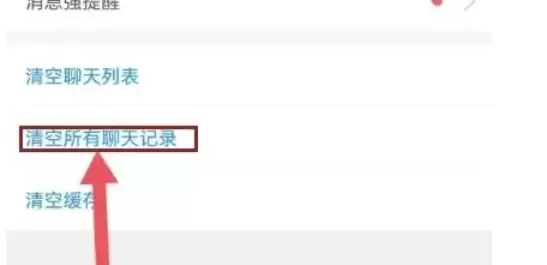
第五步:选择清空记录
进入消息管理页面后,找到“清空所有聊天记录”选项。
点击前请注意:该操作通常会伴有明确提示,说明这将删除所有历史对话。
第六步:确认并完成操作
点击“清空所有聊天记录”后,系统一般会弹出确认窗口,再次提醒您该操作不可逆。
请仔细阅读提示,确认无误后点击确认。
随后京麦会执行删除操作,过程可能需要几秒时间,请耐心等待。
操作完成后,建议返回消息界面检查,确认记录已清空。

来源:整理自互联网
免责声明:文中图文均来自网络,如有侵权请联系删除,心愿游戏发布此文仅为传递信息,不代表心愿游戏认同其观点或证实其描述。
相关文章
更多-
- 京麦网页加速功能开启步骤详解
- 时间:2026-05-24
-
- 京麦商家后台批量设置限购区域操作指南
- 时间:2026-05-24
-
- 京麦后台当日销售额数据查询步骤详解
- 时间:2026-05-24
-
- 京麦商家故障反馈与问题上报操作指南
- 时间:2026-05-24
-

- 京麦快捷短语设置方法详细步骤指南
- 时间:2026-05-24
精选合集
更多大家都在玩


大家都在看
更多-
- Polarr照片添加自定义水印详细步骤指南
- 时间:2026-05-24
-
- Windows Server 2003 时间服务关闭与配置方法
- 时间:2026-05-24
-
- 风影播放器迷你模式开启与使用教程
- 时间:2026-05-24
-
- 店铺进销存软件哪个好用
- 时间:2026-05-24
-
- 园林绿化工程报价单制作方法与预算模板
- 时间:2026-05-24
-
- ST Visual Develop创建工程详细步骤教程
- 时间:2026-05-24
-
- 查看运行进程文件名的多种方法与详细步骤
- 时间:2026-05-24
-
- HTTP 500.19内部服务器错误原因与解决方法详解
- 时间:2026-05-24